Grabador de pantalla gratis

Bandicam es un software de grabación de pantalla gratuito y fácil de usar que le permite capturar todo lo que aparece en su pantalla. Graba fácilmente tutoriales, reuniones, conferencias, presentaciones y vídeos en línea con grabación de audio, superposición de cámara web, dibujo en tiempo real, grabación programada y sin marca de agua. Después de grabar, puedes transcribir tu video, agregar subtítulos o recortar clips.

Pruebe la versión gratuita de Bandicam Screen Recorder.
Para grabación de pantalla Windows y Mac.

Pruebe Bandicam Screen Recorder para capturar cualquier área de su pantalla

Bandicam es un grabador de pantalla gratuito para Windows que le permite capturar cualquier área de su pantalla como una captura de pantalla o un archivo de video screencast. Puede grabar su pantalla completa, un área seleccionada o una ventana específica con el modo de grabación de pantalla del Bandicam, lo que facilita la creación de grabaciones de pantalla para el trabajo, la escuela, tutoriales y proyectos personales.


Funciones de grabación de pantalla

Todo lo que necesitas para grabar tu pantalla

01

Grabe vídeo y audio en pantalla en resolución completa

Graba y guarda vídeos en línea de Facebook, Vimeo y TikTok, o captura reuniones de Zoom y llamadas de Discord. La grabadora de pantalla con audio del Bandicam le permite grabar el sonido del sistema y el micrófono juntos y luego guardar sus grabaciones como archivos de video de alta calidad.

Grabe vídeo y audio en pantalla en resolución completa
02

Transcribe vídeo y audio a texto con IA

Después de grabar, convierta vídeo o audio en texto con la transcripción por IA de Bandicam. Guarde transcripciones en TXT, exporte archivos de subtítulos SRT o exporte sus grabaciones con los subtítulos integrados en el vídeo.

Cómo transcribir vídeo y audio a texto »

Transcribe vídeo y audio a texto con IA
03

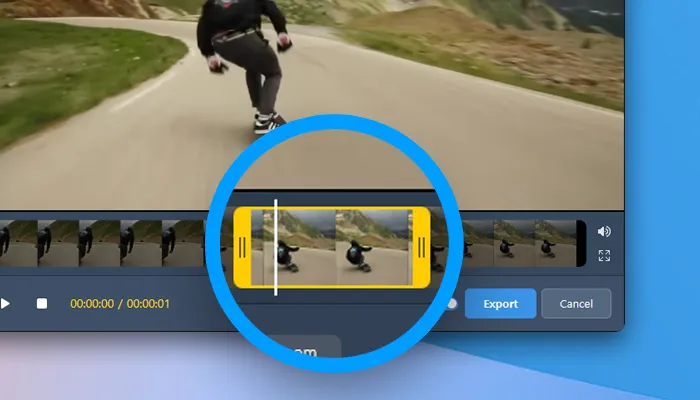
Recorta tus grabaciones de vídeo y audio

Recorte videos y audio grabados directamente en Bandicam sin abrir un editor separado. Elimine las secciones no deseadas y guarde las partes que necesita de sus grabaciones de pantalla o grabaciones de audio.

Los vídeos exportados después de recortarlos en la versión gratuita incluyen una marca de agua.

Cómo recortar grabaciones de vídeo y audio »

Recorta tus grabaciones de vídeo y audio
04

Crea screencasts con dibujo en tiempo real

Dibuja y anota en tu pantalla mientras grabas. Agregue flechas, texto y resaltados para explicar cada paso en videos educativos y enfatizar puntos clave en presentaciones comerciales.

Cómo dibujar en la pantalla de tu PC »

Crea screencasts con dibujo en tiempo real
05

Grabe la pantalla, la cámara web y su voz al mismo tiempo

Capture su pantalla y cámara web juntas usando la grabadora de pantalla con facecam del Bandicam. Agregue narración de micrófono para tutoriales, videos educativos y presentaciones PowerPoint. Mueva la superposición de su cámara web o amplíela a pantalla completa mientras graba.

Grabadora Facecam »

Grabe la pantalla, la cámara web y su voz al mismo tiempo
06

Grabe solo una ventana específica mientras realiza múltiples tareas

Grabe una ventana específica de una aplicación o un área dentro de ella con el modo de ventana específica de Bandicam. Continúe grabando la ventana elegida mientras trabaja en otras ventanas.

Cómo grabar solo una ventana específica »

Grabe solo una ventana específica mientras realiza múltiples tareas

Cómo grabar tu pantalla con Bandicam

Interfaz Bandicam
01

Seleccionar área de grabación

Seleccione un área, la pantalla completa o una ventana para grabar.

02

Empezar a grabar

Graba tu pantalla con una superposición de cámara web y anotaciones en vivo.

03

Guarda tu grabación

Guarde su grabación, luego recórtela o transcriba la voz a texto si es necesario.


Graba fácilmente tu pantalla con Bandicam.

Reseñas y testimonios de clientes

4.7 (7,314)
Daphne Cole ★★★★★

Llevo mucho tiempo usando este programa y siempre ha cumplido mis expectativas. Sigue siendo perfecto para lo que necesito. Lo uso únicamente para grabar la pantalla en MP4, con una calidad excelente, rapidez y sin tirones.

Evan Park ★★★★★

Bandicam es un gran programa con una interfaz sencilla y muchas opciones de configuración y calidad de vídeo, tanto para los formatos .mp4 como .avi. En general, este es un producto excelente.

Imani Brooks ★★★★★

Probé al menos otros dos programas de captura de pantalla, Bandicam fue, con diferencia, el mejor. Fácil de usar (interfaz), más funciones, excelente calidad de imagen y poca o ninguna fluctuación durante la reproducción grabada. Excelente producto.

Caleb Ross ★★★★★

Es más fácil de usar que otros programas de grabación de pantalla que he usado. Está listo para funcionar después de la instalación y tiene opciones fáciles de entender.

Zoe Martin ★★★★★

Configuré Bandicam para que comenzara a grabar una hora antes de mis reuniones de Zoom. Cuando vuelvo, la grabación está lista y esperándome.

Clara Wells ★★★★★

La grabación de pantalla me resultó muy útil tanto en el trabajo como en mi vida personal. Pude ver después las sesiones del foro que me había perdido y las sesiones de formación repetidas.


Preguntas frecuentes

Sí. Bandicam 2027 es un grabador de pantalla gratuito que te permite grabar tu pantalla sin marca de agua. La versión gratuita admite hasta 5 minutos por grabación.
  1. Instale Bandicam Screen Recorder y seleccione el modo 'Grabación de pantalla'.
  2. Elija la pantalla completa, un área seleccionada o una ventana específica para grabar.
  3. Haga clic en el botón ● REC o pulse F12 para iniciar o detener la grabación.

» Obtenga más información sobre cómo grabar su pantalla en Windows
En la configuración de grabación de Bandicam, seleccione '(Dispositivo de salida predeterminado)' para que los parlantes graben el audio del sistema y seleccione su micrófono en Micrófono para agregar su voz. Puedes grabar el audio de la computadora y el sonido del micrófono juntos mientras grabas tu pantalla.
Seleccione 'Rectángulo en pantalla' en Bandicam para grabar parte de su pantalla, luego ajuste el área de grabación. También puede utilizar 'Ventana específica' para capturar la ventana de una aplicación o 'Alrededor del mouse' para registrar el área alrededor del cursor.
Sí, puedes grabar varios monitores usando Bandicam. Inicie Bandicam y elija la opción 'Toda la visualización' en el menú Pantalla completa.

» Obtenga más información sobre cómo grabar monitores múltiples o duales
Sí. Puede grabar la pantalla de su Mac con el audio del sistema, el sonido del micrófono y una superposición de cámara web usando Bandicam Screen Recorder para Mac.