Cómo programar una grabación de pantalla
Con la función de grabación programada de Bandicam, puedes iniciar la grabación automáticamente "a una hora concreta con frecuencia diaria/semanal" o "con el último modo de grabación utilizado". Solo está disponible mientras Bandicam se ejecuta. Para usarla aunque Bandicam no se esté ejecutando, utiliza el Programador de tareas de Windows y los parámetros de línea de comandos de Bandicam.
Iniciar la grabación a una hora concreta con frecuencia diaria o semanal
Sigue estos pasos para usar la grabación programada a una hora concreta, con frecuencia diaria o semanal:
1. Haz clic en el icono "Grabación programada" y después en "Añadir".
(Se pueden crear hasta 100 grabaciones programadas)
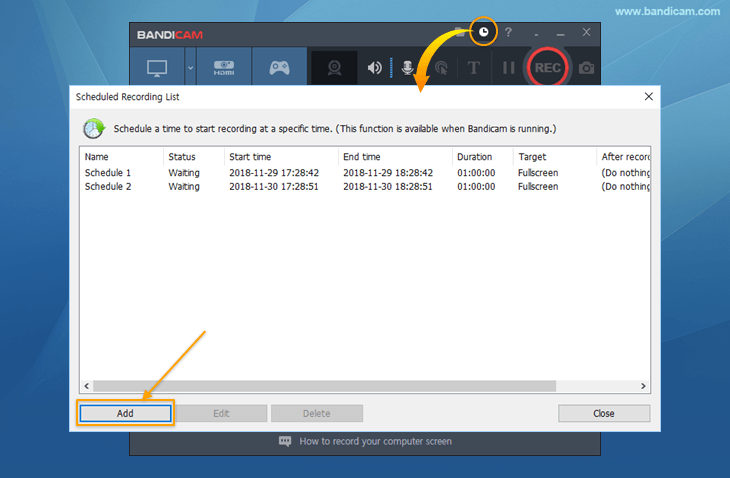
2. Introduce la hora de inicio y finalización (selecciona “Una vez”, “Diariamente” o “Semanalmente”)
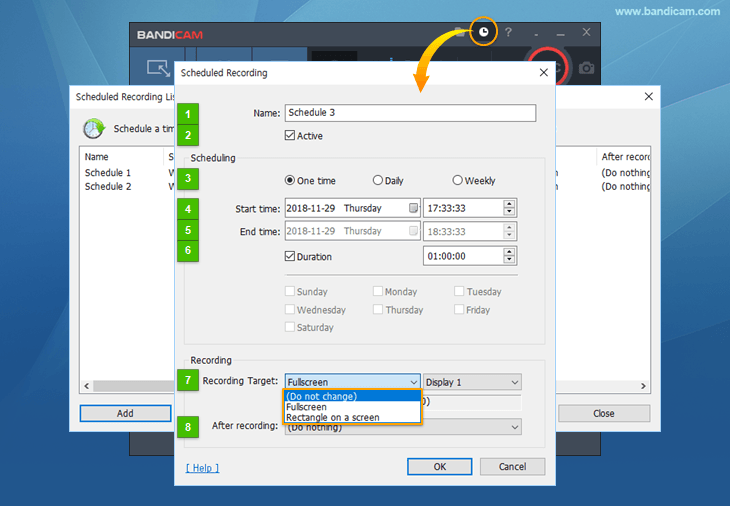
- Nombre: permite introducir el nombre de la programación.
- Activo: permite activar o desactivar la grabación programada.
- Repetir: permite elegir la repetición (Una vez, Diariamente o Semanalmente).
- Hora de inicio: permite establecer cuándo comienza la grabación programada.
- Hora de finalización: permite establecer cuándo termina la grabación programada.
- Duración: permite establecer la duración de la grabación programada.
- Destino de grabación: permite elegir el método de grabación para la tarea programada.
- (No cambiar): la grabación programada comenzará con el último modo utilizado. Para grabar la cámara web o solo audio a una hora concreta, establece las horas de inicio y finalización y elige esta opción.
- Pantalla completa: la grabación comenzará en el modo de grabación a pantalla completa.
- Rectángulo en pantalla: la grabación comenzará en el modo Rectángulo en pantalla.
- Después de grabar: permite elegir qué ocurrirá al finalizar (No hacer nada, Salir de Bandicam o Apagar el ordenador).
Cómo programar una grabación de cámara web
Con Bandicam puedes grabar dispositivos de vídeo externos, como una cámara web, Xbox, un smartphone, IPTV, una tarjeta de captura, etc.
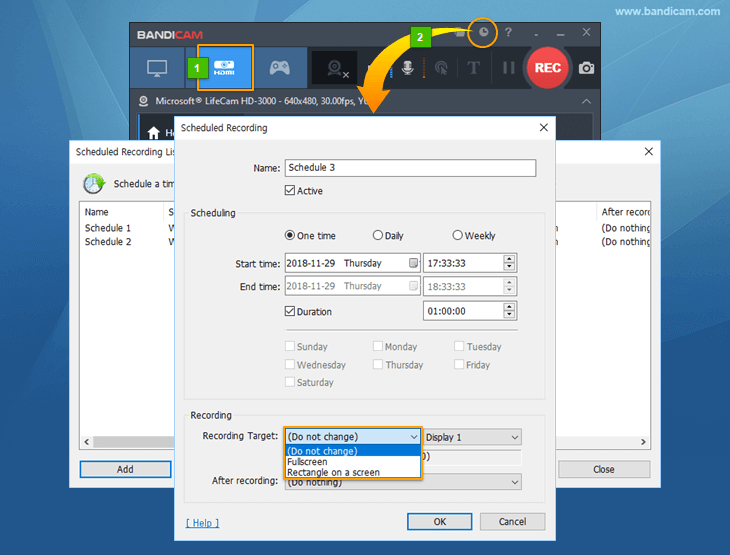
Sigue estos pasos para grabar la cámara web a una hora concreta:
- Paso 1: inicia Bandicam y elige el 'Modo de grabación de dispositivo' haciendo clic en el icono Webcam/HDMI.
- Paso 2: haz clic en 'Grabación programada', establece las horas de inicio y finalización y elige (No cambiar).
- Nota: después de configurar la tarea, no cierres la ventana de Bandicam. La grabación programada solo funciona mientras Bandicam se ejecuta.
Cómo programar una grabación de audio
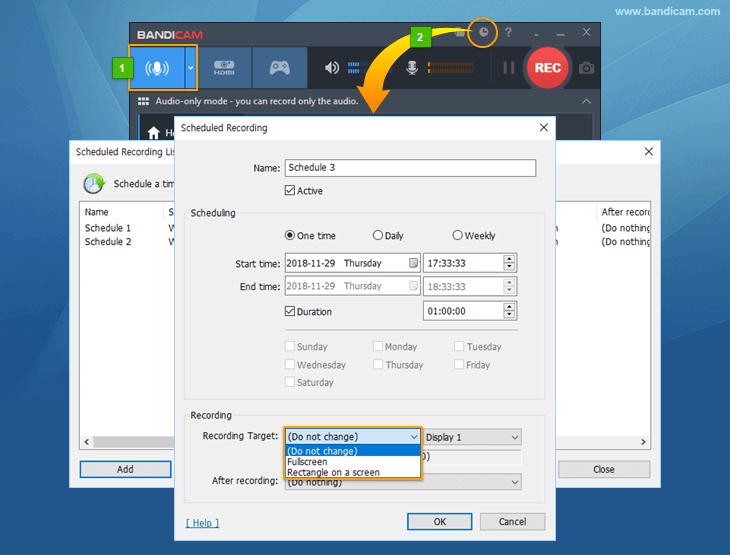
La grabación de audio programada sigue el mismo método que la grabación de cámara web descrita arriba. Inicia Bandicam, elige el 'Modo de grabación de solo audio' y selecciona (No cambiar) en los ajustes de Grabación programada.
Precauciones al usar la Grabación programada
- La grabación programada solo está disponible mientras Bandicam se ejecuta. Para grabar aunque Bandicam no se esté ejecutando, utiliza los parámetros de línea de comandos de Bandicam (/record, /stop, /shutdown) y el Programador de tareas de Windows.
- Selecciona "Nunca" en Configuración de energía y suspensión
 si quieres grabar el ordenador durante mucho tiempo.
 - La grabación programada no funcionará en un ordenador remoto si se pierde la conexión remota.
- La grabación programada no funcionará si algún programa bloquea Bandicam. Si no usas micrófono, desmarca la opción Grabar sonido.
- Para comprobar siempre el estado de grabación de Bandicam, añade el icono de Bandicam a la bandeja del sistema (área de notificación).
- Desactiva la opción 'Grabar sonido' si no es imprescindible grabar el audio del ordenador o la entrada del micrófono.
- Las grabaciones programadas también pueden no iniciarse por factores externos: un antivirus bloquea un comportamiento anómalo, falla la conexión del códec de aceleración por hardware H.264 (NVIDIA, INTEL, AMD) o la carpeta de salida designada no está disponible al comenzar la grabación.


