Cómo dibujar en la pantalla del PC
Función de dibujo en tiempo real
Puedes dibujar líneas, rectángulos o resaltados mientras grabas en el modo 'Grabación de pantalla'. Esta función es útil para crear vídeos de YouTube, videotutoriales y clases en línea.
La versión más reciente, Bandicam 2025, ha añadido una pizarra a la herramienta de dibujo para que dibujes en la pantalla del ordenador con mayor eficacia.
Cómo dibujar en la pantalla del ordenador
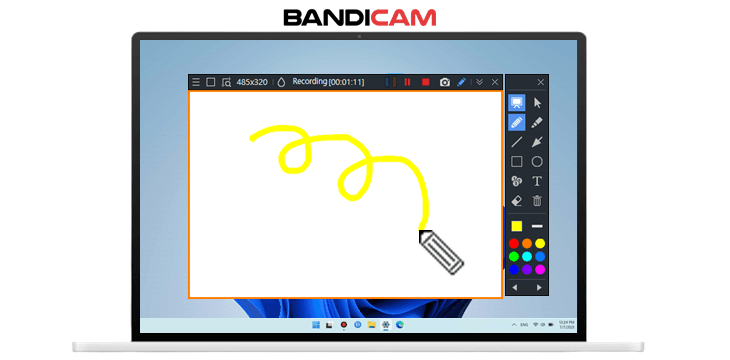
1. Descarga e instala Bandicam e inícialo.
2. Elige el modo 'Rectángulo en pantalla' o 'Grabación a pantalla completa'.
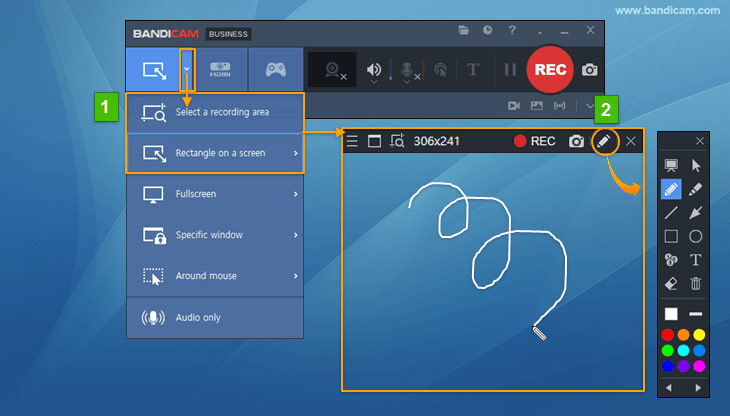
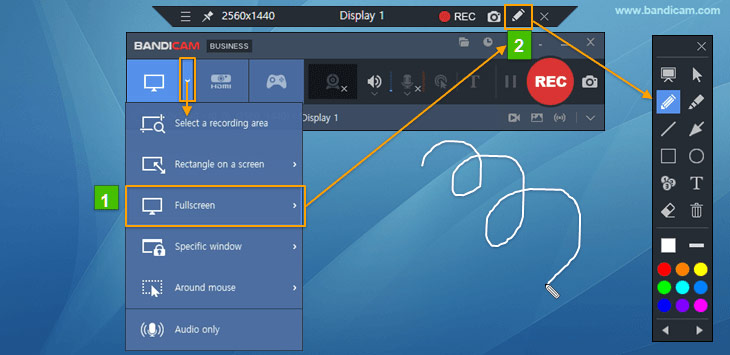
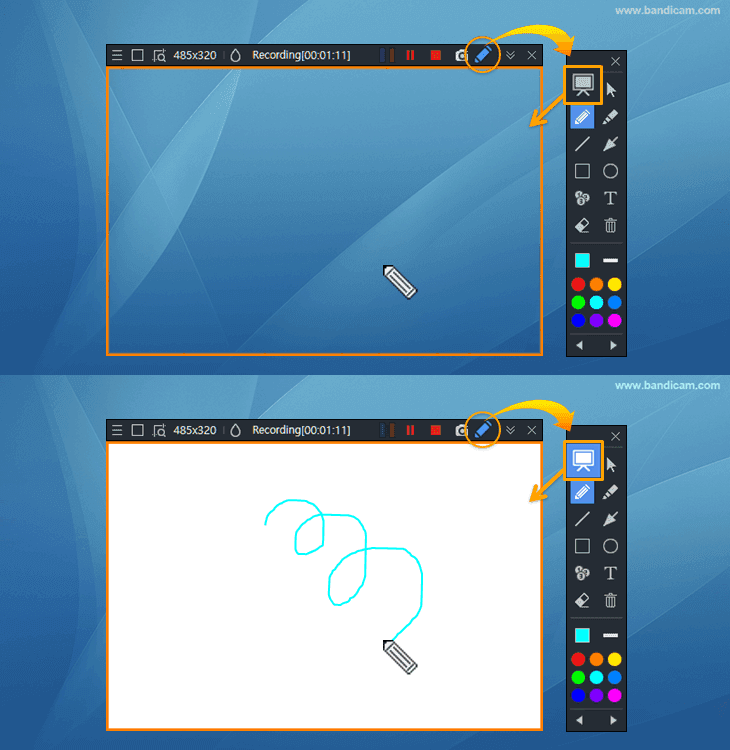
3. Haz clic en el icono del 'Lápiz' para usar la función de dibujo.
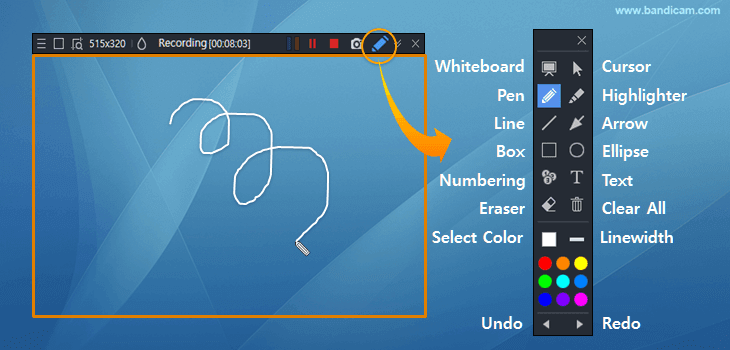
- Haz clic en el icono de la pizarra para dibujar sobre un fondo blanco.
- Haz clic en el icono de la Papelera (Borrar todo) para eliminar todos los dibujos de una vez.
- Haz clic en 'Seleccionar color' y 'Ancho de línea' para definir el color y el tamaño del lápiz, resaltador, línea, flecha, rectángulo, numeración y texto.
Cómo dibujar en una pizarra
Durante la grabación de pantalla, haz clic en el icono de la pizarra para dibujar sobre el fondo blanco (pizarra). Vuelve a hacer clic para ocultarla.
Lista de atajos de dibujo de Bandicam
Puedes consultar la lista de teclas de acceso rápido en la pestaña General de Bandicam, en Avanzado -> Teclas de acceso rápido, y asignarles otras teclas.
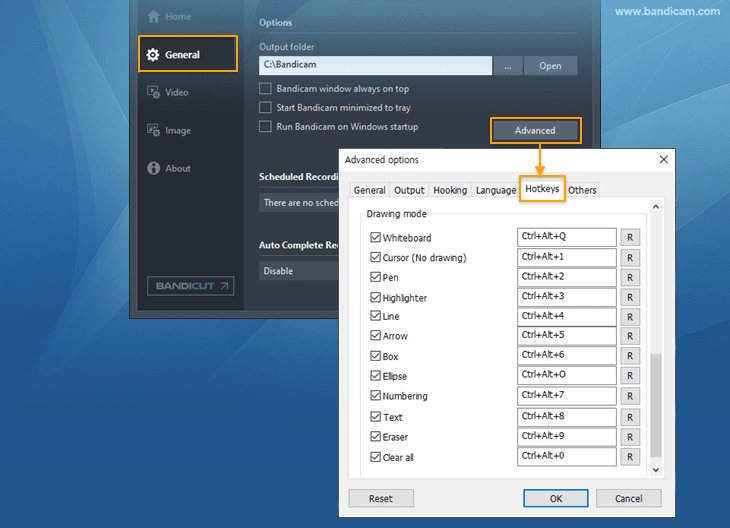
- Ctrl + Alt + D : Mostrar/Ocultar la herramienta de dibujo
- Ctrl + Alt + Q : Pizarra
- Ctrl + Alt + 1 : Modo cursor (mueve el cursor sin dibujar y navega por la pantalla del ordenador mientras usas la herramienta de dibujo)
- Ctrl + Alt + 2 : Lápiz
- Ctrl + Alt + 3 : Resaltador
- Ctrl + Alt + 4 : Línea (mantén pulsada la tecla "Shift" para dibujar una línea perfectamente horizontal o vertical.)
- Ctrl + Alt + 5 : Flecha
- Ctrl + Alt + 6 : Rectángulo (mantén pulsada la tecla "Shift" para dibujar un cuadrado perfecto.)
- Ctrl + Alt + O : Elipse (mantén pulsada la tecla "Shift" para dibujar un círculo.)
- Ctrl + Alt + 7 : Numeración
- Ctrl + Alt + 8 : Texto (añade texto a la grabación.)
- Ctrl + Alt + 9 : Borrador
- Ctrl + Z : Deshacer
- Ctrl + Y : Rehacer
- Shift + Línea/Flecha/Rectángulo: mantén pulsada la tecla "Shift" mientras dibujas para obtener una línea recta.
- Ctrl + Alt + 0 : Borrar todo
- Delete: elimina todos los dibujos de una vez pulsando la tecla Delete del teclado o haciendo doble clic en el botón del borrador.
- ESC: elimina los dibujos y sal del modo de dibujo.
Consejos adicionales
1. Dibujar cuadrados, círculos y líneas verticales y rectas
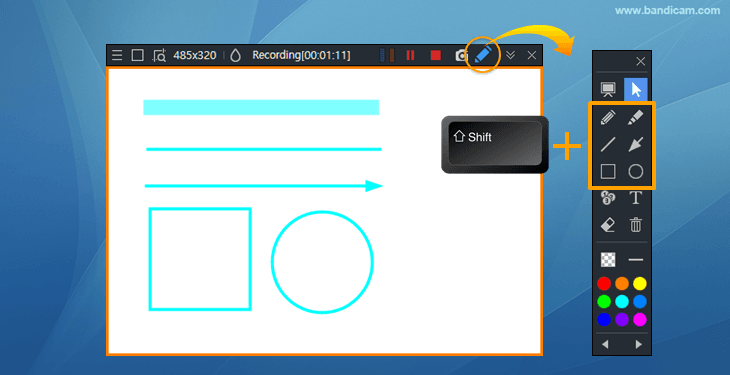
Si mantienes pulsada la tecla Shift mientras dibujas, puedes crear cuadrados, círculos y líneas verticales y horizontales.
2. Restablecer el orden de numeración.
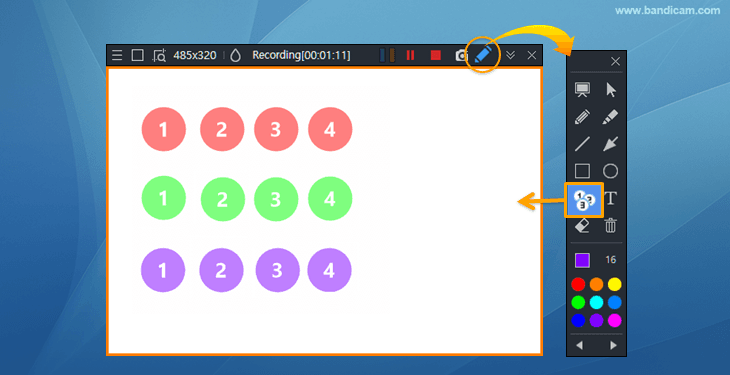
Al cambiar el color de la numeración, se restablece la secuencia de números.
3. Haz clic en el cursor para mover la pantalla de grabación mientras dibujas.
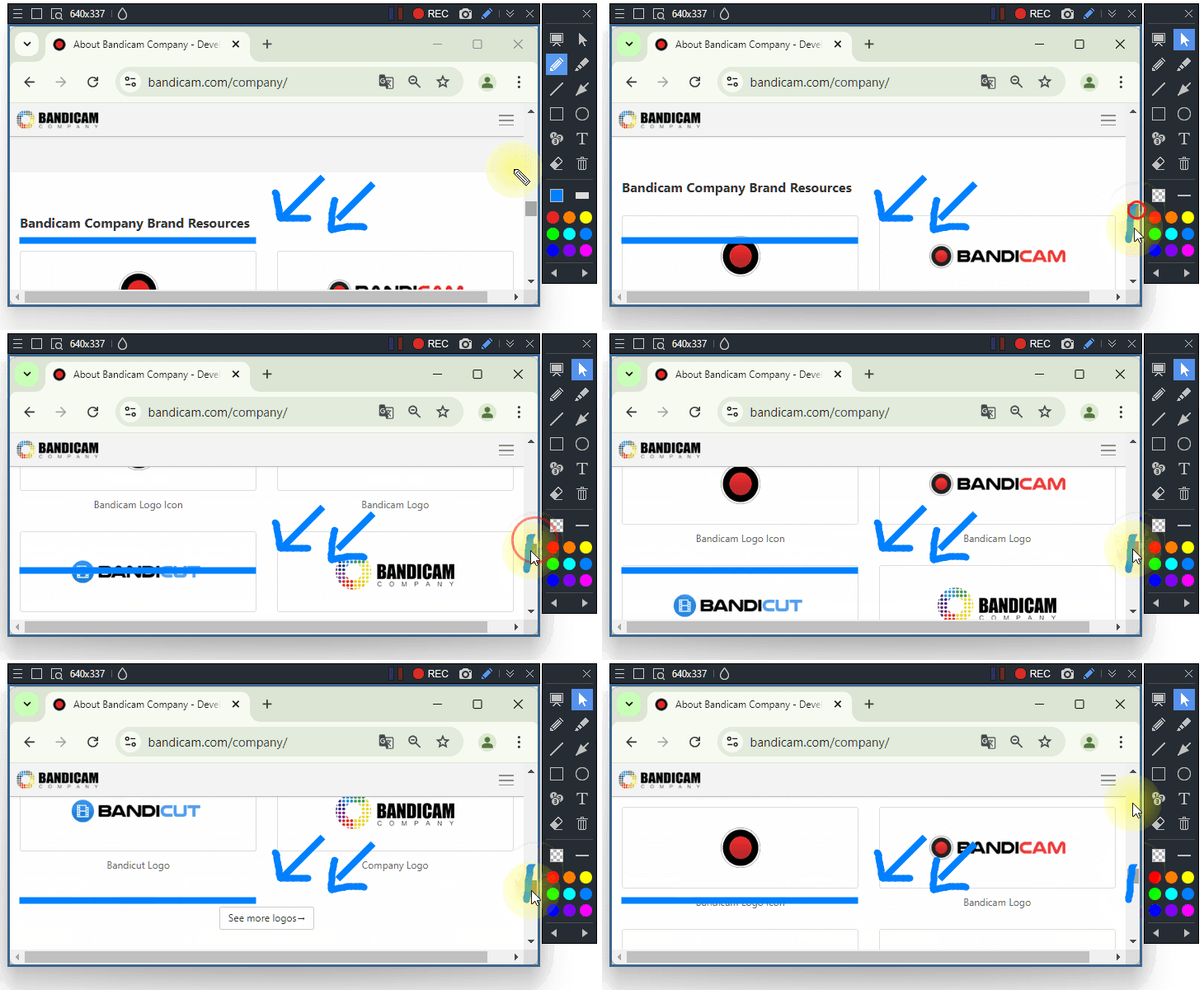
4. Cómo acercar y alejar con zoom automático.
Bandicam 2027 te permite acercar y alejar automáticamente con zoom las zonas importantes de tus grabaciones mediante Smart Zoom. » Cómo usar Smart Zoom
Última actualización: