Cómo usar el modo 'Grabación de juegos'
Para grabar distintos juegos 2D/3D que utilizan las tecnologías gráficas DirectX/OpenGL/Vulkan, inicie Bandicam, elija el 'Modo Grabación de juegos' mediante el icono del mando y ejecute el juego que desee grabar.
El 'Modo Grabación de juegos' permite grabar partidas sin lag y muestra los FPS durante la grabación.
Además, el modo 'Grabación de juegos' permite grabar vídeos en streaming que se ejecutan en DirectX o OpenGL (como diversos juegos 2D/3D, incluidos Minecraft, PUBG, Roblox, etc.), BlueStacks y el Windows Media Player.
Videotutorial del modo 'Grabación de juegos'
Proceso de grabación del modo 'Grabación de juegos'
1. Descargue Bandicam desde el sitio web oficial (https://www.bandicam.com/es/).
2. Seleccione "Modo Grabación de juegos" y haga clic en "Sí" en la ventana "Control de cuentas de usuario". » Ver más

3. Inicie el objetivo de grabación.
Al ejecutar el objetivo de grabación, aparecerá un número verde (FPS) en la esquina superior izquierda.
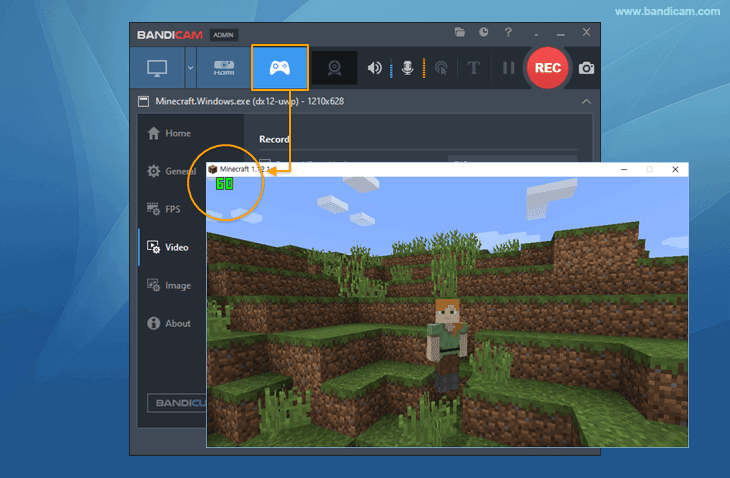 » Si no ve el número verde de FPS, visite la página de preguntas frecuentes.
4. Haga clic en el botón 'Grabar' o pulse la tecla de acceso rápido F12 para iniciar la grabación.
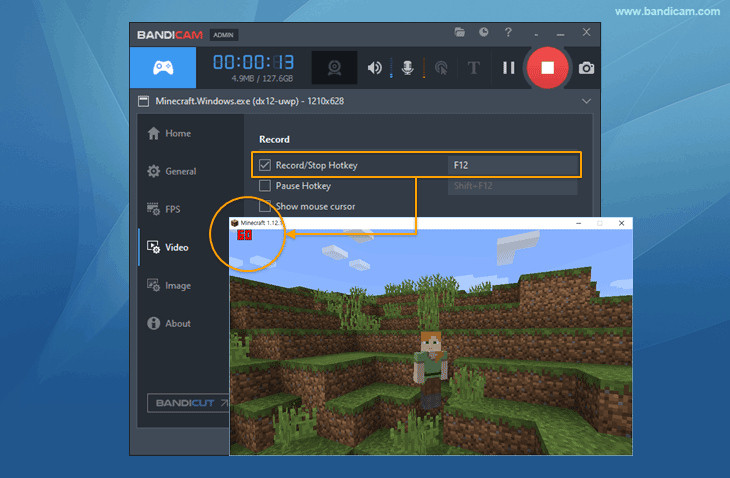 Cuando comience la grabación, el color del número de la esquina superior izquierda cambiará de verde a rojo.
5. Haga clic en el botón 'Detener' (◼) o pulse la tecla de acceso rápido F12 para finalizar la grabación.
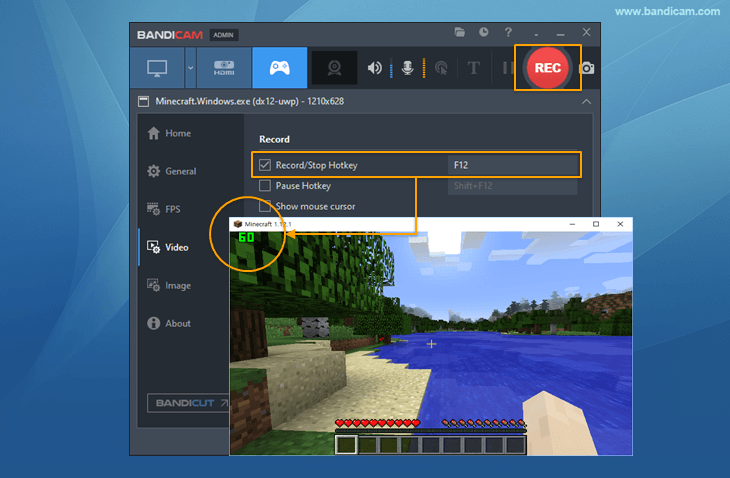
6. Haga clic en el icono de vídeo para reproducir, editar o subir los vídeos capturados.

Consejos adicionales
1. Cómo grabar juegos para móviles en BlueStacks
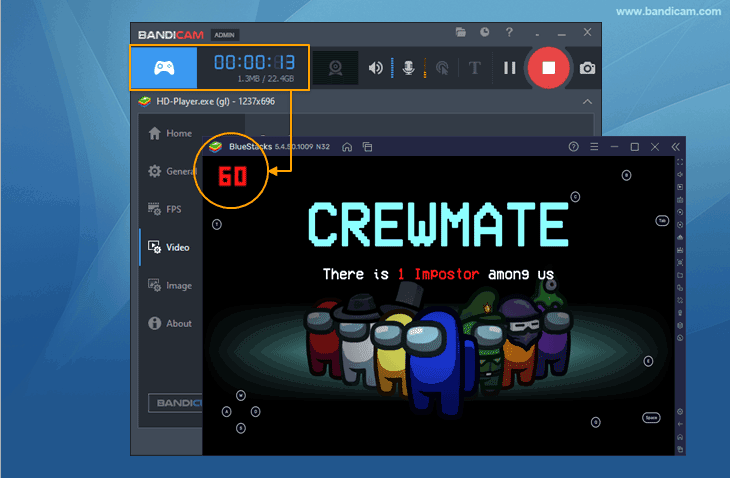
Para grabar juegos para móviles en el PC, descargue primero BlueStacks 5. A continuación, inicie Bandicam, seleccione "Modo Grabación de juegos" y pulse la tecla de función F12 para empezar.
2. Cómo grabar juegos/aplicaciones de Windows (UWP) desde Microsoft Store
Para grabar juegos/aplicaciones de Windows (UWP), como Forza Horizon o el Windows Media Player (Películas y TV), desde Microsoft Store, inicie Bandicam, vaya a General -> Avanzado y marque la opción "Windows Aplicaciones (UWP)".

3. Cómo grabar juegos Flash con Bandicam
Para grabar juegos Flash, debe usar el modo 'Grabación de pantalla' de Bandicam. Abra Bandicam, seleccione el modo de grabación de pantalla, ejecute el juego Flash y haga clic en el botón "REC" para iniciar la grabación.
4. Cómo añadir una facecam a sus partidas
Si dispone de un ordenador y una webcam, puede añadir una facecam a sus partidas o vídeos Let's Play.
5. Cómo grabar un smartphone Android en el PC
Puede grabar la pantalla de un smartphone Android en el PC con el modo 'Grabación de juegos' o 'Grabación de dispositivos' de Bandicam.
6. Añadir superposición de texto: fecha/hora de grabación, marca de agua, uso de CPU
Bandicam permite añadir al vídeo grabado una marca de agua de texto, fecha/hora/marca de tiempo de grabación, tiempo de grabación transcurrido, uso de CPU/memoria y resolución de vídeo.
7. FAQ: si no ve el número verde de FPS...
El modo 'Grabación de juegos' ofrece mejor calidad de grabación que el modo 'Grabación de pantalla'; siempre que sea posible, conviene usar el modo 'Grabación de juegos'. No obstante, si no ve el número verde de FPS, puede usar en su lugar la opción de grabación ‘Ventana específica’.