Ajustes de Bandicam - Inicio
La ventana de Bandicam permite capturar juegos y vídeos en streaming que utilizan tecnologías gráficas DirectX/OpenGL, así como configurar los principales ajustes de Bandicam.
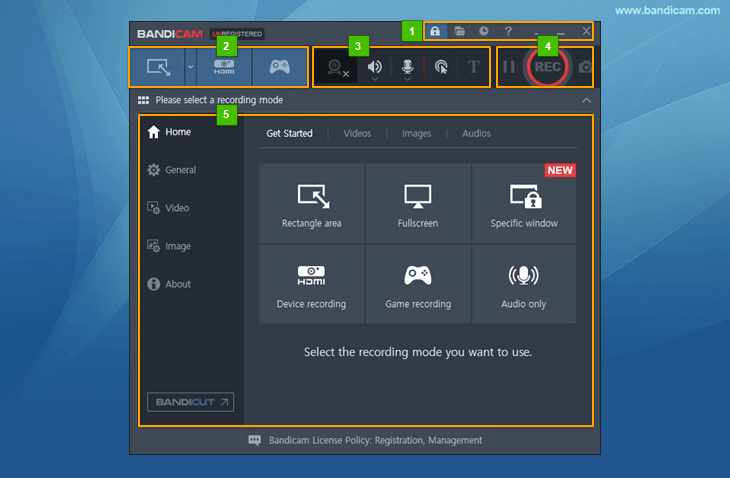
- Puede abrir la ventana de registro, la carpeta de salida, la grabación programada y la página de ayuda en línea.
- Puede seleccionar los modos de grabación (Grabación de pantalla, Grabación de dispositivo y Grabación de juego).
- Puede añadir y revisar la superposición de cámara web, el estado del altavoz/micrófono, los efectos del cursor del ratón y los efectos de superposición de texto. » Ver más
- Puede hacer clic en los botones de grabar/detener/pausar y en el botón de captura de imagen.
- Puede configurar los ajustes de Bandicam y utilizar funciones más avanzadas.
Ventana de Bandicam - Ajustar el volumen/Seleccionar dispositivos de sonido
Puede seleccionar los dispositivos de sonido o ajustar el volumen del audio de grabación haciendo clic en el icono de altavoz/micrófono.
» Aumentar o disminuir el volumen del audio de grabación

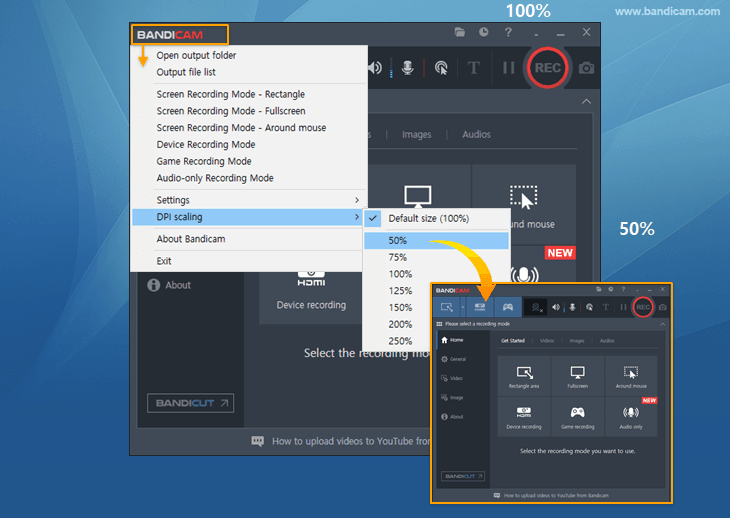
Ventana de Bandicam - Escalado de DPI
Puede cambiar el tamaño de la ventana de Bandicam (del 50 % al 250 %) con la función de escalado de DPI.
Ventana de Bandicam - Minimizar a la bandeja del sistema
Puede minimizar Bandicam a la barra de tareas o a la bandeja del sistema.
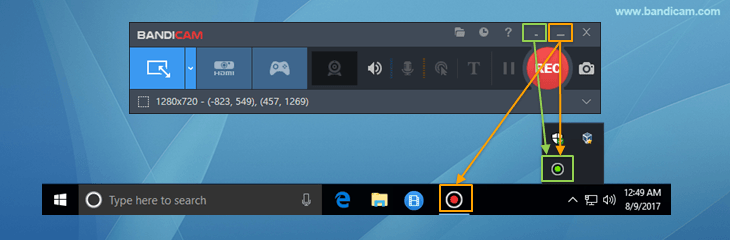
Para consultar siempre el estado de grabación de Bandicam, añada el icono de Bandicam a la bandeja del sistema
(Verde = Listo para grabar, Rojo = Grabando, Gris = En pausa).

Pestaña Inicio
La pestaña «Inicio» permite consultar todos los modos de grabación, además de los vídeos y las imágenes grabados.
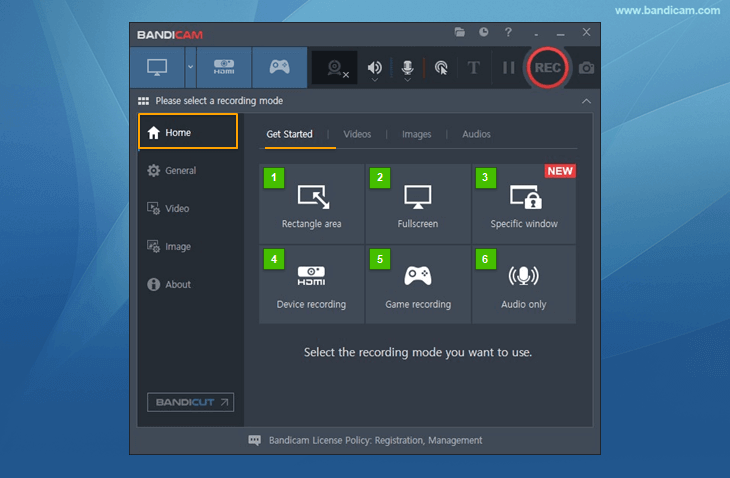
- Área rectangular: puede grabar una parte de la pantalla en la ventana rectangular.
- Pantalla completa: puede grabar toda la pantalla del monitor.
- Ventana específica: puede grabar la ventana de un programa aunque esté cubierta por las ventanas de otros programas.
- Grabación de dispositivo: puede grabar dispositivos de vídeo externos, como una cámara web, Xbox, Smartphone, IPTV, etc.
- Grabación de juego: puede grabar partidas mientras se muestran los FPS.
- Solo audio: puede grabar únicamente el audio, sin vídeo.
Inicio: Vídeo e imagen
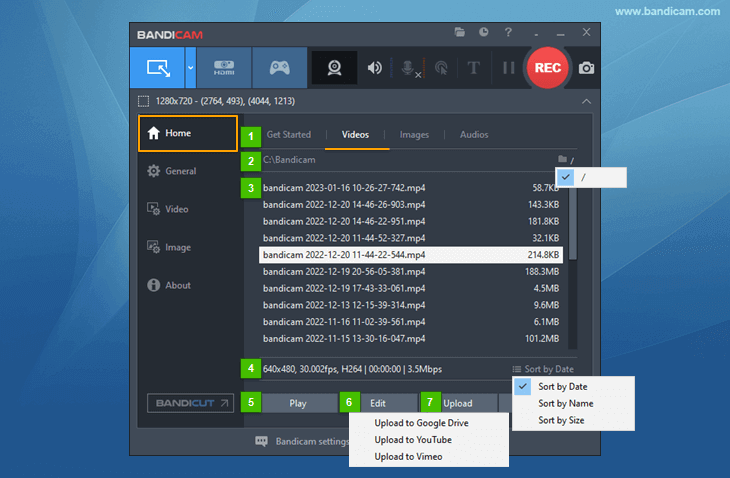
- Puede ir a la pestaña Primeros pasos, Vídeos, Imágenes o Audios.
- Se muestra la ruta de salida. Haga clic en ella para ver los archivos capturados con el Explorador de archivos de Windows.
- Los vídeos y las imágenes capturados se pueden ordenar por fecha, nombre y tamaño.
- Al eliminar un archivo de la lista de grabaciones en la pestaña «Inicio» - «Vídeos», se elimina permanentemente sin pasar por la Papelera de reciclaje y no se puede recuperar. Por tanto, tenga cuidado al eliminar archivos. - Se muestran la resolución de los vídeos/las imágenes, los FPS, el códec, el tiempo de grabación y el tamaño del archivo.
- Los vídeos capturados se pueden abrir con el reproductor multimedia predeterminado y las imágenes con el visor predeterminado.
- El vídeo capturado se puede cortar/editar con Bandicut, un editor de vídeo rápido y sin pérdida de calidad.
- Los vídeos y las imágenes capturados se pueden subir a Google Drive, YouTube y Vimeo desde Bandicam.
Inicio: Edición de vídeo con Bandicut
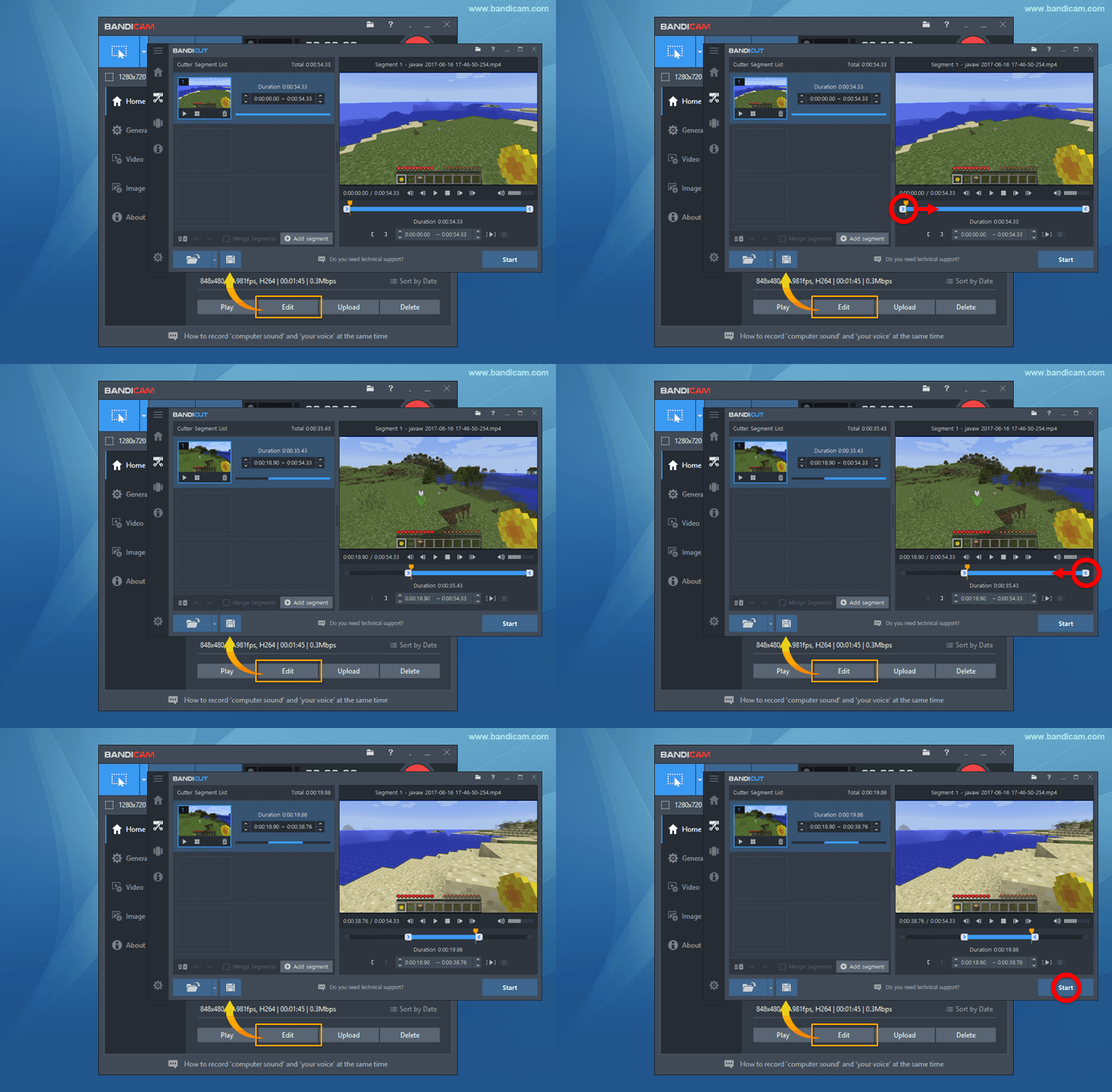
El vídeo capturado se puede cortar/editar con Bandicut, un editor de vídeo rápido y sin pérdida de calidad.
Inicio: Subir vídeos a Google Drive/YouTube/Vimeo
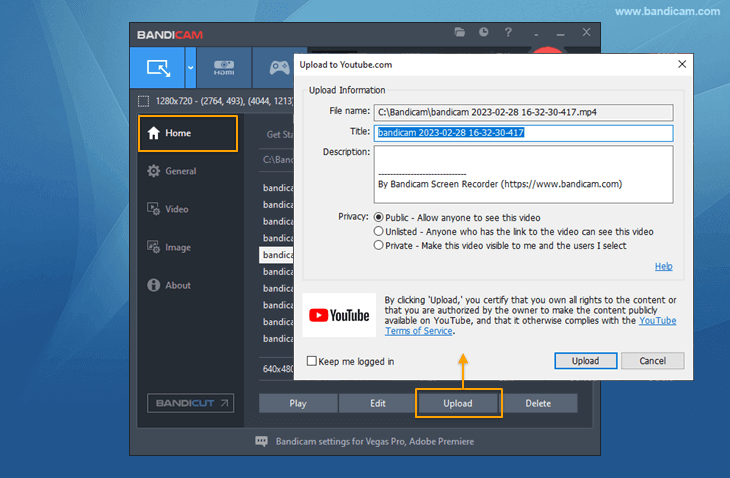 Los vídeos y las imágenes capturados se pueden subir a Google Drive, YouTube y Vimeo desde Bandicam.