Modo 'Grabación de pantalla' | Ventana específica
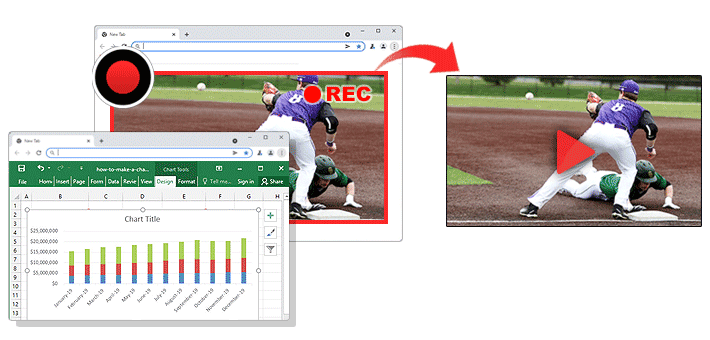
El modo de grabación 'Ventana específica' permite seleccionar y grabar la ventana de un programa concreto, aunque esté cubierta por ventanas de otros programas.
Además, Bandicam 2025 incorpora una función para capturar exclusivamente el audio del proceso de una ventana específica.
Ventajas de grabar una ventana específica (grabador de pantalla en segundo plano):
1. Grabe videoconferencias, transmisiones en directo o clases en vídeo
- Puede grabar una ventana específica sin incluir lo que sucede en las ventanas de otros programas. Por ejemplo, puede grabar una clase en vídeo o una transmisión en directo mientras ejecuta otros programas.
2. Cuando no pueda usar el modo Grabación de juegos de Bandicam
- Si el valor de FPS no aparece en el objetivo del juego en el modo Grabación de juegos de Bandicam, pruebe el modo de grabación 'Ventana específica'. Si selecciona una aplicación de juego en este modo, podrá capturar solo la ventana del juego, aunque esté cubierta por ventanas de otros programas.
Cómo grabar una ventana específica mientras realiza otras tareas
Recomendamos este método de grabación en segundo plano para capturar vídeos en streaming o juegos Flash, especialmente si necesita grabar un programa concreto que se ejecuta en segundo plano.
1. Descargue el grabador de pantalla Bandicam.
2. Inicie Bandicam, elija el modo 'Ventana específica' y seleccione el programa que desea grabar.
- Por ejemplo, puede seleccionar y grabar la ventana de un solo programa, como un navegador web o un juego.
- Para capturar únicamente el audio de un programa concreto, seleccione la opción «Capturar audio exclusivamente del proceso de una ventana específica» (esta opción solo está disponible en Windows 11).
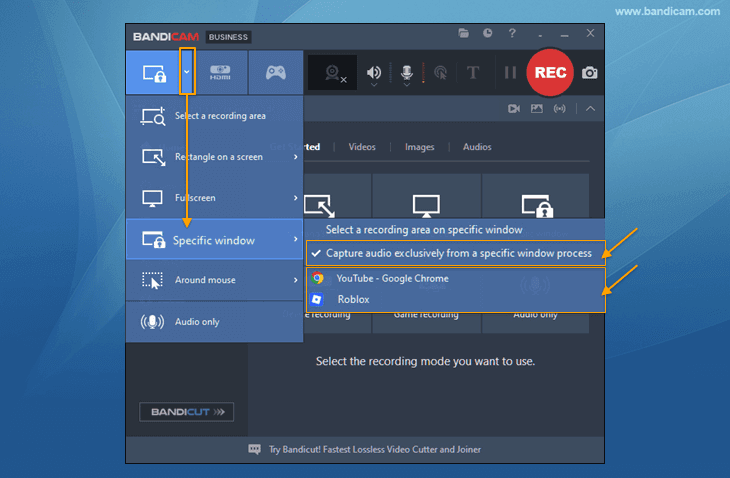
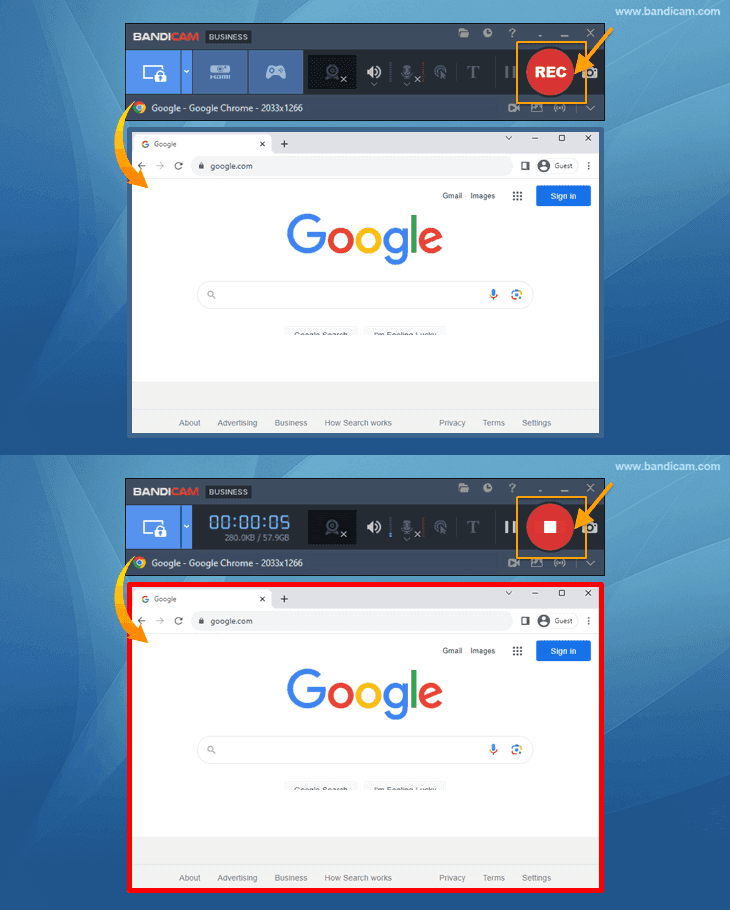
3. Haga clic en el botón «● REC» para iniciar/detener la grabación.
4. Haga clic en el icono de vídeo para reproducir, editar o subir los vídeos capturados a YouTube, Google Drive o Vimeo.

Este método de grabación de ventanas solo captura la ventana del programa seleccionado, aunque otros programas la superpongan durante la grabación.
Cómo grabar parte de la pantalla en una ventana específica
La opción de grabación 'Ventana específica' permite grabar la ventana completa o un área determinada de la ventana seleccionada.
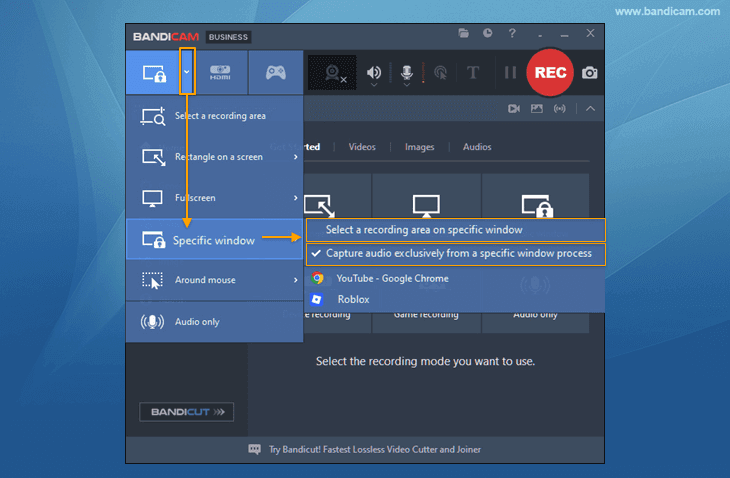
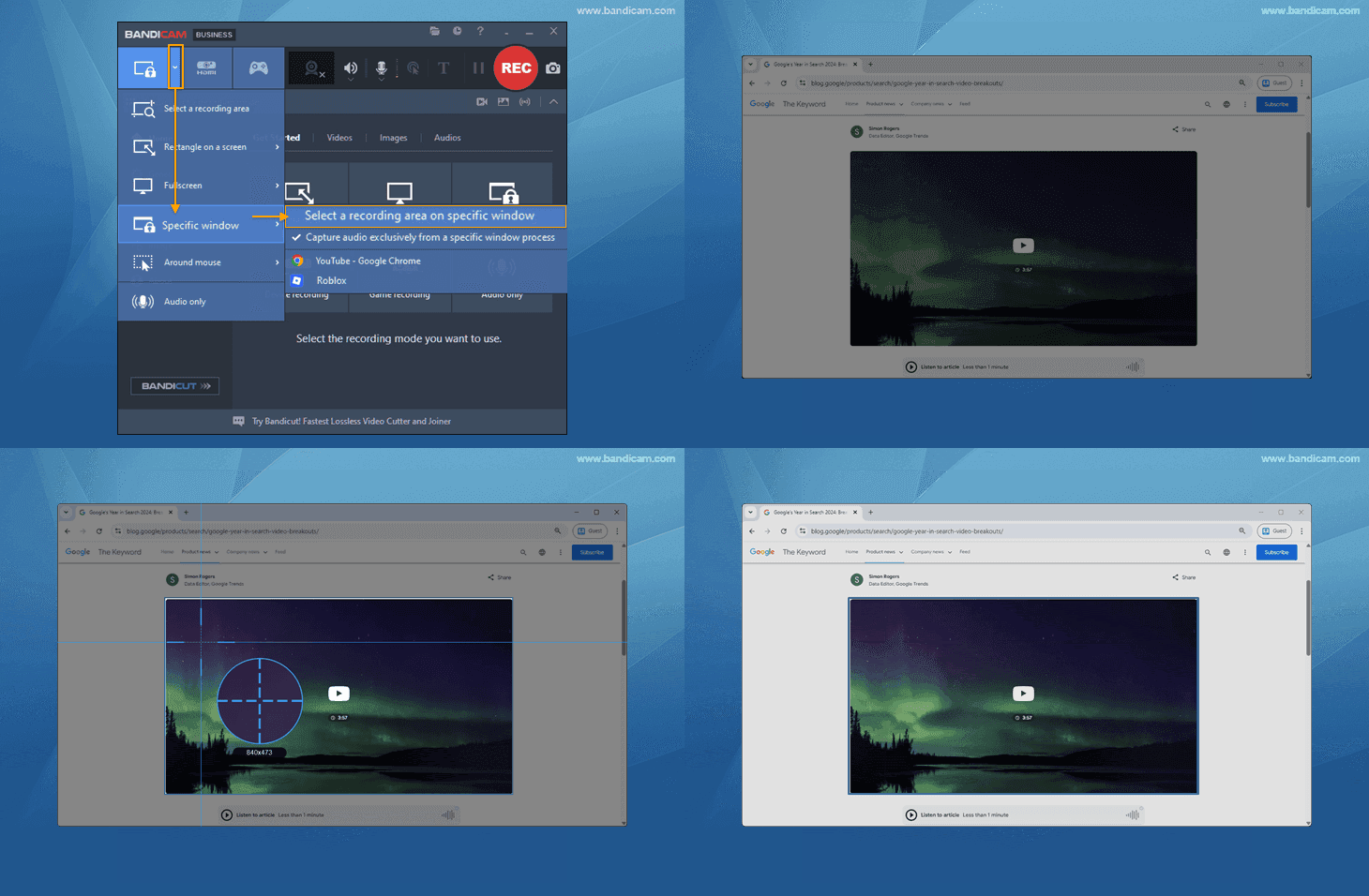
1. Seleccione el modo 'Ventana específica' y elija el menú 'Seleccionar un área de grabación en una ventana específica'.
Para capturar únicamente el audio de un programa concreto, seleccione la opción «Capturar audio exclusivamente del proceso de una ventana específica».
2. Arrastre el ratón para seleccionar el área de grabación en una ventana específica.
Solo tiene que situar el ratón sobre el área deseada, como un vídeo, para que el área de grabación se detecte automáticamente y se defina con facilidad.
3. Haga clic en el botón «● REC» para iniciar/detener la grabación.
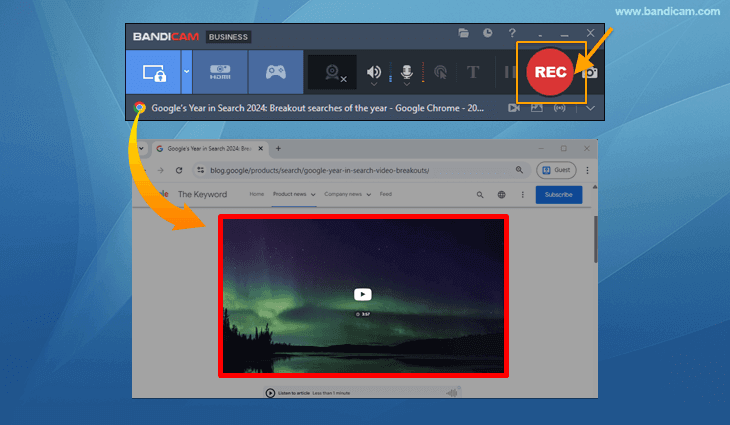
Con este método, solo se grabará el área indicada de la ventana seleccionada, aunque las ventanas de otros programas la superpongan durante la grabación.
Precauciones al grabar una ventana específica
La función de grabación en segundo plano funciona en Windows 10/11.
- La selección y grabación de una ventana específica está disponible en Windows 10/11. En Windows 7/8 no podrá grabar una ventana determinada; se grabará todo lo que aparezca en la pantalla del PC.
No minimice la ventana que está grabando.
- Puede grabar una ventana específica mientras realiza otras tareas, pero si minimiza la ventana grabada no será posible capturar la pantalla.
Grabe en un navegador web y trabaje en otro.
- Le recomendamos usar otro navegador web para las demás tareas mientras graba en el modo 'Ventana específica', a fin de evitar que se graben las nuevas pestañas abiertas en el mismo navegador.
El modo de grabación Ventana específica no captura ventanas emergentes, ventanas ni menús adicionales.
- Como solo captura la ventana que especifique, no podrá usar la función de dibujo en tiempo real, y tampoco se grabará el menú contextual del botón derecho (ni los menús emergentes adicionales de Photoshop). Use el modo 'Rectángulo en una pantalla' o 'Pantalla completa' para grabar todas las ventanas emergentes y los menús.
Grabe una reunión de Zoom con el modo 'Rectángulo en una pantalla' o 'Pantalla completa'.
- La grabación finalizará si comparte la pantalla o cambia a pantalla completa en Zoom mientras graba una reunión de Zoom en una ventana específica. Por ello, es preferible usar el modo 'Rectángulo en una pantalla' o 'Pantalla completa' para grabar una reunión de Zoom sin interrupciones.
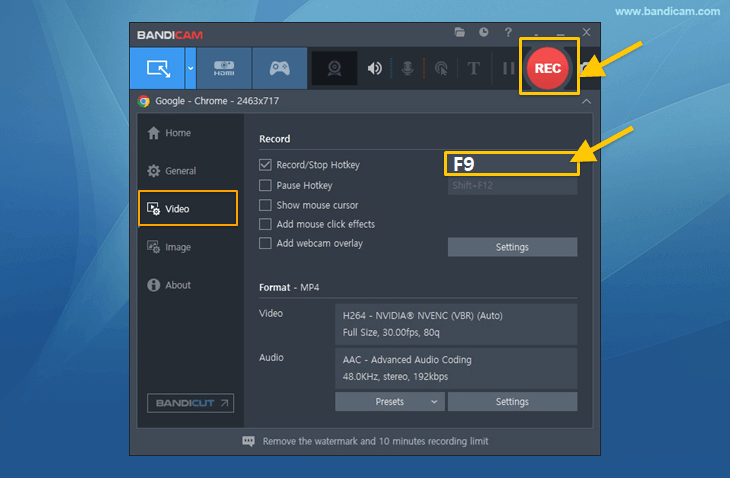
Cambie la tecla de acceso rápido de grabación al grabar un navegador web.
- Le recomendamos cambiar la tecla de acceso rápido F12 para evitar conflictos con las herramientas de desarrollador del navegador, que también utilizan F12.
![Bandicam, tecla de acceso rápido de grabación]()
[Preguntas frecuentes] Pantalla negra/blanca durante la grabación de una ventana específica
Los vídeos se vuelven negros/blancos cuando una ventana a pantalla completa cubre la ventana que reproduce el vídeo
Para mantener el renderizado y la grabación de pantalla aunque la ventana esté oculta, ajuste la configuración de Chrome o Edge de la siguiente forma:
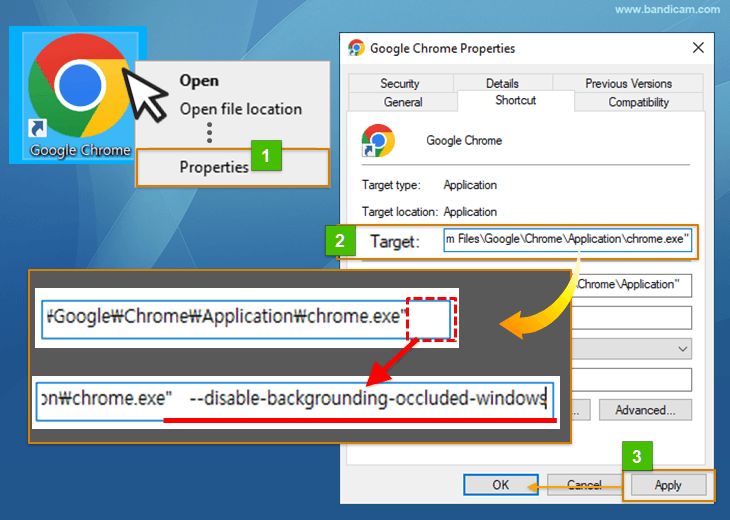
1. Configuración de Chrome
- Haga clic con el botón derecho en el acceso directo de Chrome -> haga clic en Propiedades -> abra la pestaña Acceso directo.
- En el campo Destino, añada un espacio al final e inserte --disable-backgrounding-occluded-windows.
- Haga clic en Aplicar y después en Aceptar. Por último, reinicie Chrome y comience a grabar una ventana específica.
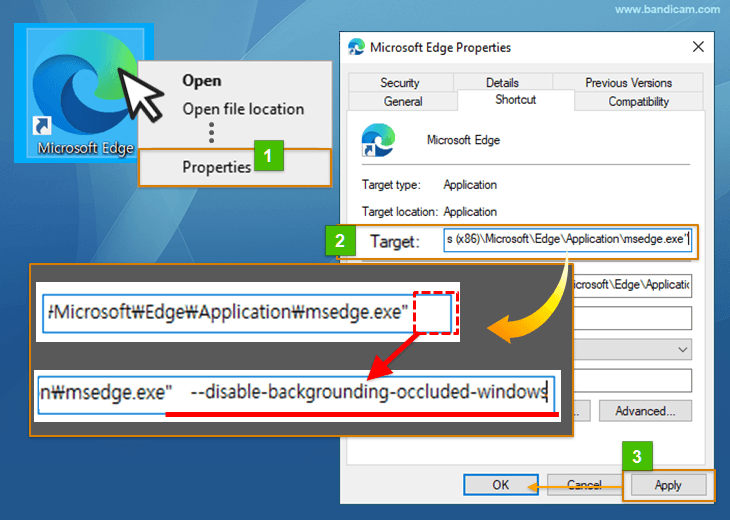
2. Configuración de Edge
- Haga clic con el botón derecho en el acceso directo de Edge -> haga clic en Propiedades -> abra la pestaña Acceso directo.
- En el campo Destino, añada un espacio al final e inserte --disable-backgrounding-occluded-windows.
- Haga clic en Aplicar y después en Aceptar.
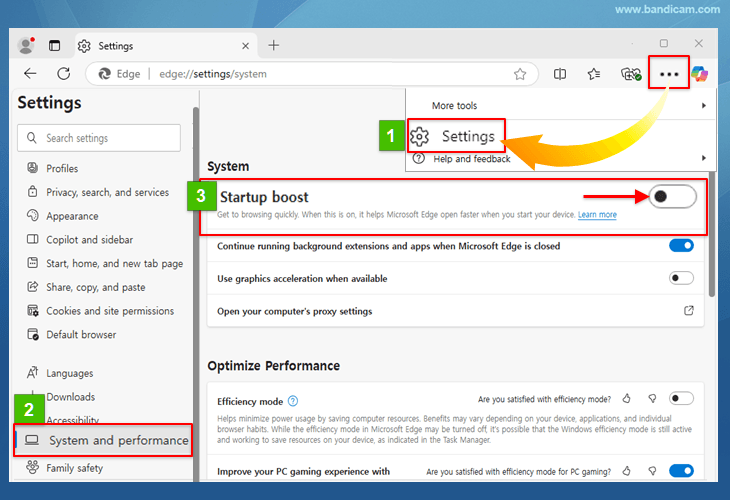
- Abra Edge y vaya a Configuración -> Sistema y rendimiento -> desactive la opción Impulso de inicio. Por último, reinicie Edge y comience a grabar una ventana específica.