Configuración de Bandicam - General
La pestaña «General» permite configurar los ajustes generales de Bandicam.
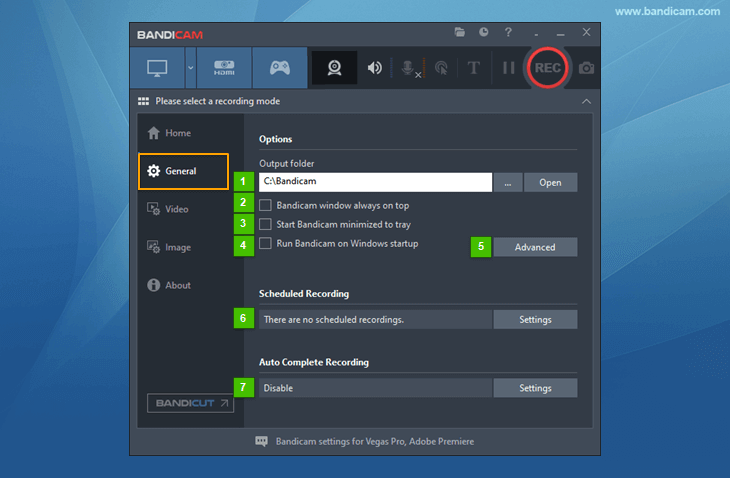
- Carpeta de salida: puede cambiar la carpeta de salida
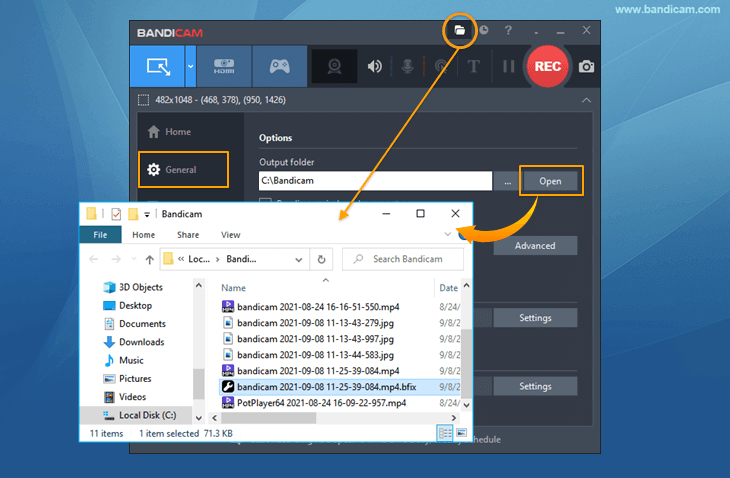
 o consultar los vídeos grabados en el Explorador de archivos de Windows
(Nota: sus grabaciones no se suben a nuestros servidores; solo se guardan en su ordenador local). » Consejo relacionado: cambiar la carpeta de Bandicam y desactivar OneDrive - Ventana de Bandicam siempre visible: esta función muestra la ventana de Bandicam por encima de todas las demás.
- Iniciar Bandicam minimizado en la bandeja: esta función permite iniciar Bandicam minimizado en la bandeja del sistema
- Ejecutar Bandicam al iniciar Windows: esta función abre automáticamente el programa Bandicam cuando se inicia Windows.
- Avanzado: este botón permite definir opciones avanzadas de Bandicam, incluida la configuración de hooking e idioma.
- Grabación programada: esta función permite programar grabaciones que se inician y detienen automáticamente a una hora determinada, a diario o semanalmente.
- Finalización automática de grabación: esta función permite configurar límites de tiempo de grabación, tamaño del archivo grabado y duración del silencio, así como apagar el sistema al finalizar la grabación.


[Avanzado] - General
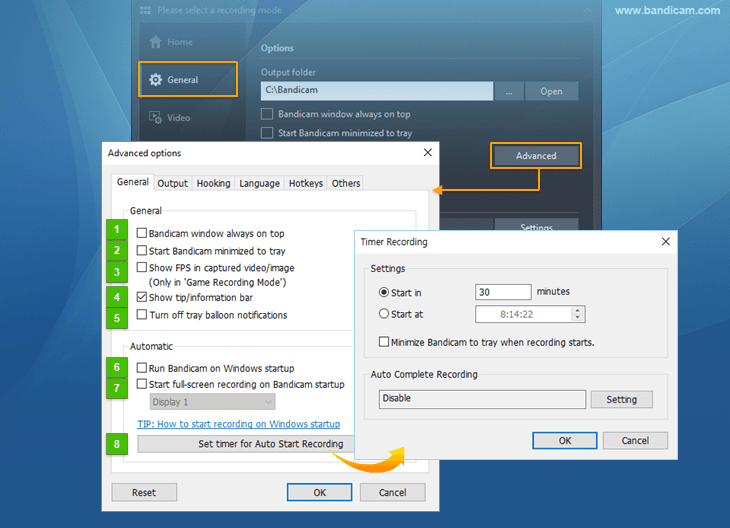
- Ventana de Bandicam siempre visible: esta función muestra la ventana de Bandicam por encima de todas las demás.
- Iniciar Bandicam minimizado en la bandeja: esta función permite iniciar Bandicam minimizado en la bandeja del sistema.
- Mostrar FPS en el vídeo o la imagen capturados: esta función permite que Bandicam añada el número de FPS a vídeos e imágenes.
- Mostrar barra de consejos/información: esta función permite que Bandicam muestre la barra de consejos/información en la parte inferior del programa.
- Desactivar notificaciones emergentes de la bandeja: esta función permite desactivar las notificaciones emergentes de la bandeja de Bandicam. - Para comprobar siempre el estado de grabación de Bandicam, añada el icono de Bandicam a la bandeja del sistema (área de notificación)
- Ejecutar Bandicam al iniciar Windows: esta función abre automáticamente el programa Bandicam cuando se inicia Windows.
- Iniciar la grabación a pantalla completa al iniciar Bandicam: esta función permite que Bandicam inicie una grabación a pantalla completa.
- Configurar temporizador para el inicio automático de grabación: esta función permite que Bandicam inicie automáticamente la grabación a una hora determinada.
 .
.
[Avanzado] - Salida
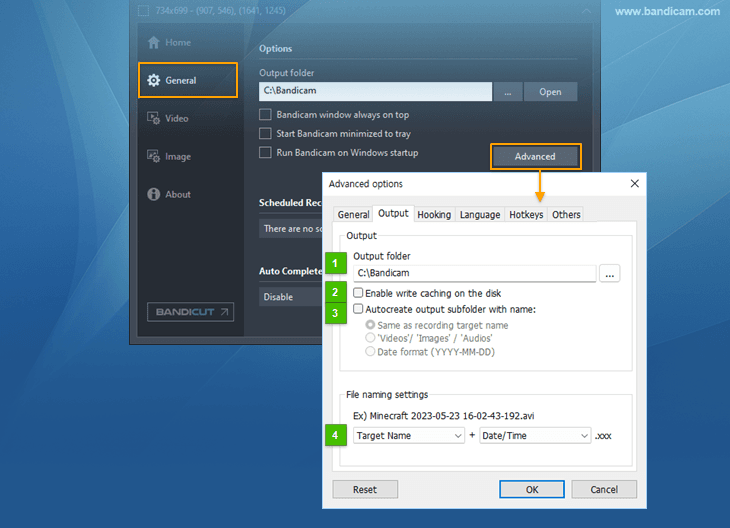
- Carpeta de salida: esta función permite cambiar o abrir la carpeta de vídeos e imágenes capturados.
- Activar caché de escritura en el disco: si marca esta opción, Bandicam almacena los datos en caché durante la grabación. Si la desmarca, Bandicam guarda los datos directamente durante la grabación.
-
Crear automáticamente una subcarpeta de salida con el nombre:
- Igual que el nombre del destino de grabación: por ejemplo, si el destino es «WOW.exe», Bandicam creará una carpeta «WOW» y guardará los archivos en la carpeta «WOW».
- «Videos»/«Images»/«Audios»: si selecciona esta opción, Bandicam guardará los vídeos en la carpeta «Videos», las imágenes en «Images» y los audios en «Audios».
- Formato de fecha (YYYY-MM-DD): si selecciona esta opción, Bandicam creará una carpeta con el formato de fecha (YYYY-MM-DD) y guardará los archivos en ella.
- Configuración de nombres de archivo: esta opción permite definir el nombre de los archivos de vídeo, imagen y audio capturados.
[Avanzado] - Hooking
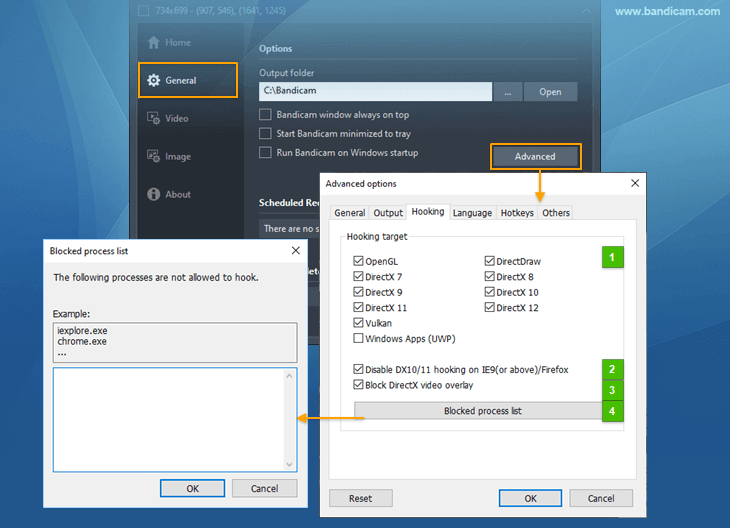
- Destino del hooking: puede elegir y controlar el destino del hooking. Si marca «Aplicaciones de Windows (UWP)», Bandicam podrá grabar aplicaciones/juegos de Windows de Microsoft Store. Si desmarca «DirectX 11», Bandicam no grabará juegos de DirectX 11.
- Desactivar hooking de DX 10/11 en IE9/Firefox: si marca esta opción, Bandicam no grabará Internet Explorer ni Firefox. Para grabar IE9/Firefox, utilice el modo «Grabación de pantalla».
- Bloquear superposición de vídeo de DirectX: esta opción evita que aparezca una pantalla negra en el modo «Grabación de pantalla» y mejora el hooking de DirectX en el modo «Grabación de juegos».
- Lista de procesos bloqueados: puede bloquear un proceso o programa concreto (como chrome.exe, firefox.exe, etc.) si no quiere grabarlo con el modo «Grabación de juegos» de Bandicam.
[Avanzado] - Idioma
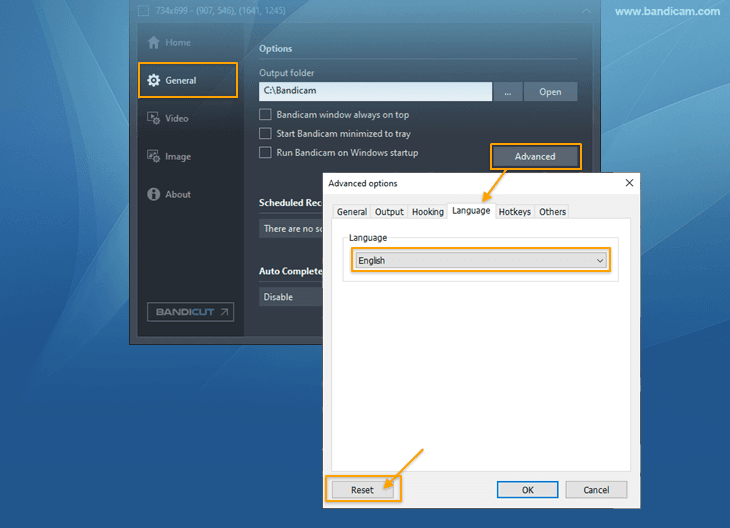
- Idioma: elija entre varios idiomas para optimizar su experiencia con Bandicam. » Descargar archivos de idioma del programa Bandicam
- Restablecer: este botón permite restablecer Bandicam a la configuración predeterminada.
[Avanzado] - Teclas de acceso rápido
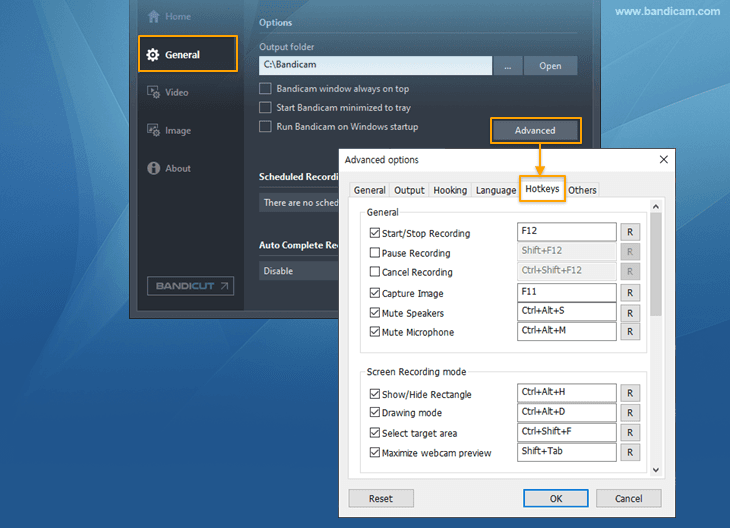
Puede cambiar las principales teclas de acceso rápido utilizadas en Bandicam. » Lista de accesos rápidos de Bandicam
[Avanzado] - Otros
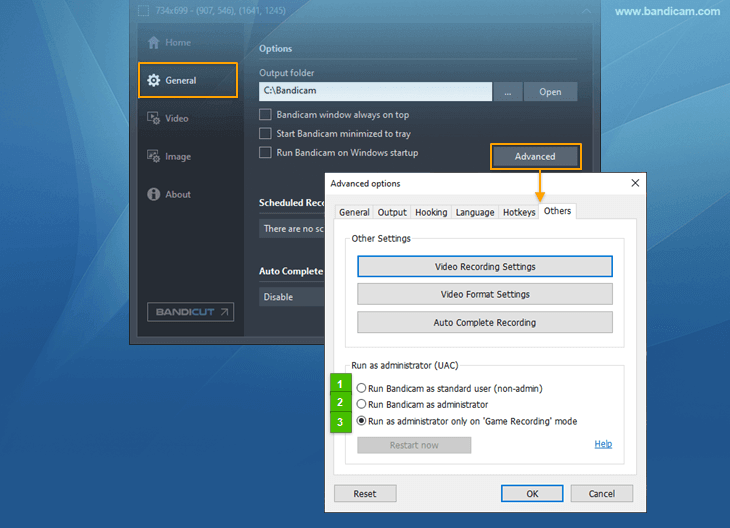
- Ejecutar Bandicam como usuario estándar (no administrador): si elige esta opción, la ventana de UAC de Bandicam no aparecerá. Sin embargo, es posible que algunos destinos no se detecten en el modo «Grabación de juegos».
- Ejecutar Bandicam como administrador: si elige esta opción, la ventana de UAC de Bandicam aparecerá siempre y Bandicam realizará el hooking de los procesos de destino sin problemas.
- Ejecutar como administrador solo en el modo «Grabación de juegos»: si elige esta opción, la ventana de UAC de Bandicam solo aparecerá cuando esté seleccionado el modo «Grabación de juegos».