Ajustes de Bandicam - Imagen
La pestaña «Imagen» permite configurar la tecla de captura, la captura de pantalla repetida y el formato.
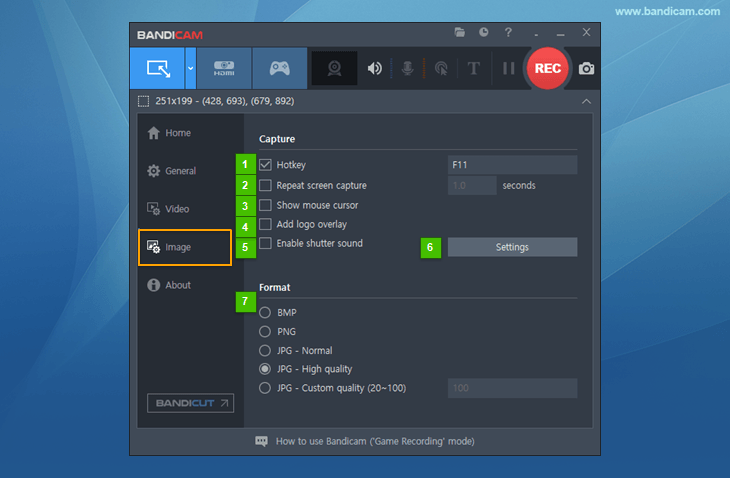
- Tecla de acceso rápido: la opción «Tecla de acceso rápido (F11)» permite asignar la tecla para la captura de imágenes.
- Captura de pantalla repetida: esta opción repite la captura a intervalos determinados. (Se puede ajustar entre 0,1 y 9999 segundos).
- Mostrar cursor del ratón: al marcar esta opción, el cursor aparece en la captura de imagen.
- Añadir superposición de logotipo: esta opción permite añadir un logotipo a la captura de imagen.
- Activar sonido del obturador: el sonido del obturador se reproduce al capturar una imagen.
- Ajustes: este botón permite seleccionar la imagen del logotipo, la opacidad y la posición.
- Formato: esta opción permite elegir el formato de imagen (BMP, PNG o JPG) y la calidad.
Para guardar imágenes en formato WebP o PDF, pruebe ZunShot, una herramienta gratuita de capturas de pantalla.
Pulse la tecla de captura de imagen (F11) o haga clic en el icono «Cámara» de la ventana rectangular.
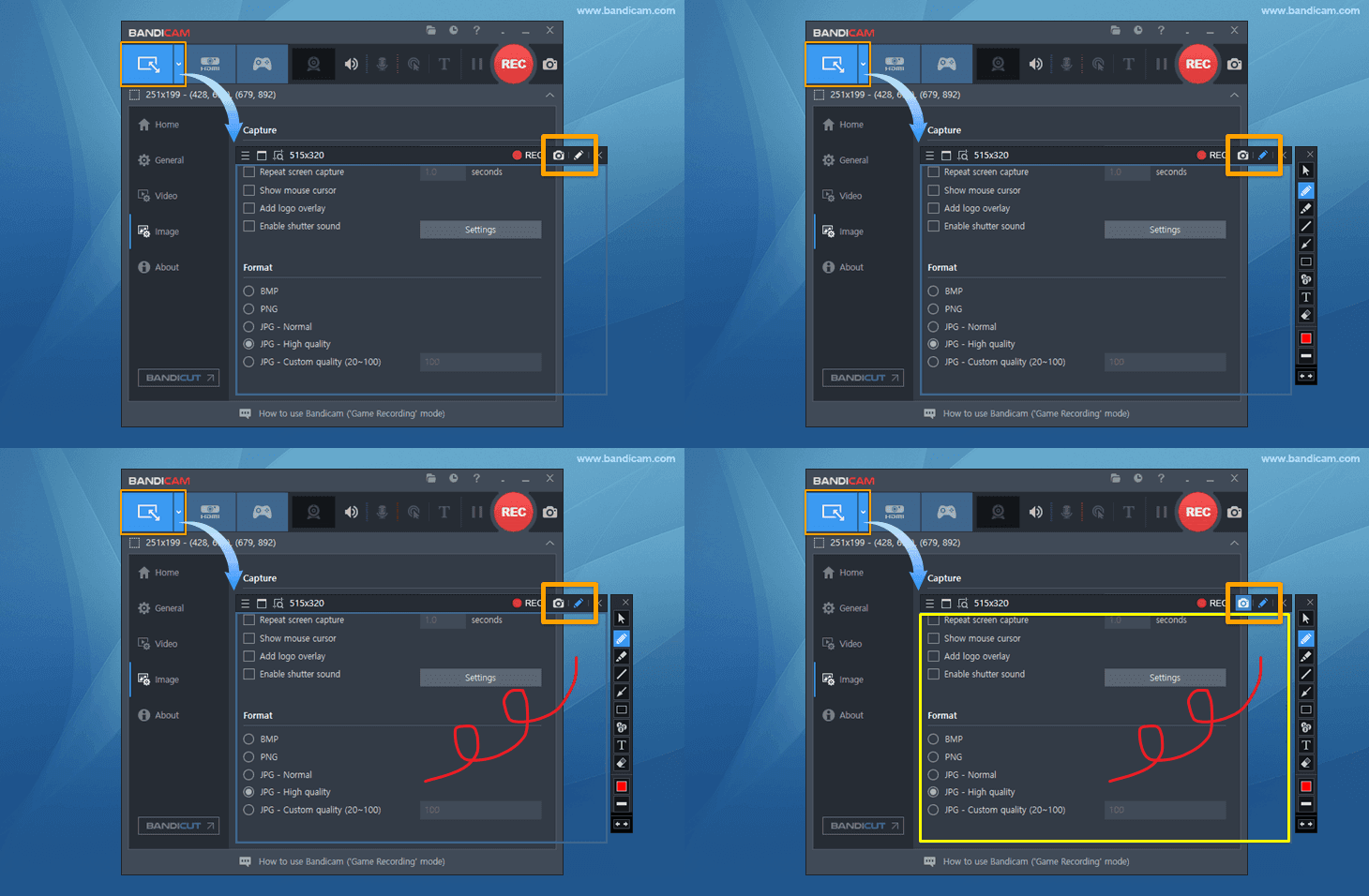 Puede hacer una captura de pantalla después de añadir líneas, flechas, cuadros, texto y números.
Ajustes de captura de imágenes - Logotipo
La pestaña Logotipo permite añadir un logotipo a la imagen que se va a capturar.
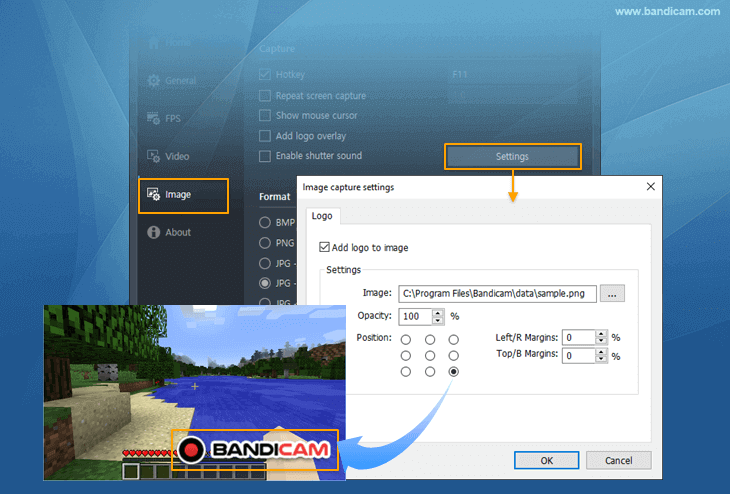
- Añadir logotipo a la imagen: esta opción permite añadir un logotipo a la imagen que se va a capturar.
- Ajuste - Imagen: esta opción permite seleccionar la imagen del logotipo.
- Ajuste - Opacidad/Posición: esta opción permite configurar la opacidad y la posición del logotipo.
* Consejo)
Para crear un logotipo con fondo transparente en Photoshop, haga clic en la capa, elija «Opciones de fusión...» y marque «Trazo». Cómo crear un fondo transparente en Photoshop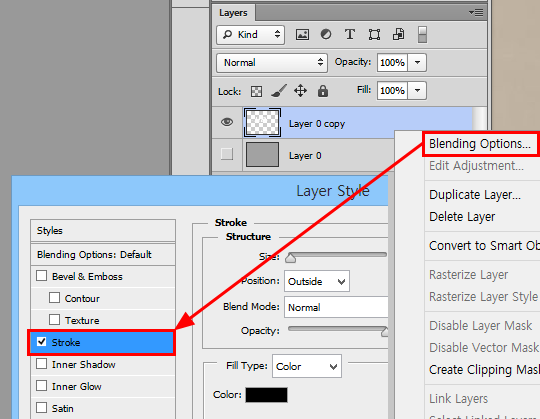
Captura de pantalla repetida (captura continua)
Si establece la repetición en «1» y hace clic en el botón de captura de imagen, la pantalla se capturará cada «1 segundo».
- Si establece la repetición en 600 segundos, se creará una imagen cada 10 minutos. Esta función resulta útil para supervisar el PC las 24 horas, los 365 días del año mediante archivos de imagen.
