Modo 'Grabación de pantalla' | Rectángulo en una pantalla
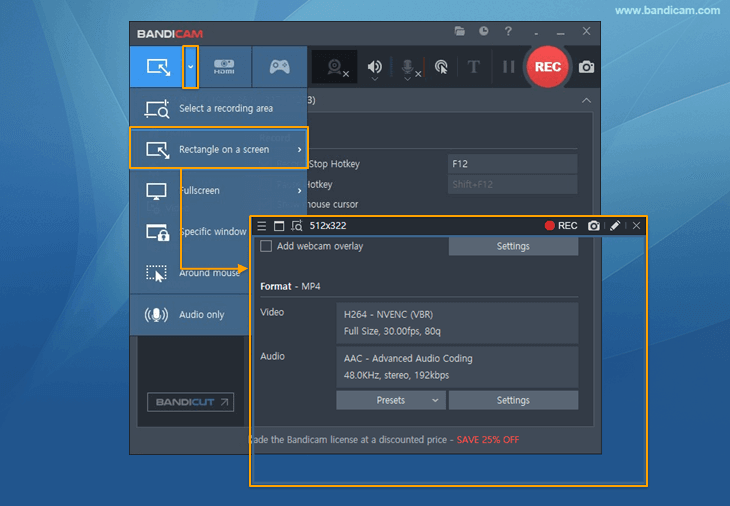
Para grabar una zona parcial de la pantalla del ordenador, inicie Bandicam y seleccione el menú 'Rectángulo en una pantalla'. El modo de grabación 'Rectángulo en una pantalla' permite grabar una zona concreta dentro de la ventana rectangular.
Tutorial en vídeo del modo 'Grabación de pantalla'
Cómo grabar una zona concreta de la pantalla del ordenador
1. Descargue el grabador de pantalla Bandicam.
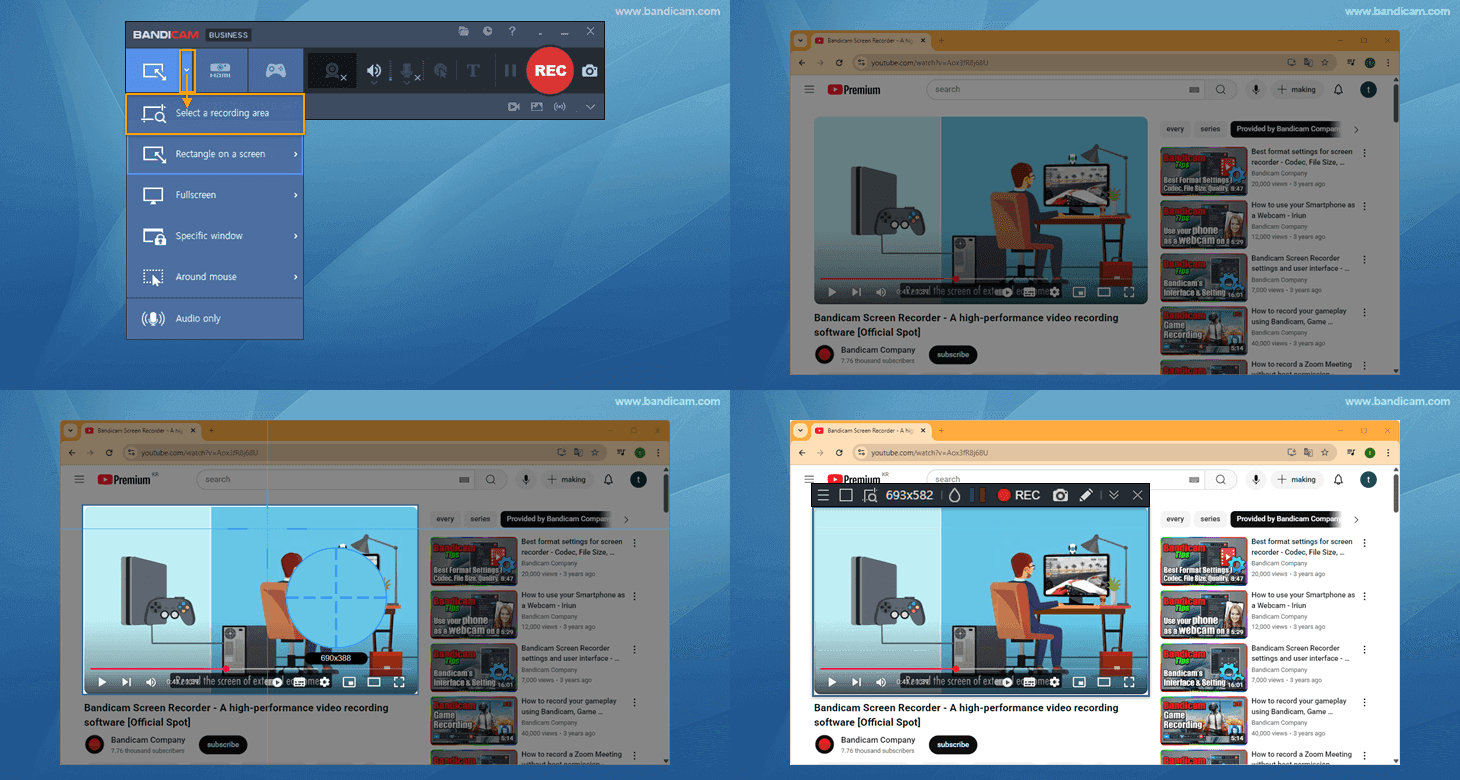
2. Inicie Bandicam y elija el menú 'Seleccionar una zona de grabación' o 'Rectángulo en una pantalla'.
* Seleccionar una zona de grabación
Para detectar automáticamente la zona de grabación, seleccione "Seleccionar una zona de grabación" y coloque el cursor sobre la parte deseada, por ejemplo un vídeo.
* Rectángulo en una pantalla
3. Haga clic en el botón '● REC' o pulse la tecla de acceso rápido F12 para iniciar/detener la grabación.
4. Haga clic en el icono de vídeo para reproducir, editar o subir los vídeos capturados.

* Función de dibujo en tiempo real mientras se graba la pantalla del ordenador
Durante la grabación en el modo 'Grabación de pantalla', puede añadir al mismo tiempo flechas, recuadros, números o resaltados.

¿Qué se puede grabar con el grabador de pantalla Bandicam?
El modo 'Grabación de pantalla' sirve para grabar zonas concretas de la pantalla del ordenador, como juegos Flash, reuniones de Zoom, BlueJeans, GoToMeeting, vídeos en streaming por Internet (vídeos de YouTube, USTREAM, CNN...) y diversos programas de Windows (Internet Explorer, PowerPoint, Excel, etc.).
El modo 'Grabación de pantalla' permite grabar todo lo que aparece en la pantalla del ordenador y dibujar líneas, recuadros o resaltados durante la grabación. Bandicam es uno de los mejores programas de screencast.