Cómo grabar sonidos específicos de un programa
La versión más reciente de Bandicam permite capturar el audio de una ventana específica, como un juego, clase en línea, reproductor de vídeo o navegador. Así puede grabar únicamente el sonido de la ventana seleccionada.
Contenido
[Windows 11]: Grabar el sonido de un programa específico
La versión más reciente de Bandicam ofrece el modo de grabación Ventana específica, que permite grabar únicamente la pantalla y el audio de una ventana seleccionada.
Paso 1. Descargue e instale Bandicam.
Paso 2. Elija Ventana específica, active Capturar audio exclusivamente del proceso de una ventana específica y seleccione el programa que desea grabar.
- Este ajuste graba únicamente la pantalla y el audio del programa seleccionado.
- Esta opción solo está disponible en Windows 11.

Nota: Al grabar un navegador, tenga cuidado con el audio de otras pestañas.
Como la mayoría de los navegadores comparten la misma salida de audio, también pueden grabarse los sonidos de otras pestañas del mismo navegador.
- Solución: en este caso, utilice navegadores distintos para la grabación y para las demás tareas.
- Ejemplo: al grabar el audio de una ventana específica de Chrome, use Edge u otro navegador para las demás tareas.
Paso 4. Haga clic en el botón '● REC' para iniciar o detener la grabación.
También puede iniciar y detener la grabación con la tecla de acceso rápido F12, y el atajo se puede cambiar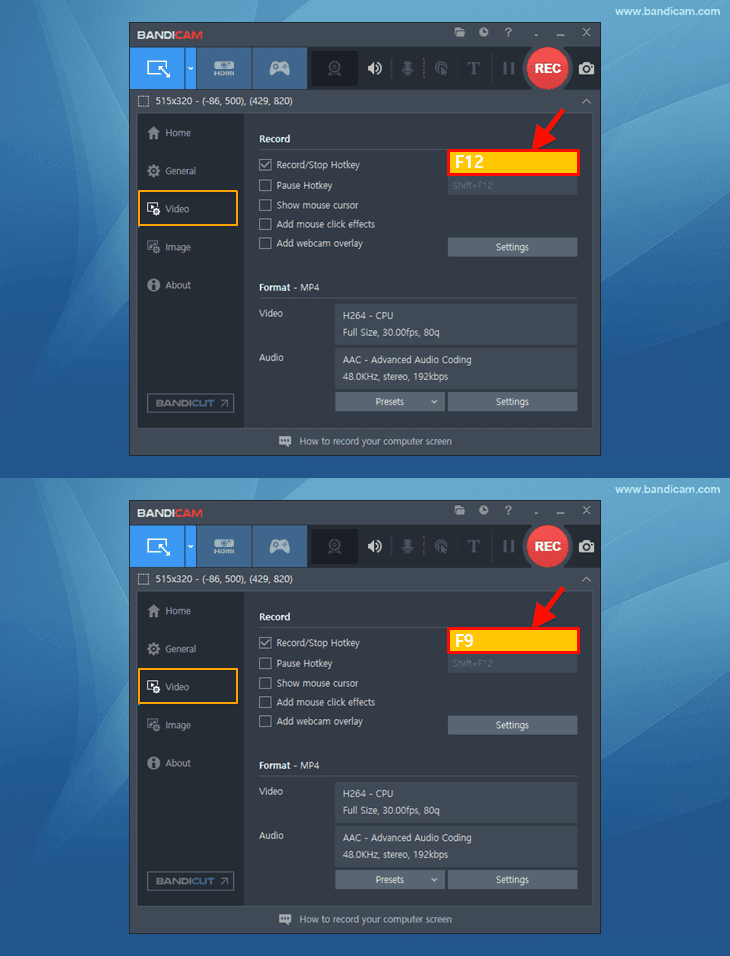 .
.

Paso 5. Detenga la grabación y compruebe el vídeo grabado.
Haga clic en el icono de vídeo para reproducir, editar o subir el vídeo grabado a YouTube, Google Drive o Vimeo.

Con este método, puede grabar únicamente la pantalla y el audio de un programa específico, como un juego, clase en línea, reproductor de vídeo o vídeo de YouTube.
Grabar audio de una sola aplicación
(Windows 7/8/10)
En Windows 7, 8 o 10, puede grabar el sonido de un programa específico si cumple estas dos condiciones:
- Tiene dos o más dispositivos de reproducción de sonido conectados al equipo (p. ej., altavoces y auriculares).
- El programa que desea grabar permite seleccionar un dispositivo de salida de sonido específico (p. ej., configurar Zoom para usar solo unos auriculares).
Paso 1. Descargue e instale Bandicam.
Paso 2. Ajustes de sonido de Windows y Bandicam

- Si "Altavoz A" está seleccionado en Windows, seleccione otro dispositivo, como "Altavoz (Altavoz B)", en Bandicam.
- Marque "No hacer nada"
 en la pestaña [Comunicaciones] de los ajustes de Windows.

Paso 3. Ajustes de sonido del programa que desea grabar

- En los ajustes del programa, seleccione el mismo dispositivo que en Bandicam, como "Altavoz (Altavoz B)." Esto permite capturar únicamente el audio de ese programa sin grabar otros sonidos del equipo.
- Ejemplos de ajustes de sonido de programas: Zoom, Teams, Windows Media Player
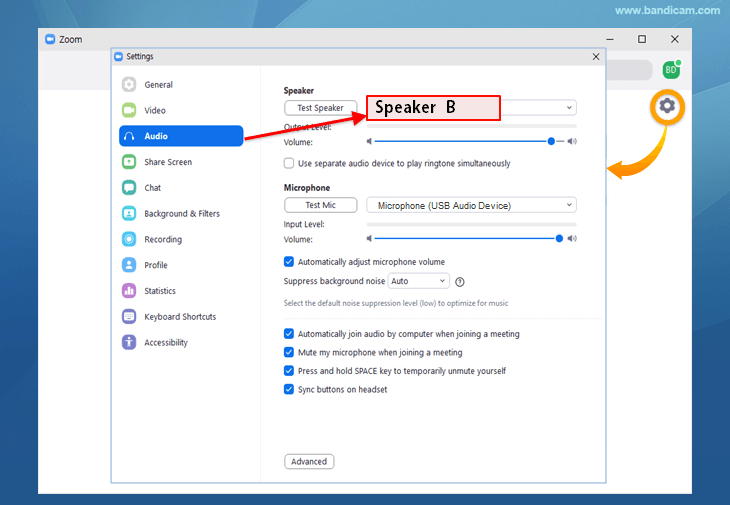
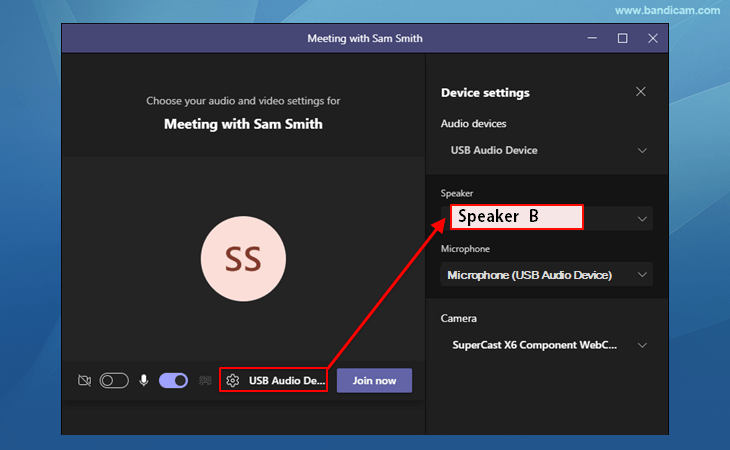
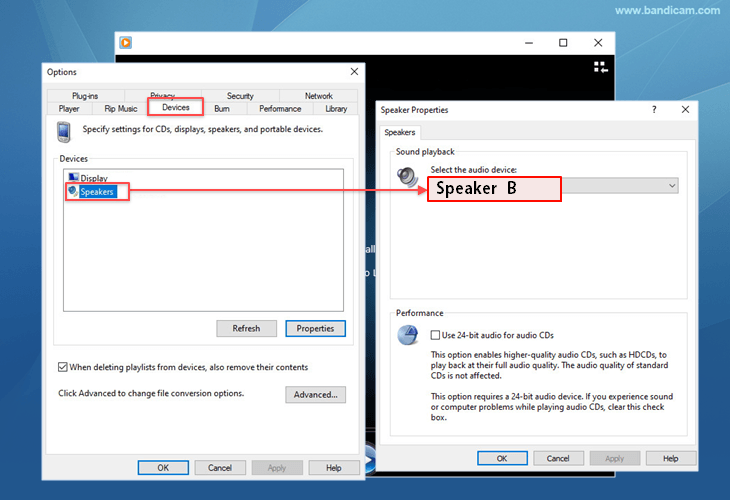
Paso 4. Después de configurar los ajustes de sonido, seleccione un modo de grabación e inicie la grabación.
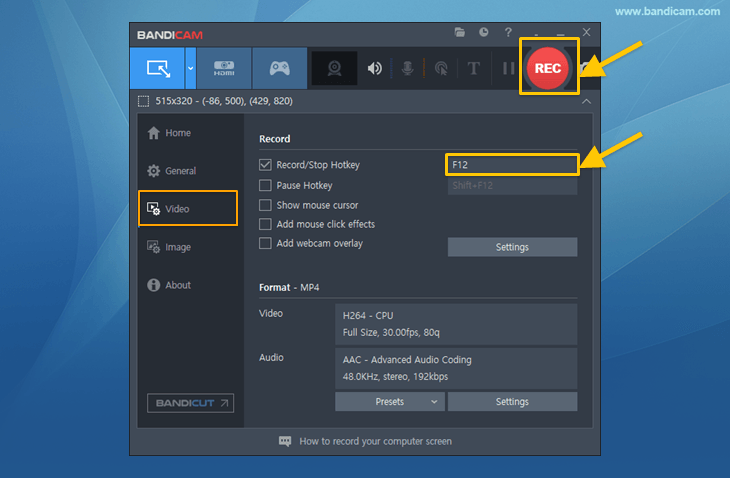
- Pulse la tecla de acceso rápido para iniciar/detener la grabación (F12) o haga clic en el botón '● REC'. El atajo se puede cambiar.