Bandicam-Einstellungen - Video
Auf der Registerkarte „Video“ können Sie Ton, Logo und Video-/Audio-Codec einstellen.
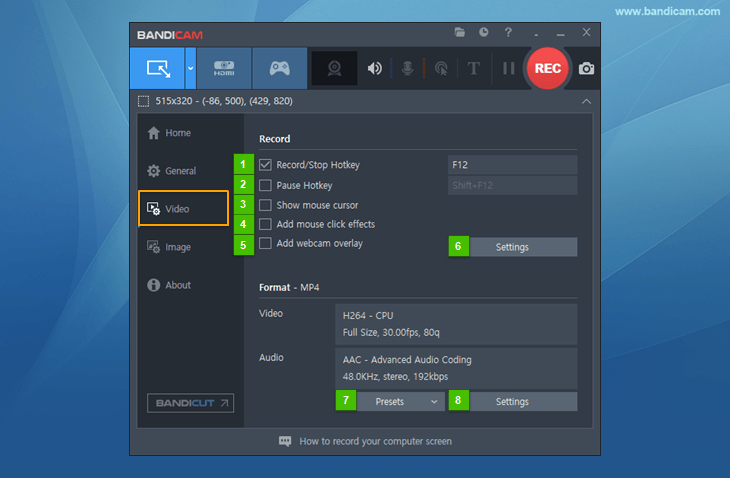
- Aufnahme/Stopp-Hotkey: Der Hotkey für „Aufnahme/Stopp“
 kann festgelegt werden.
 - Pause-Hotkey: Der Hotkey für die Funktion „Pause“ kann festgelegt werden.
- Mauszeiger anzeigen: Ist diese Option aktiviert, wird der Mauszeiger in der Videoaufnahme angezeigt.
- Mausklickeffekte hinzufügen: Ist diese Option aktiviert, zeigt das aufgezeichnete Video Mausklickeffekte bzw. -animationen.
- Webcam-Overlay hinzufügen: Ist diese Option aktiviert, wird der Webcam-Stream aufgenommen und mit dem Hauptvideo zusammengeführt.
- Aufnahmeeinstellungen: Über die Schaltfläche „Einstellungen“ unter „Aufnahme“ können Sie Ton aufnehmen und/oder ein Logo hinzufügen bzw. eine Webcam einblenden.
- Voreinstellungen: Über die Schaltfläche „Voreinstellungen“ unter „Format“ können Sie ein Videoformat auswählen.
- Formateinstellungen: Über die Schaltfläche „Einstellungen“ unter „Format“ können Sie das Format des aufzuzeichnenden Videos anpassen.

Aufnahmeeinstellungen - Ton, Webcam, Maus, Logo, Text
Weitere Informationen finden Sie auf den folgenden Seiten.
- [ Toneinstellungen ] - Sie können Computer- und Mikrofonsound aufnehmen.» Mehr erfahren
- [ Webcam-Overlay ] - Sie können dem Video einen Webcam-Stream hinzufügen (PiP). » Mehr erfahren
- [ Mauseffekte ] - Sie können den Mauszeiger mit Klick- und Hervorhebungseffekten aufnehmen. » Mehr erfahren
- [ Logo-Overlay ] - Sie können dem Video ein Logo hinzufügen. » Mehr erfahren
- [ Text-Overlay ] - Sie können dem Video ein Textwasserzeichen hinzufügen. » Mehr erfahren
Aufnahmeeinstellungen - Optionen
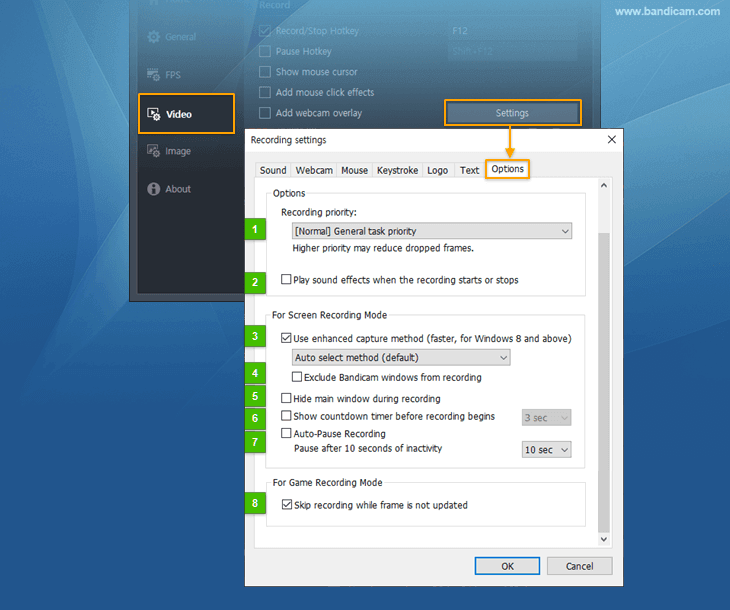
- Aufnahmepriorität: [Normal/Hoch/Höchste] - Eine höhere Priorität kann ausgelassene Frames reduzieren.
- Soundeffekte beim Starten oder Beenden der Aufnahme abspielen: Diese Option spielt beim Start und Stopp der Aufnahme Soundeffekte ab.
- Verbesserte Aufnahmemethode verwenden (schneller, für Windows 8 und höher)
- Methode automatisch auswählen (Standard): Unter Windows 8 wird „Methode 1“ verwendet. Unter Windows 10 oder 11 wird „Methode 2“ verwendet.
- Methode 1 (für Windows 8 und höher): Diese Option verbessert die Leistung der Bildschirmaufnahme.
- Methode 2 (für Windows 10 und höher): Die Aufnahmeleistung von „Methode 2“ ist besser als die von „Methode 1“.
- Bandicam-Fenster von der Aufnahme ausschließen: Ist diese Option aktiviert, bleiben die Bandicam-Fenster während der Aufnahme sichtbar, erscheinen aber nicht im aufgenommenen Video.
- Hauptfenster während der Aufnahme ausblenden: Ist diese Option aktiviert, verschwindet das Hauptfenster von Bandicam, sobald Sie im Bildschirmaufnahmemodus auf die Aufnahmeschaltfläche klicken.
- Countdown-Timer vor Aufnahmebeginn anzeigen: Sie können 1 bis 10 Sekunden einstellen. Ist die Option aktiviert, beginnt die Aufnahme nach der festgelegten Zeit (z. B. 3, 2, 1 ...) im Bildschirmaufnahmemodus.
- Aufnahme automatisch pausieren: Ist diese Option aktiviert, pausiert die Aufnahme nach 5 bis 60 Sekunden ohne Maus- oder Tastaturbewegung und wird bei erkannter Bewegung fortgesetzt.
- Aufnahme überspringen, solange der Frame nicht aktualisiert wird: Ist diese Option aktiviert, nimmt Bandicam bei einem nicht aktualisierten Frame nicht auf. Bei Mikrofon- oder Webcam-Overlay-Aufnahmen sollte die Option deaktiviert werden.

Formateinstellungen - Voreinstellungen
Über die Schaltfläche „Voreinstellungen“ können häufig verwendete Formateinstellungen schnell ausgewählt werden.
-
Dateityp
Der .mp4-Container ist ab Bandicam 2.1.0 und unter Windows 7, 8 oder 10 verfügbar.
- AVI: Die mit Bandicam aufgenommene Videodatei wird als .avi-Datei gespeichert.
- MP4: Die mit Bandicam aufgenommene Videodatei wird als .mp4-Datei gespeichert.
-
Video - Größe
- Originalgröße: Das Aufnahmeziel wird in Originalgröße gespeichert. Bei einem Ziel von 1024*768 hat das aufgenommene Video ebenfalls 1024*768.
- Halbe Größe: Das Aufnahmeziel wird in halber Größe gespeichert. Bei einem Ziel von 1024*768 hat das Video 512*384.
- Breite anpassen: Wenn Sie die Breite auf 1024 setzen, beträgt die Breite des aufgenommenen Videos immer 1024.
- Höhe anpassen: Wenn Sie die Höhe auf 720 setzen, beträgt die Videohöhe immer 720. Für 720p-Videos auf YouTube setzen Sie die Höhe auf 720.
- 320*240: Das gespeicherte Aufnahmeziel hat 320*240. Bei einem Ziel von 1024*768 hat das Video 320*240.
- Benutzerdefiniert: Sie können die gewünschte Größe des Aufnahmevideos einstellen.
-
Video - FPS
- FPS (Frames pro Sekunde): Ein höherer FPS-Wert erzeugt ein natürlicheres Video mit flüssigen Bewegungen. 30 FPS eignen sich für Videoaufnahmen. Filme verwenden meist 24 FPS, Fernsehen 30 FPS. Sie können den FPS-Wert in Bandicam auf bis zu 1.000 setzen.
- [VFR/CFR]: Klicken Sie auf [...], um die Option „VFR oder CFR“ auszuwählen.
-
Video - Codec
Codecs sind Formate zur Videokomprimierung. Ein stärker komprimierender Codec erzeugt kleinere Dateien, kann aber die Videoqualität verringern.
- AV1: AV1 komprimiert besser (bei gleicher Qualität ist die AV1-Datei kleiner als HEVC/H.264). Allerdings beansprucht AV1 mehr CPU als HEVC oder H.264.
- HEVC: HEVC (H.265) komprimiert besser (bei gleicher Qualität ist die HEVC-Datei kleiner als H.264). Allerdings beansprucht HEVC mehr CPU und wird von manchen Media-Playern nicht unterstützt.
- H.264: H.264 ist einer der beliebtesten Codecs für Aufnahme, Komprimierung und Verteilung von HD-Videos. Er ermöglicht schnelle Aufnahmen mit hoher Komprimierung und ausgezeichneter Qualität.
- XVID: XVID wird für Mobilgeräte wie das Galaxy-S-Smartphone verwendet. Der XVID-Codec bietet gute Qualität und benötigt weniger CPU als MPEG-1.
- MPEG-1: MPEG-1 ist das weltweit kompatibelste verlustbehaftete Audio-/Videoformat. Die meisten Media-Player, einschließlich YouTube, unterstützen den MPEG-1-Codec. Der MPEG-1-Codec bietet gute Qualität und benötigt deutlich weniger CPU als andere Codecs.
- Motion JPEG: Motion JPEG (M-JPEG) bezeichnet informell Videoformate, die als JPEG-Bilder komprimiert werden. Wählen Sie diesen Codec zur Bearbeitung eines aufgenommenen Streams in Sony Vegas oder Adobe Premiere Editor. Die Datei wird allerdings recht groß.
- YV12: Da YV12 Video nicht komprimiert, ist die Qualität besser als bei MPEG-1/XVID. Die Datei ist jedoch viel größer als bei MPEG-1/XVID (aber kleiner als bei RGB24).
- RGB24: Da RGB24 Video nicht komprimiert, ist die Qualität besser als bei MPEG-1/XVID. Die Datei ist jedoch viel größer als bei MPEG-1/XVID (und größer als bei YV12).
- Externer Codec: Klicken Sie auf [...], um den VFW-Codec (Video für Windows) zu verwenden.
- VBR/CBR: VBR (variable Bitrate) weist komplexen Abschnitten mehr Bitrate und einfachen Abschnitten weniger Speicher zu. Mit VBR erhalten Sie ein besseres Verhältnis von Qualität zu Speicherplatz als bei einer CBR-Datei (konstante Bitrate) mit denselben Daten.
- Bitrate (kbps): Die Bitrate gibt die Informationsmenge an. Wenn Sie VBR deaktivieren, können Sie die Bitrate wählen (3,5 Mbit/s: Standard-TV, 9,8 Mbit/s: DVD, 8 bis 15 Mbit/s: HDTV-Qualität).
Verwandte FAQs
- Den besten Video-Codec für Aufnahmen auswählen
- H264-Codec und Profil - Größe, Qualität und Geschwindigkeit
- Externen Codec (VFW) in Bandicam verwenden
- Video mit kleinerer Dateigröße aufnehmen
- Video in besserer Qualität aufnehmen
- Videos mit höherem FPS aufnehmen
- Beste Bandicam-Einstellungen für Videobearbeitungssoftware
- VFR (variable Bildrate) vs. CFR (konstante Bildrate)
- VBR (variable Bitrate) vs. CBR (konstante Bitrate) | Keyframe-Intervall
-
Video - Qualität (%)
Sie können die Qualität des aufgenommenen Videos wählen. Wählen Sie auf einem leistungsstarken Computer 100(%) für beste Qualität. Wählen Sie auf einem leistungsschwachen Computer 50(%), um Aufnahmeverzögerungen zu verringern.
-
Audio - Codec
- MP2: MP2 (MPEG-1 L2) ist ein verlustbehaftetes Audiokompressionsformat und ein verbreiteter Standard für Audioübertragungen. Die meisten Media-Player, einschließlich YouTube, unterstützen MP2.
- MP3: MP3 (MPEG-1 L3) gehört zu den beliebtesten Audio-Codecs. MP3-Dateien verwenden starke verlustbehaftete Komprimierung; bei gleicher Bitrate ist MP3 meist effizienter als MP2.
- PCM: PCM (Pulscodemodulation) ist ein verlustfreies Audioformat und Standard für digitales Audio auf Computern sowie in Blu-ray-, CD- und DVD-Formaten. Es wird auch in digitalen Telefonsystemen genutzt. Mit „Im Originalformat speichern“ sichern Sie Mehrkanal- und HD-Audio ab 96 KHz.
Den besten Audio-Codec finden Sie auf dieser Seite.
-
Audio - Bitrate (kbps) Die Bitrate gibt die Informationsmenge an.
- 96-128 kbps: UKW-Radioqualität
- 192 kbps: nahezu CD-Qualität
- 256 kbps: CD-Qualität
- 320 kbps: Die höchste MP3-Bitrate beträgt 320 kbps
-
Audio - Kanäle
- Stereo: Stereoton nutzt üblicherweise zwei oder mehr unabhängige Audiokanäle und wird in den meisten Unterhaltungsanwendungen verwendet.
- Mono: Monoton ist einkanalig und wird etwa für Funktelefonie und Telefonnetze verwendet.
-
Audio - Frequenz (Hz)
Die Frequenz, auch Abtastrate genannt, ist die Anzahl der Samples pro Sekunde.
- 22.050 Hz: für PCM- und MPEG-Audio geringerer Qualität
- 32.000 Hz: für Fernsehton in einigen Ländern
- 44.100 Hz: für Audio-CDs und häufig für MPEG-1-Audio (VCD, SVCD, MP3)
- 48.000 Hz: Standard-Abtastrate professioneller digitaler Videogeräte
Formateinstellungen - Video
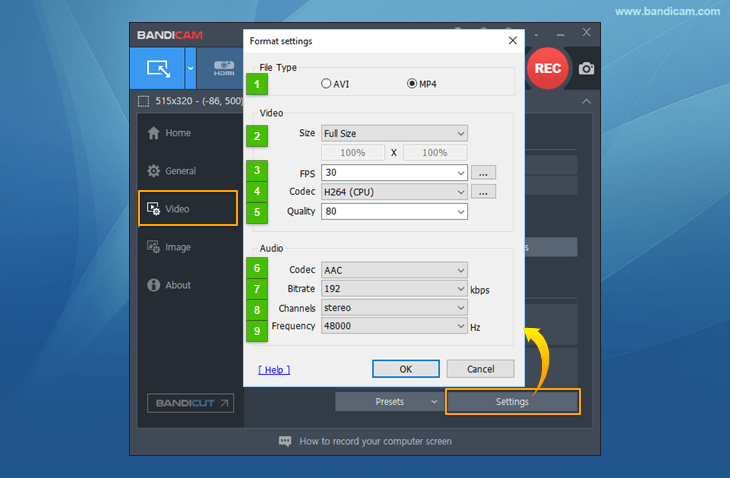
Im Fenster „Formateinstellungen“ für Video können Sie Videogröße, FPS, Codec, Bitrate und Qualität ändern.
Formateinstellungen - Audio
Im Fenster „Formateinstellungen“ für Audio können Sie Audiokanäle, Frequenz, Codec und Bitrate ändern.
* Verwandte FAQs
- Aufgenommenes Streaming-Video bearbeiten.
- Aufgenommenes Video auf Mobiltelefonen, iPods oder PSPs ansehen
- 1080p-/720p-YouTube-Videos erstellen
- „Computersound“ und „eigene Stimme“ gleichzeitig aufnehmen