 YouTube
 Google Drive
 Vimeo
VimeoYouTube/Shorts-Videos mit Bandicam hochladen
Mit Bandicam können Sie aufgenommene Videos ohne Dateikonvertierung auf YouTube oder YouTube Shorts hochladen. Nehmen Sie Bildschirm, Webcam oder Gameplay auf und teilen Sie das Video über die Schaltfläche Hochladen in Bandicam auf YouTube.
Schritte zum Hochladen von Videos auf YouTube
Führen Sie die folgenden Schritte aus, um ein aufgenommenes Video auf YouTube aus Bandicam hochzuladen:
Schritt 1. Nehmen Sie den PC-Bildschirm mit Bandicam auf.
Verwenden Sie den Modus Bildschirmaufnahme, Geräteaufnahme oder Spielaufnahme, um Ihr Video aufzunehmen.
Schritt 2. Klicken Sie auf der Registerkarte Videos auf Hochladen.
Öffnen Sie die Registerkarte Start - Videos in Bandicam, wählen Sie das aufgenommene Video aus und klicken Sie auf Hochladen.

Schritt 3. Melden Sie sich mit Ihrem Google-Konto an.
Geben Sie die E-Mail-Adresse und das Passwort Ihres Google-Kontos ein, um fortzufahren.

Schritt 4. Verbinden Sie Bandicam mit Ihrem Google-Konto.
Klicken Sie auf Weiter, damit Bandicam eine Verbindung mit Ihrem Google-Konto herstellen darf.

Schritt 5. Erlauben Sie den Zugriff auf YouTube.
Aktivieren Sie die Zugriffsoption und klicken Sie auf Weiter.

Schritt 6. Laden Sie das Video auf YouTube hoch.
Das ausgewählte Video wird von Bandicam auf YouTube hochgeladen.

Schritt 7. Kopieren oder öffnen Sie das hochgeladene Video.
Klicken Sie nach dem Upload auf Kopieren, um den Videolink zu kopieren. Mit Öffnen können Sie das hochgeladene Video auf YouTube öffnen.

[Fehler] Request had insufficient authentication scopes
Wenn diese Fehlermeldung beim Hochladen angezeigt wird, aktivieren Sie bei der Anmeldung am Google-Konto die Option Zugriff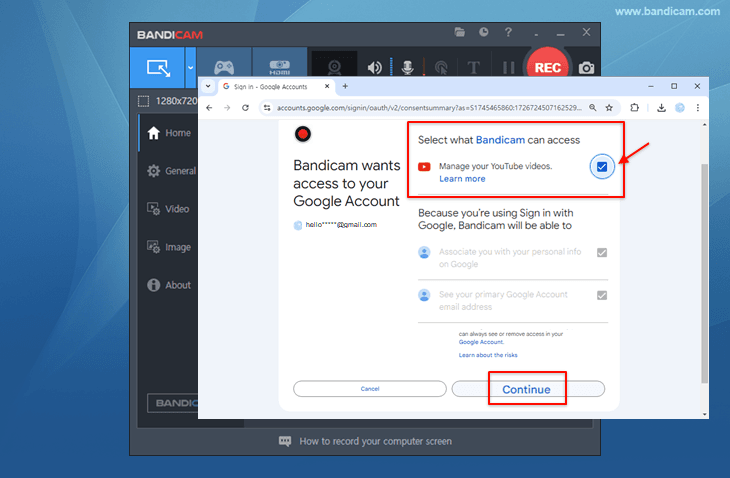 und versuchen Sie den Upload erneut.

YouTube Shorts erstellen und hochladen
YouTube Shorts müssen höchstens 60 Sekunden lang sein und ein quadratisches oder vertikales Seitenverhältnis haben.
Schritt 1. Nehmen Sie ein kurzes vertikales Video auf.
Wählen Sie den Modus Rechteckbereich, richten Sie den Aufnahmebereich vertikal aus und nehmen Sie ein Video von bis zu 60 Sekunden auf.

Schritt 2. Laden Sie das Video mit dem Tag #Shorts hoch.
Klicken Sie auf Hochladen in der Registerkarte Start - Videos und geben Sie im Titel oder in der Beschreibung #Shorts ein. Ein kurzes vertikales Video mit dem Tag #Shorts kann von YouTube als Shorts-Video erkannt werden.

Häufig gestellte Fragen zu YouTube
1. Wie kann ich 1080p- oder 720p-YouTube-Videos mit Bandicam erstellen?
Um 1080p- oder 720p-YouTube-Videos mit Bandicam zu erstellen, wählen Sie die Voreinstellung YouTube (1080p/720p).
2. Warum wird das Fenster "Auf YouTube.com hochladen" geschlossen?
Wenn das Fenster "Auf YouTube.com hochladen" nach dem Klicken auf Hochladen geschlossen wird, stellen Sie die Computerzeit richtig ein.
3. Wie lang dürfen YouTube-Videos sein?
Standardmäßig können Sie Videos mit einer Länge von bis zu 15 Minuten hochladen. Die maximale Dateigröße für Uploads auf YouTube beträgt 64 GB.
4. Was kann ich bei der Fehlermeldung Unauthorized tun?
Wenn die Fehlermeldung Unauthorized angezeigt wird, erstellen Sie einen YouTube-Kanal und versuchen Sie es erneut.
5. Was kann ich bei Failed to get an access token tun?
Wenn Failed to get an access token angezeigt wird, klicken Sie auf die Schaltfläche Logout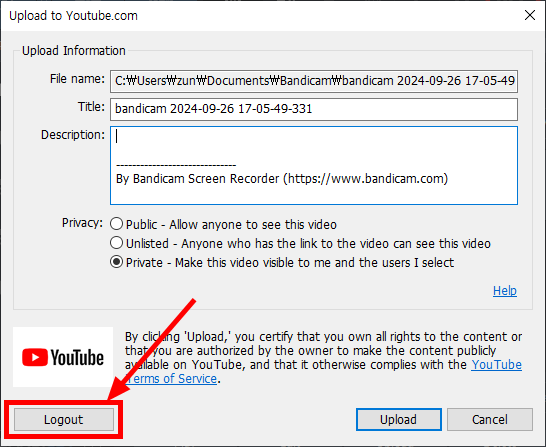 im Fenster zum Hochladen auf YouTube und versuchen Sie es erneut.
6. Wo finde ich Empfehlungen für Uploads auf YouTube?
In der YouTube-Hilfe finden Sie empfohlene Auflösungen und Seitenverhältnisse, empfohlene Upload-Codierungseinstellungen und Hilfe bei niedriger Videoqualität nach dem Upload.