Bandicam-Ordner ändern und OneDrive deaktivieren
Wenn im Ausgabeordner von Bandicam nicht genügend Speicherplatz vorhanden ist oder der Bandicam-Ordner mit OneDrive synchronisiert wird, sollten Sie den Speicherort des Bandicam-Ordners ändern.1. Speicherort des Bandicam-Ausgabeordners ändern
Wenn Sie den Bandicam-Ausgabeordner direkt auf den lokalen Datenträger (Laufwerk C oder D) verschieben, wird der Bandicam-Ordner nicht mehr mit OneDrive synchronisiert.
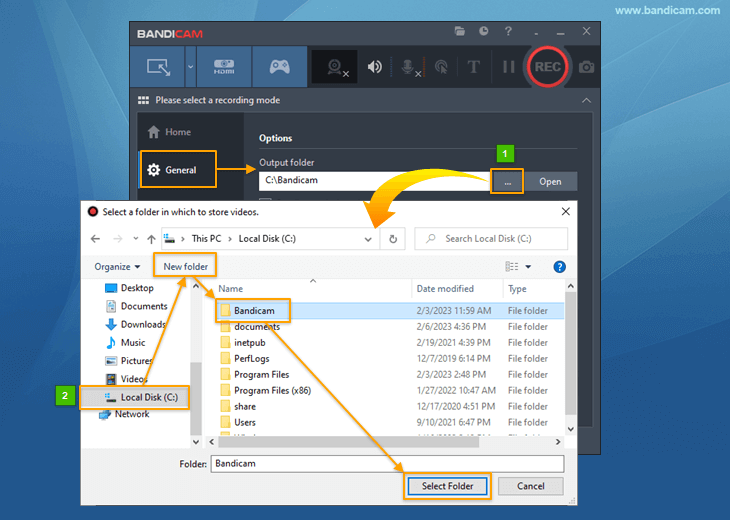
- Klicken Sie auf die Schaltfläche [...] auf der Registerkarte Allgemein von Bandicam.
- Wählen Sie den lokalen Datenträger (Laufwerk C oder D), erstellen Sie mit 'Neuer Ordner' den Bandicam-Ordner und klicken Sie auf 'Ordner auswählen'.
2. OneDrive deaktivieren
Befindet sich der Bandicam-Ausgabeordner standardmäßig in einem Unterordner von OneDrive, erscheint das Symbol "X", sobald die Kapazität von OneDrive überschritten wird (Standard: 5 GB).
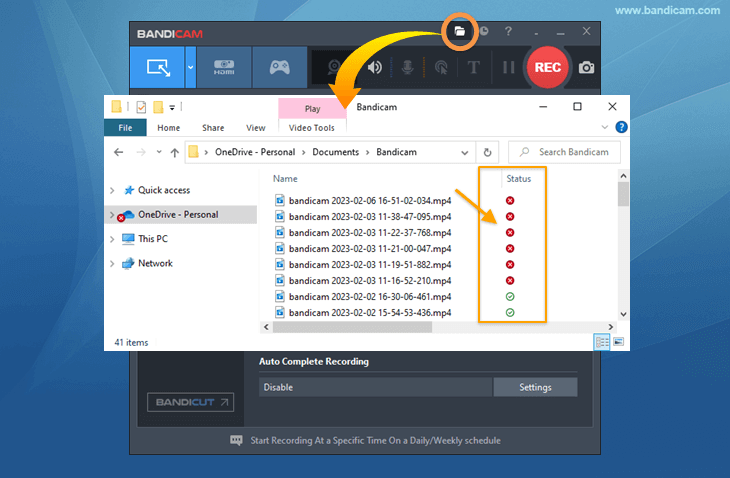
Das rote "X" bedeutet, dass die Dateien nicht erfolgreich nach OneDrive verschoben wurden. Sie wurden also nicht synchronisiert, sondern im lokalen Ordner gespeichert.
Um das rote X bei Dateien zu entfernen, können Sie den Speicherort des Bandicam-Ordners ändern oder OneDrive auf Ihrem PC deaktivieren.
So deaktivieren Sie OneDrive:
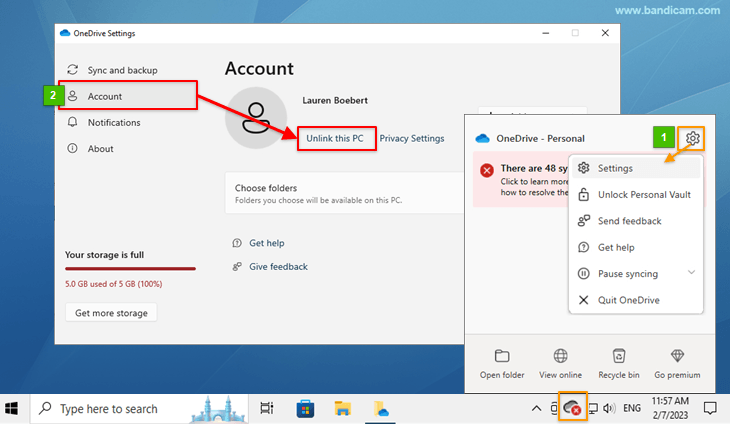
- Klicken Sie in der Taskleiste auf das OneDrive-Cloudsymbol und wählen Sie 'Einstellungen'.
- Öffnen Sie in den OneDrive-Einstellungen die Registerkarte Konto und wählen Sie 'Verknüpfung mit diesem PC aufheben'.