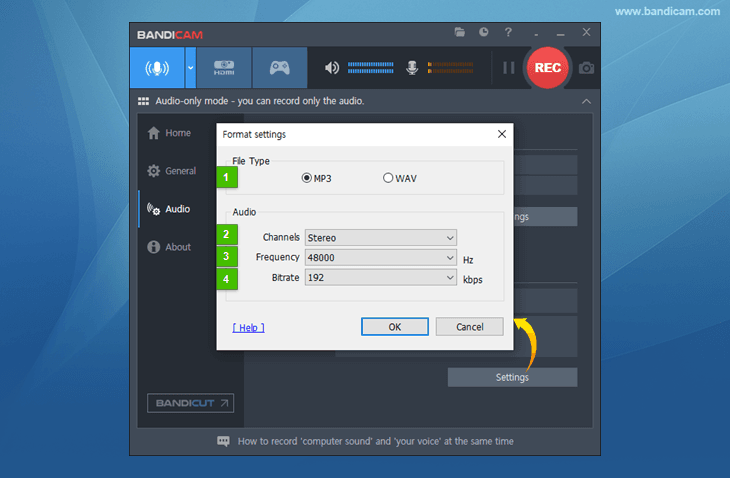
Nur Audio aufnehmen (kostenloser MP3-Recorder)
Im Modus 'Nur Audio' können Sie ausschließlich den Ton, etwa von Lautsprechern und Mikrofon, aufnehmen, ohne den Computerbildschirm aufzuzeichnen. Die Audioaufnahmefunktion von Bandicam hat keine Zeitbegrenzung. Mit der kostenlosen Version können Sie Computerton und Stimme länger als 24 Stunden ohne Unterbrechung aufnehmen.
Videoanleitung zum Modus 'Nur Audio'
Nur Audio ohne Video unter Windows aufnehmen
1. Laden Sie Bandicam von der offiziellen Website herunter (https://www.bandicam.com/de/).
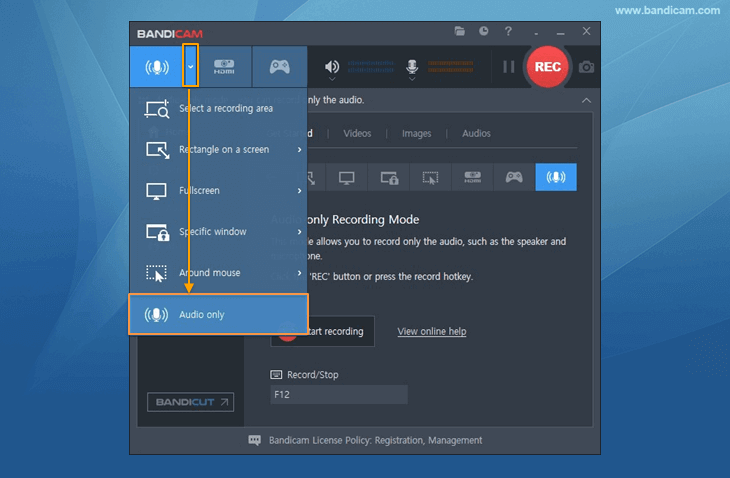
2. Starten Sie Bandicam und wählen Sie das Menü 'Nur Audio'.
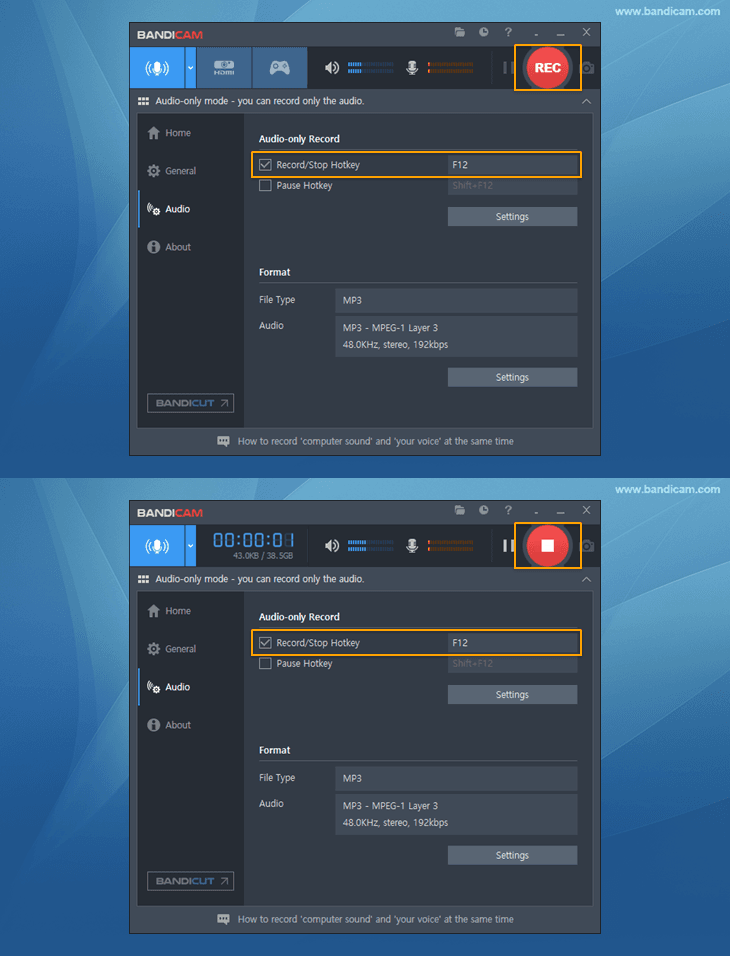
3. Klicken Sie auf die Schaltfläche '● REC' oder drücken Sie die Tastenkombination F12, um die Audioaufnahme zu starten/stoppen.
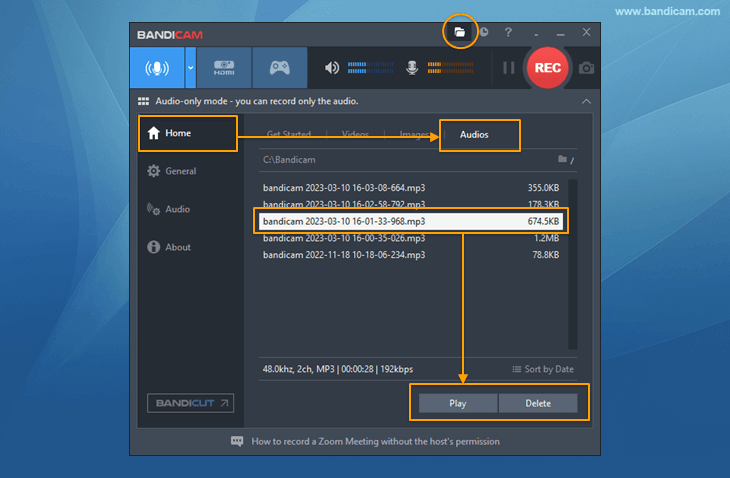
4. Klicken Sie auf das Ordnersymbol oder öffnen Sie 'Start -> Audios', um die aufgenommenen MP3-Audiodateien zu prüfen.
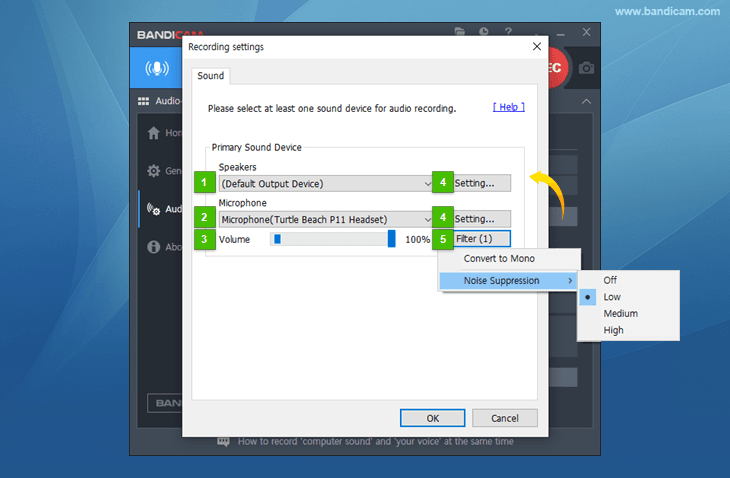
Tipp 1) Computerton und Ihre Stimme
- Um den Computerton aufzunehmen, wählen Sie "(Standardausgabegerät)" als Lautsprecher.
- Um Ihre Stimme aufzunehmen, wählen Sie "Ihr Mikrofongerät" als Mikrofon.
- Um Computerton und Stimme aufzunehmen, wählen Sie "(Standardausgabegerät)" und "Ihr Mikrofongerät".
Tipp 2) Während der Audioaufnahme stummschalten
Wenn Sie während der Audioaufnahme im Bandicam-Fenster auf das Lautsprecher- oder Mikrofonsymbol klicken, wird der Ton stummgeschaltet und nicht aufgenommen.

Tipp 3) MP3 oder WAV
Wenn Sie das Audio als WAV-Datei (verlustfreies Audioformat) speichern möchten, klicken Sie auf der Registerkarte Audio auf 'Einstellungen' und wählen den Dateityp WAV.