Automatischer Aufnahmestart
Bildschirmaufnahme beim Start von Windows automatisch beginnen
Wenn der Computerbildschirm bei jedem Start von Windows automatisch aufgenommen werden soll, aktivieren Sie die folgenden vier Optionen in den [Erweiterten Optionen] von Bandicam.
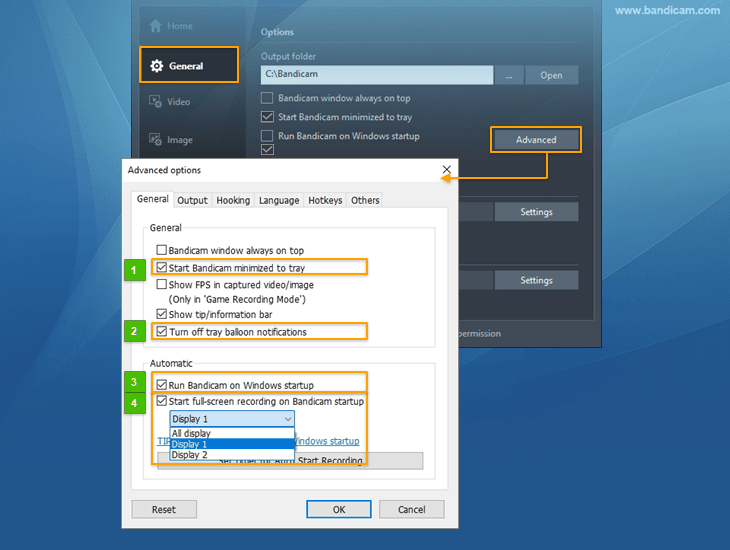
- Bandicam minimiert im Infobereich starten : Mit dieser Funktion wird Bandicam minimiert im Infobereich gestartet

- Ballonbenachrichtigungen im Infobereich deaktivieren : Mit dieser Funktion können Benutzer von Bandicam die Ballonbenachrichtigungen im Infobereich ausschalten.
- Um den Aufnahmestatus von Bandicam jederzeit zu sehen, fügen Sie das Bandicam-Symbol dem Infobereich (Benachrichtigungsbereich) hinzu.
- Um den Aufnahmestatus von Bandicam jederzeit zu sehen, fügen Sie das Bandicam-Symbol dem Infobereich (Benachrichtigungsbereich) hinzu
- Bandicam beim Start von Windows ausführen : Mit dieser Funktion wird das Programm Bandicam beim Start von Windows automatisch geöffnet.
- Vollbildaufnahme beim Start von Bandicam beginnen : Mit dieser Funktion startet Bandicam eine Vollbildaufnahme.
- Bei zwei oder mehreren Monitoren können Sie auswählen, welcher Bildschirm aufgenommen wird.


Wenn Sie die vier Optionen oben aktivieren, wird der Computerbildschirm automatisch im Vollbildaufnahmemodus aufgenommen.

Wichtige Tipps zum automatischen Start einer Bildschirmaufnahme
-
Tipp 1) Computerbildschirm stündlich aufnehmen
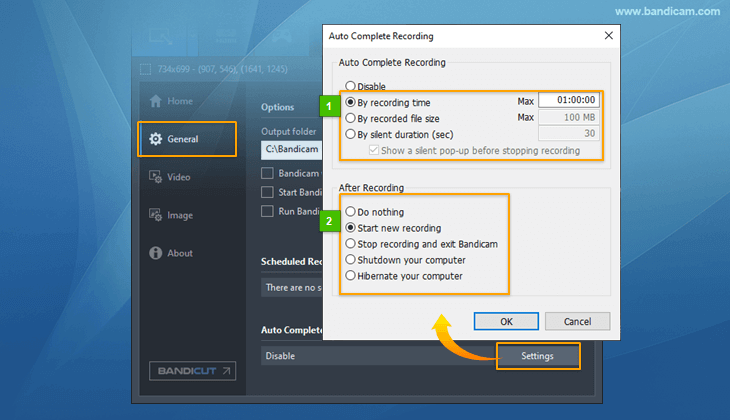
Mit der Funktion "Aufnahme automatisch beenden" können Sie jede Stunde eine neue Videodatei erstellen lassen.
- Tipp 2) Beste Einstellungen für mehrstündige Aufnahmen
![Dateigröße reduzieren]()
1) Der AVI-Container ist besser als MP4, wenn Bandicam wegen eines Stromausfalls oder anderer Probleme während der Aufnahme unerwartet beendet wird.
2) Bei Problemen mit hardwarebeschleunigten Videocodecs wie H264 (Intel Quick Sync Video, NVIDIA NVENC oder AMD VCE/VCN) verwenden Sie den Videocodec H264 (CPU).
3) Zum Verringern der Videodateigröße stehen die folgenden Optionen zur Verfügung:
- Ändern Sie die Videogröße von "Volle Größe" in "Halbe Größe" (Optional)
- Ändern Sie den Wert für FPS (Bilder pro Sekunde) von "30" in "10" (Optional)
- Wählen Sie den Videocodec "H264" (Empfohlen)
- Ändern Sie den Qualitätswert von "80" in "10" (Optional)
- Deaktivieren Sie die Option "Ton aufnehmen" (Optional)
-
Tipp 3) Energie- und Ruhezustandseinstellungen
![Energie- und Ruhezustandseinstellungen für Bildschirmaufnahmen]()
Wählen Sie für lange Computeraufnahmen "Nie" unter "Energie- und Ruhezustandseinstellungen", damit der Monitor eingeschaltet bleibt.


Zuletzt aktualisiert am