Screenshot erstellen (Bildschirmaufnahme)
Sie können den Computerbildschirm einfach als Bild (BMP, PNG, JPG) erfassen. Außerdem können Sie Bilder mit Echtzeit-Zeichnungen, einem Logo (Wasserzeichen) und fortlaufenden Screenshots aufnehmen.
Bildschirmaufnahme: Screenshots ganz einfach erstellen
1. Laden Sie Bandicam herunter und wählen Sie einen Aufnahmemodus aus.
2. Klicken Sie auf das Kamerasymbol, um den Bildschirm zu erfassen, und zwar im bandicam-Fenster.
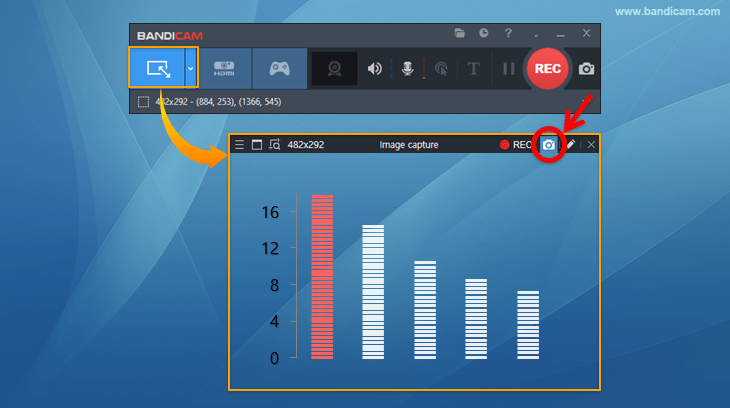
- Mit dem Tastenkürzel F11 können Sie den Bildschirm erfassen. (Dieses Tastenkürzel kann geändert werden
 )
) - Sie können auch auf das Kamerasymbol klicken, um ein Bild aufzunehmen.
- Nach der Aufnahme mit Ctrl + C können Sie das Bild mit Ctrl + V in Paint / PowerPoint / Word usw. einfügen.

3. Überprüfen Sie das aufgenommene Bild.
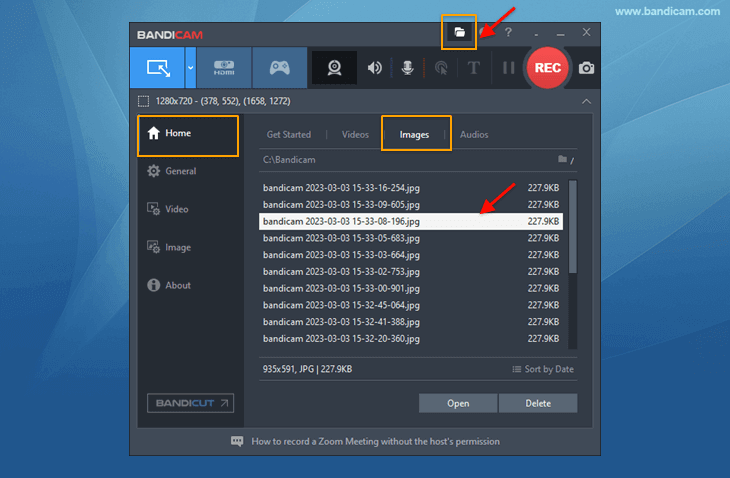
- Öffnen Sie den Ausgabeordner, um die aufgenommenen Bilder zu überprüfen.
- Öffnen Sie Start -> Bilder, um die aufgenommenen Bilder zu überprüfen.
Erweiterte Tipps zur Bildschirmaufnahme
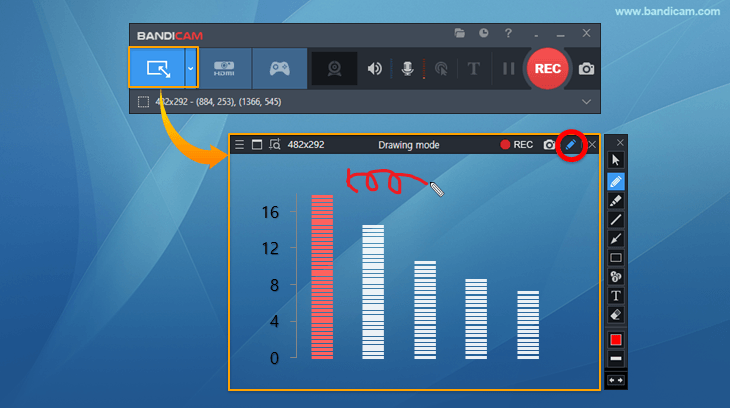
Tipp 1) Zeichenwerkzeug verwenden
Erstellen Sie Bilder mit Pfeilen, Text, Rahmen und Zahlen. » Mehr erfahren
Tipp 2) Aufnahmebereich auswählen
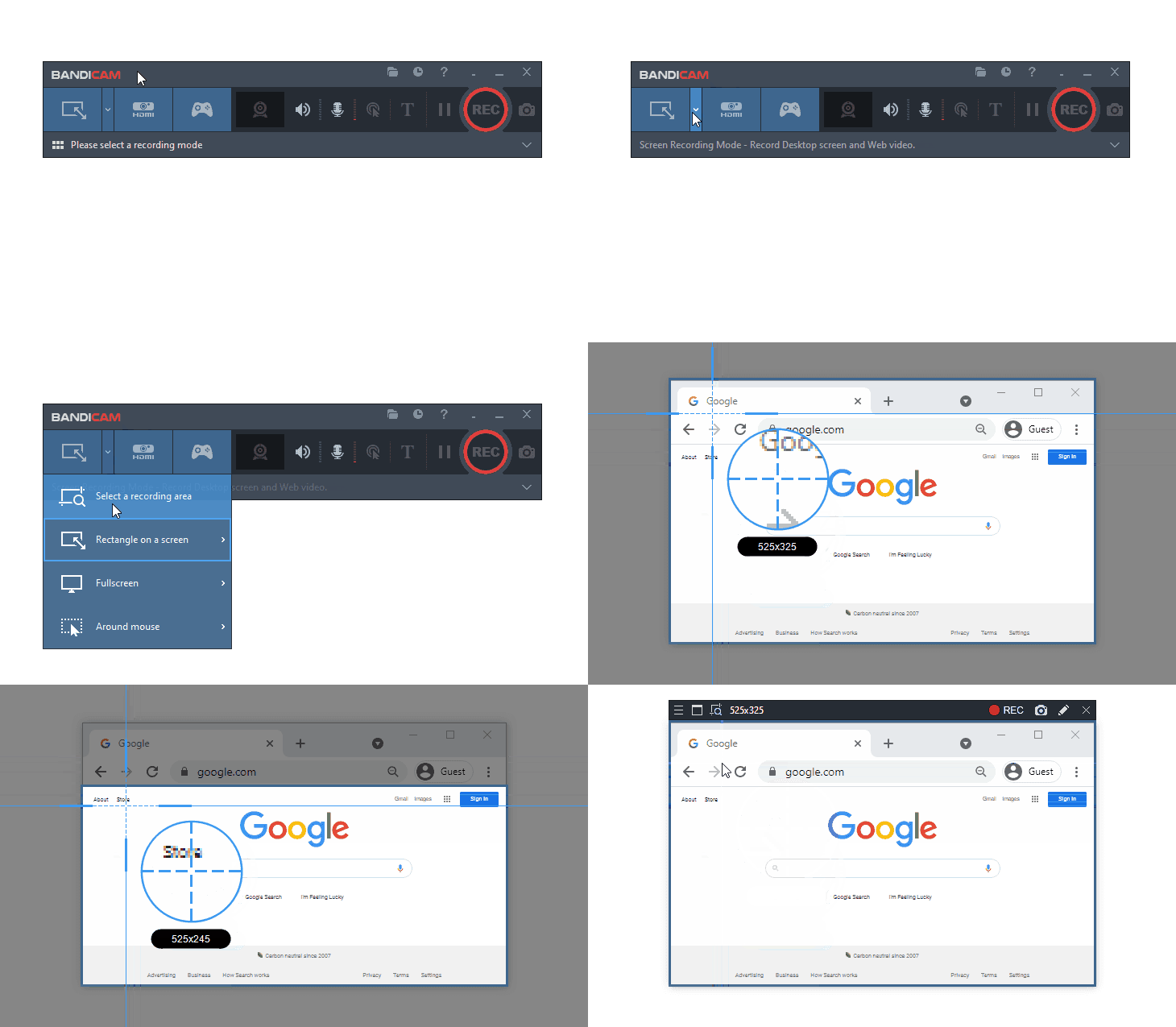
Wählen Sie im Menü "Aufnahmebereich auswählen", zeigen Sie mit der Maus auf das Aufnahmeziel und klicken Sie darauf. Das Aufnahmefenster wird an die Größe des Ziels angepasst.
Tipp 3) Zwei oder mehrere Monitore gleichzeitig erfassen
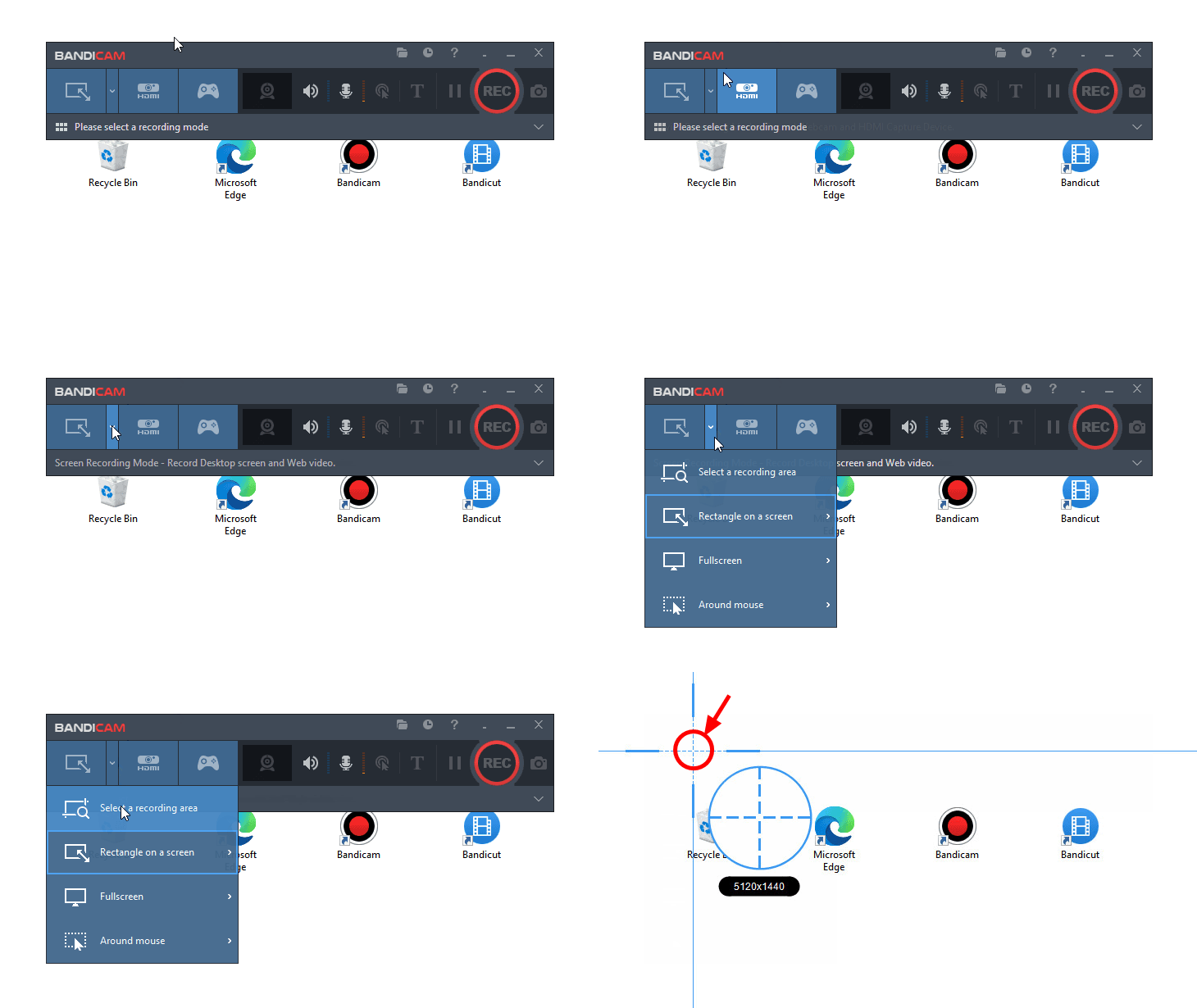
Klicken Sie im Menü auf 'Aufnahmebereich auswählen' und danach auf einen leeren Bereich des Windows-Desktops, um den gesamten Monitor als Aufnahmebereich festzulegen. Drücken Sie das Tastenkürzel für die Bildaufnahme (F11), um den gesamten Monitor als Bilddatei zu erfassen. (Drücken Sie das Tastenkürzel für die Videoaufnahme (F12), um den gesamten Monitor als Videodatei aufzunehmen.)
Tipp 4) Wiederholte Bildschirmaufnahme (fortlaufender Screenshot)
Wenn Sie die Aufnahmewiederholung auf „1“ setzen und auf die Schaltfläche zur Bildaufnahme klicken, wird der Bildschirm jede „1 Sekunde“ aufgenommen.
- Wenn Sie die Aufnahmewiederholung auf 600 Sekunden setzen, wird alle 10 Minuten ein Bild erstellt. Diese Funktion ist nützlich, wenn Sie Ihren PC rund um die Uhr an 365 Tagen überwachen und Bilder speichern möchten. (Der Wert kann zwischen 0,1 und 9999 Sekunden liegen.)

Tipp 5) Logo-Overlay hinzufügen
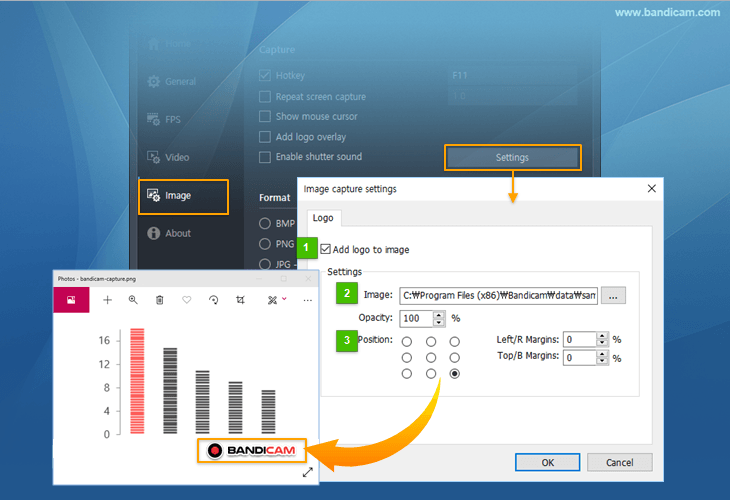
Sie können der Bildaufnahme ein Logo hinzufügen. »Nützliche Tipps zum Hinzufügen eines Logos
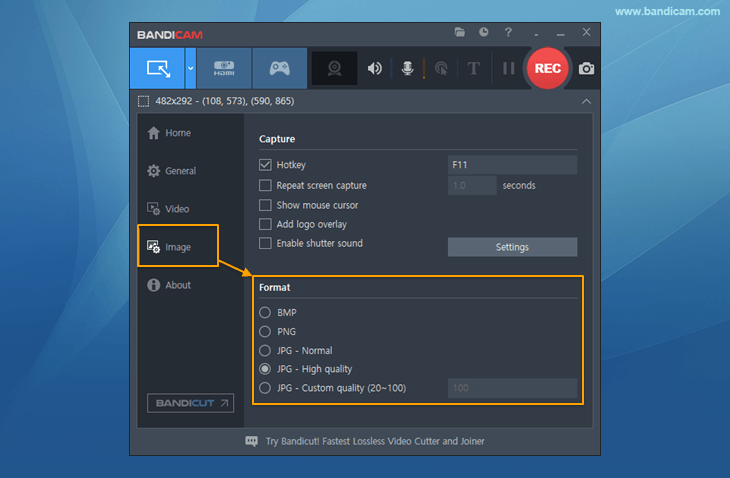
Tipp 6) Formateinstellungen
Sie können Bildformat (BMP, PNG oder JPG) und Qualität auswählen.