Modus 'Geräteaufnahme' für Webcam-/HDMI-Aufnahmen
Um externe Videogeräte wie Webcam, Xbox, Smartphone, IPTV oder Aufnahmekarte aufzunehmen, starten Sie Bandicam und wählen über das Webcam-/HDMI-Symbol den 'Geräteaufnahme-Modus'. Wenn Sie eine Webcam oder ein Aufnahmegerät (Hardware) besitzen, können Sie USB-Webcams, Videoaufnahmekarten und Camcorder aufnehmen.
- So nehmen Sie ein „Webcam-Video“ am PC auf.
- So nehmen Sie Gameplay von „Xbox, PlayStation“ am PC auf.
- So nehmen Sie den Bildschirm von „Smartphone, iPad“ am PC auf.
- So nehmen Sie den Bildschirm von „IPTV, HDTV“ am PC auf.
- So konvertieren Sie „VHS in MP4“.
- So nehmen Sie „Ihren Computerbildschirm mit einer Webcam“ auf.
- So verwenden Sie „Ihr Smartphone als Webcam“.
- Häufig gestellte Fragen (FAQ)
Videoanleitung zum Modus 'Geräteaufnahme'
Aufnahmevorgang im Modus 'Geräteaufnahme'
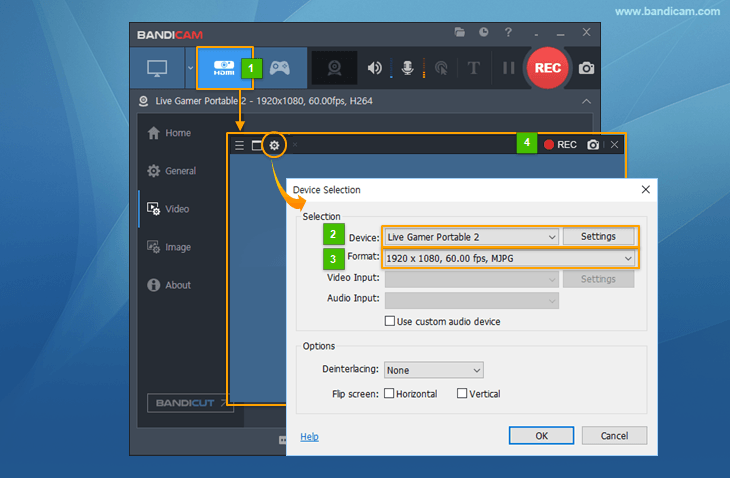
- Starten Sie Bandicam und wählen Sie den Modus „Geräteaufnahme“.
- Klicken Sie auf „Geräteeinstellungen“ und wählen Sie das aufzunehmende Gerät aus.
- Klicken Sie auf „Formateinstellungen“ und wählen Sie Videogröße, FPS und Farbraum aus.
(Wenn der Bildschirm des Geräts nicht angezeigt wird, installieren Sie einen Gerätetreiber und wählen Sie eine andere Videogröße.) - Wenn der Gerätebildschirm angezeigt wird, klicken Sie auf [ ● REC ], um die Aufnahme zu starten/stoppen.
* Verwendungsmöglichkeiten des Modus 'Geräteaufnahme'
1. So nehmen Sie „Webcam-Videos“ am PC auf
Auf einem Laptop oder Desktop-PC mit Webcam können Sie das Webcam-Bild in Echtzeit, mit hoher Komprimierung und hoher Qualität im Modus 'Geräteaufnahme' von Bandicam anzeigen und aufnehmen.
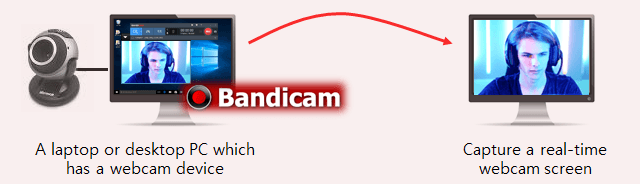 Um den Webcam-Stream zusammen mit der Spiel-/Bildschirmaufnahme aufzuzeichnen (Bild-in-Bild, Video-in-Video), verwenden Sie die Option „Webcam-Overlay zum Video hinzufügen“.
2. So nehmen Sie Gameplay von „Xbox, PlayStation“ am PC auf
Mit einem HDMI-fähigen Aufnahmegerät können Sie Videospielkonsolen (Xbox, PlayStation usw.) mit hoher Komprimierung und hoher Qualität im Modus 'Geräteaufnahme' von Bandicam anzeigen und aufnehmen.
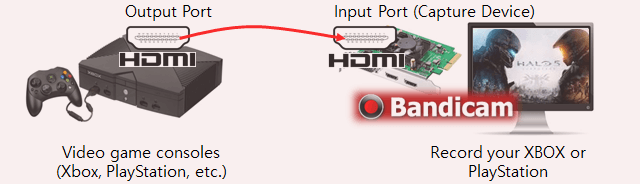 Für die Aufnahme von Xbox oder PlayStation benötigen Sie ein Aufnahmegerät, das HDMI-Videoaufnahmen unterstützt.
- So nehmen Sie Xbox-Gameplay in HD auf (Xbox 360, Xbox One)
- So nehmen Sie PlayStation in HD auf (PS3/PS4, PlayStation 3/4)
3. So nehmen Sie den Bildschirm von „Smartphone, iPhone“ am PC auf
Bei einem aktuellen Smartphone können Sie dessen Bildschirm mit hoher Komprimierung und hoher Qualität im Modus 'Geräteaufnahme' von Bandicam anzeigen und aufnehmen.
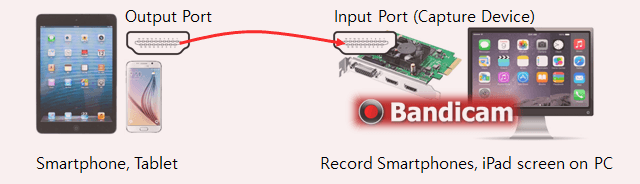
- Für die Aufnahme von iPhone, iPad oder Galaxy S benötigen Sie ein Aufnahmegerät (Hardware) und ein geeignetes HDMI-Kabel.
- HDCP-verschlüsselte Inhalte mit digitalem Kopierschutz lassen sich möglicherweise nicht aufnehmen.
- So nehmen Sie den Bildschirm des iPhone/iPad am PC auf.
- So nehmen Sie den Bildschirm eines Android-Smartphones oder -Tablets am PC auf (Samsung Galaxy).
4. So nehmen Sie den Bildschirm von „IPTV, APPLE TV, HDTV“ am PC auf
Mit einem HDMI-fähigen Aufnahmegerät können Sie den Bildschirm von IPTV und HDTV mit hoher Komprimierung und hoher Qualität im Modus 'Geräteaufnahme' von Bandicam anzeigen und aufnehmen.
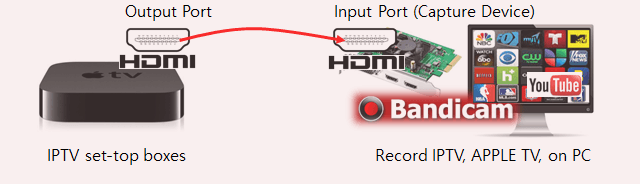
- Für die Aufnahme Ihrer IPTV- oder Apple-TV-Set-Top-Box benötigen Sie ein Aufnahmegerät (USB-Aufnahmegerät, PCI-Aufnahmekarte usw.).
- HDCP-verschlüsselte Inhalte mit digitalem Kopierschutz lassen sich möglicherweise nicht aufnehmen.
- So nehmen Sie Apple TV auf einem Windows-PC auf (HDTV, IPTV, Set-Top-Box)
5. So konvertieren Sie VHS in MP4
Mit einer Aufnahmekarte oder IEEE1394-Karte können Sie Videokassetten in MP4-Dateien konvertieren, indem Sie den Modus 'Geräteaufnahme' von Bandicam verwenden.
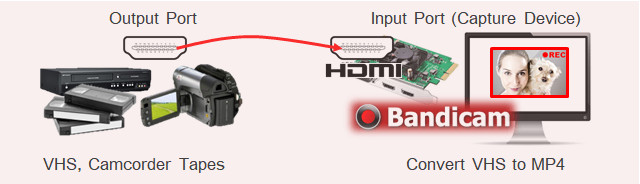
- Zum Konvertieren von VHS-Kassetten in MP4-Dateien benötigen Sie ein Aufnahmegerät und ein geeignetes Kabel.
- So konvertieren Sie VHS in MP4
6. So nehmen Sie den Computerbildschirm mit einer Webcam auf | Facecam, BiB
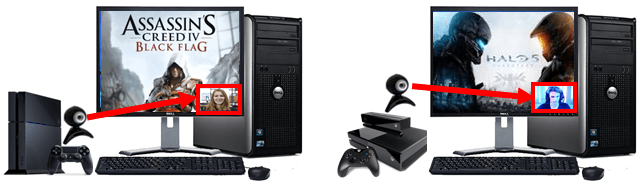
Mit einer Aufnahmekarte und einer Webcam können Sie Ihre Xbox/Playstation-Konsole und Ihr Gesicht mithilfe der Funktion 'Webcam-Overlay' gleichzeitig aufnehmen.
7. So verwenden Sie Ihr Smartphone oder iPhone als Webcam
Mit IRIUN oder DroidCam können Sie die Kamera Ihres Smartphones oder iPhone als externe Webcam verwenden.
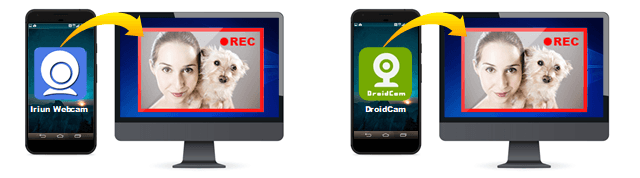
- Smartphone als Webcam am PC verwenden - Iriun
- Android- oder iOS-Gerät als Webcam verwenden – DroidCam
Häufig gestellte Fragen (FAQ)
Das Videoaufnahmegerät konnte nicht initialisiert werden
Lesen Sie unsere FAQ-Seite, wenn die Fehlermeldung Das Videoaufnahmegerät konnte nicht initialisiert werden angezeigt wird.Wenn Sie ein USB-Aufnahmegerät verwenden,
- schließen Sie das Gerät an einen USB-3.0-Anschluss des Computers an (nicht an einen USB-Hub).
- Eine PCI/PCI-E-Aufnahmekarte ist normalerweise besser als eine USB-Aufnahmekarte.