Computersound und Mikrofonton aufnehmen
Toneinstellungen von Bandicam
Um System- und Mikrofonton gemeinsam aufzunehmen, richten Sie beide Eingänge ein und aktivieren Sie die Mischung.
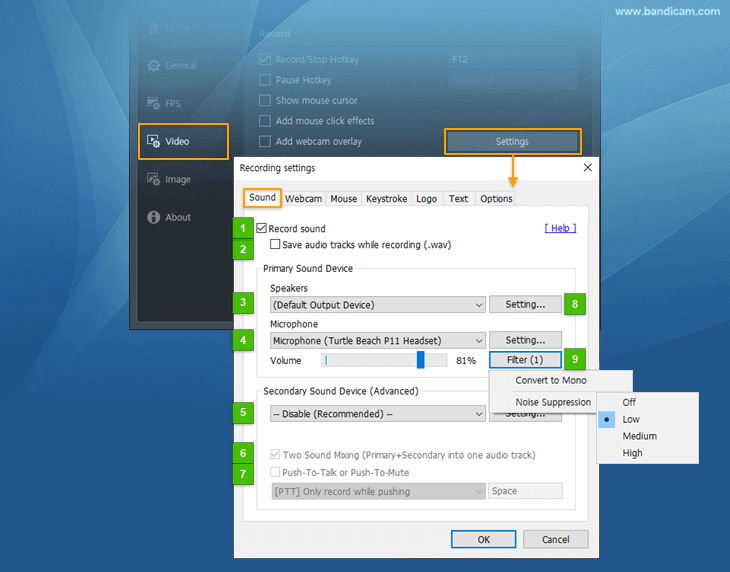
- Ton aufnehmen: Ist die Option 'Ton aufnehmen' aktiviert, wird der Ton zusammen mit dem Video aufgezeichnet.
- Audiospuren während der Aufnahme speichern: Ist diese Option aktiviert, wird der Ton separat als .wav-Datei gespeichert.
- Lautsprecher (primäres Audiogerät): Hier wählen Sie ein Gerät zum Aufnehmen des Computersounds aus.
- Mikrofon (primäres Audiogerät): Hier wählen Sie ein Gerät zum Aufnehmen des Mikrofontons aus.
- Sekundäres Audiogerät (Erweitert): Damit können Sie einen bestimmten Ton hinzufügen und speichern sowie Audio über eine bestimmte Schnelltaste aufnehmen oder stummschalten.
- Zwei-Ton-Mischung: Diese Option mischt das "primäre Audiogerät" und das "sekundäre Audiogerät" in einer Audiospur. Wenn Sie kein Videospezialist sind, aktivieren Sie diese Option.
- Push-To-Talk oder Push-To-Mute: Um den Ton über eine bestimmte Schnelltaste aufzunehmen oder stummzuschalten, wählen Sie das Mikrofon unter "Sekundäres Audiogerät" aus und aktivieren Sie "Push-To-Talk oder Push-To-Mute".
- Einstellungen: Diese Schaltfläche öffnet die [Wiedergabe]- oder [Aufnahme]-Einstellungen von Windows.
- Filter: Mit dieser Option verwenden Sie die Mikrofonfilterfunktion.
- In Mono umwandeln: Der Mikrofoneingang wird von Stereo in Mono umgewandelt.
- Rauschunterdrückung: Damit reduzieren Sie bei der Aufnahme des Mikrofontons externe Geräusche wie Mausklicks und Tastaturanschläge.
[Windows Vista/7/8/10/11] Computersound und Ihre Stimme aufnehmen
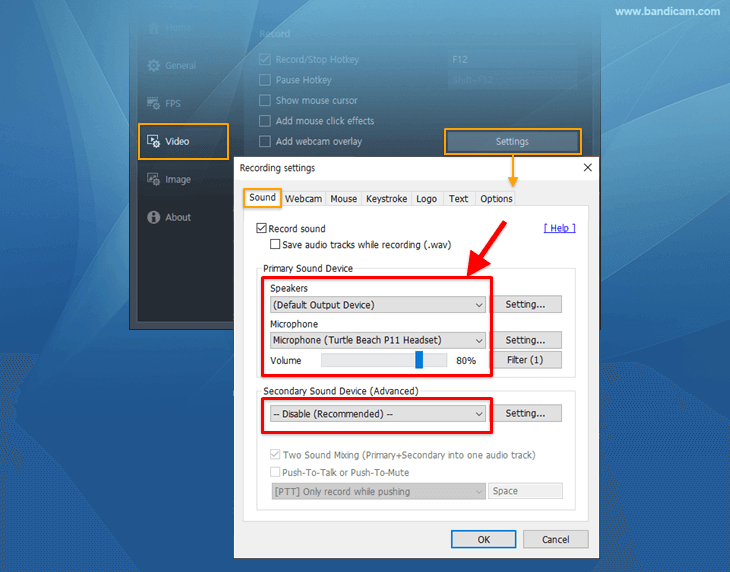
Um Computersound und Ihre Stimme aufzunehmen, wählen Sie "(Standardausgabegerät)" für "Lautsprecher" und "Ihr Mikrofongerät" für "Mikrofon" aus.
FAQs
Bei Verwendung von Bluetooth-Ohrhörern oder -Headsets
Ein Problem kann auftreten, wenn Sie ein Bluetooth-Gerät gleichzeitig als [Lautsprecher] und [Mikrofon] verwenden. Wählen Sie für [Lautsprecher] ein anderes Audiogerät aus und verwenden Sie das Bluetooth-Gerät nur für [Mikrofon]. Falls weiterhin Probleme auftreten, verwenden Sie ein USB-Mikrofon/-Headset oder Ihr Smartphone als Mikrofon.
Bei Verwendung des integrierten Laptop-Mikrofons
1) Wenn Bandicam beim Aufnehmen über das integrierte Mikrofon Ihres Laptops abstürzt, öffnen Sie in Windows die Registerkarte Aufnahme, klicken Sie mit der rechten Maustaste auf Mikrofon und wählen Sie Eigenschaften,
aktivieren Sie "Dieses Gerät als Wiedergabequelle verwenden", und versuchen Sie die Aufnahme erneut.
2) Wenn Ihre Stimme bei Verwendung des integrierten Laptop-Mikrofons zeitweise aussetzt, deaktivieren Sie die Funktion [Rauschunterdrückung] und versuchen Sie die Aufnahme erneut.
3) Falls weiterhin Probleme auftreten, verwenden Sie ein USB-Mikrofon/-Headset oder installieren Sie die Soundkartentreiber neu.
ASIO-Audio aus einer DAW aufnehmen (Audio-Interface)
Sie können DAW-Ton mit Bandicam über einen virtuellen Audiomixer wie VoiceMeeter oder über den WASAPI-Treiber aufnehmen, der den normalen Audiopfad von Windows nutzt. » ASIO-Audio aus einer DAW aufnehmen
Wie nehme ich Computersound und meine Stimme unter Windows 11, 10, 8, 7 oder Vista auf?
Um Computersound und Ihre Stimme aufzunehmen, wählen Sie "(Standardausgabegerät)" für "Lautsprecher und "Ihr Mikrofongerät" für "Mikrofon aus.
Warum verursacht der Ton eines Bluetooth-Headsets Aufnahmeprobleme?
Verwenden Sie dasselbe Bluetooth-Headset möglichst nicht gleichzeitig als Lautsprecher und Mikrofon, da dies die Tonqualität beeinträchtigen oder Aufnahmeprobleme verursachen kann. Nutzen Sie nach Möglichkeit einen separaten Lautsprecher, ein USB-Mikrofon oder eine andere Kombination von Audiogeräten.
Falls weiterhin Probleme auftreten, nehmen Sie Ihre Toneinstellungen in Bandicam und Windows auf und senden Sie die Videodatei zusammen mit dem Modell Ihres Mikrofons an bandicam@bandicam.com