Bestimmte Programmtöne aufnehmen
Mit der neuesten Version von Bandicam können Sie den Ton eines bestimmten Fensters erfassen, etwa eines Spiels, einer Onlinevorlesung, eines Videoplayers oder Browsers. So nehmen Sie nur den Ton des ausgewählten Fensters auf.
Inhalt
[Windows 11]: Ton eines bestimmten Programms aufnehmen
Die neueste Version von Bandicam bietet den Aufnahmemodus Bestimmtes Fenster, mit dem nur Bild und Ton eines ausgewählten Fensters aufgenommen werden.
Schritt 1. Bandicam herunterladen und installieren.
Schritt 2. Wählen Sie Bestimmtes Fenster, aktivieren Sie Ton ausschließlich von einem bestimmten Fensterprozess aufnehmen und wählen Sie dann das aufzunehmende Programm aus.
- Diese Einstellung nimmt nur Bild und Ton des ausgewählten Programms auf.
- Diese Option ist nur unter Windows 11 verfügbar.

Hinweis: Achten Sie bei der Aufnahme eines Browsers auf den Ton anderer Tabs.
Da die meisten Browser dieselbe Audioausgabe verwenden, können auch Töne anderer Tabs im selben Browser aufgenommen werden.
- Lösung: Verwenden Sie in diesem Fall getrennte Browser für die Aufnahme und für andere Aufgaben.
- Beispiel: Wenn Sie den Ton eines bestimmten Chrome-Fensters aufnehmen, verwenden Sie Edge oder einen anderen Browser für Ihre übrigen Aufgaben.
Schritt 4. Klicken Sie auf die Schaltfläche '● REC', um die Aufnahme zu starten oder zu beenden.
Sie können die Aufnahme auch mit der Tastenkombination F12 starten und beenden; die Tastenkombination lässt sich ändern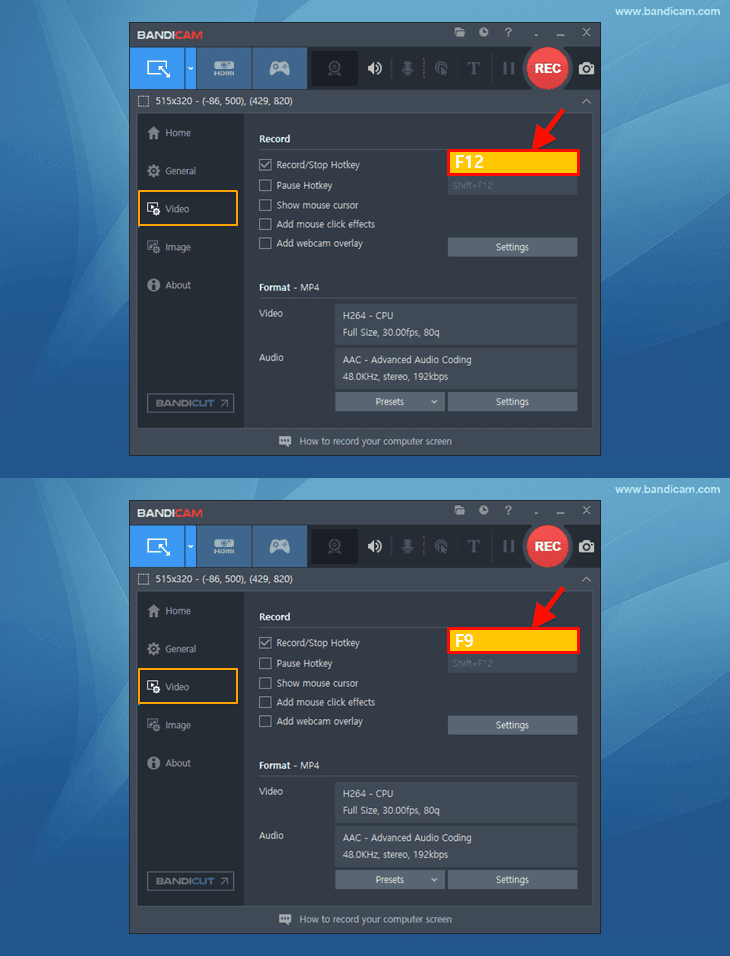 .
.

Schritt 5. Beenden Sie die Aufnahme und prüfen Sie das aufgenommene Video.
Klicken Sie auf das Videosymbol, um das aufgenommene Video wiederzugeben, zu bearbeiten oder auf YouTube, Google Drive beziehungsweise Vimeo hochzuladen.

Mit dieser Methode nehmen Sie nur Bild und Ton eines bestimmten Programms auf, etwa eines Spiels, einer Onlinevorlesung, eines Videoplayers oder eines YouTube-Videos.
Audio einer einzelnen Anwendung aufnehmen
(Windows 7/8/10)
Unter Windows 7, 8 oder 10 können Sie den Ton eines bestimmten Programms aufnehmen, wenn diese beiden Voraussetzungen erfüllt sind:
- An Ihrem Computer sind mindestens zwei Audiowiedergabegeräte angeschlossen (z. B. Lautsprecher und ein Headset).
- Im aufzunehmenden Programm können Sie ein bestimmtes Tonausgabegerät auswählen (z. B. Zoom so konfigurieren, dass nur ein Headset verwendet wird).
Schritt 1. Bandicam herunterladen und installieren.
Schritt 2. Toneinstellungen für Windows und Bandicam

- Wenn "Lautsprecher A" in Windows ausgewählt ist, wählen Sie ein anderes Gerät, beispielsweise "Lautsprecher (Lautsprecher B)" in Bandicam.
- Aktivieren Sie "Nichts unternehmen"
 auf der Registerkarte [Kommunikation] in den Windows-Einstellungen.

Schritt 3. Toneinstellungen des aufzunehmenden Programms

- Wählen Sie in den Programmeinstellungen dasselbe Gerät wie in Bandicam, beispielsweise "Lautsprecher (Lautsprecher B)." Dadurch erfassen Sie nur den Ton dieses Programms, nicht die übrigen Computertöne.
- Beispiele für Programmeinstellungen: Zoom, Teams, Windows Media Player
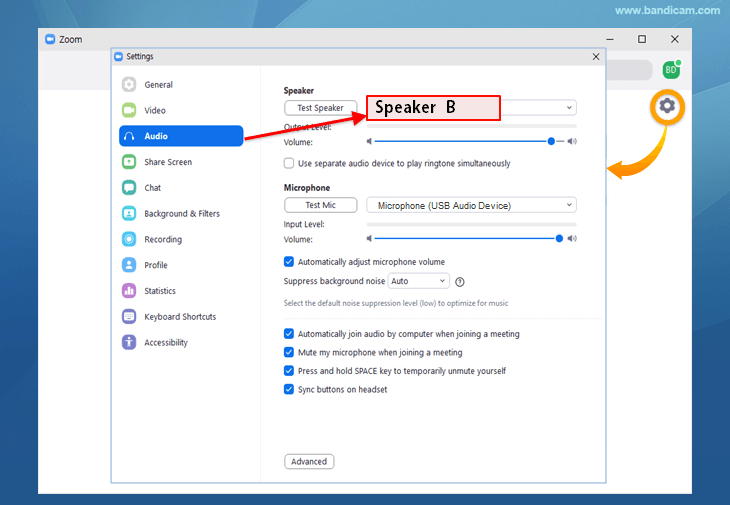
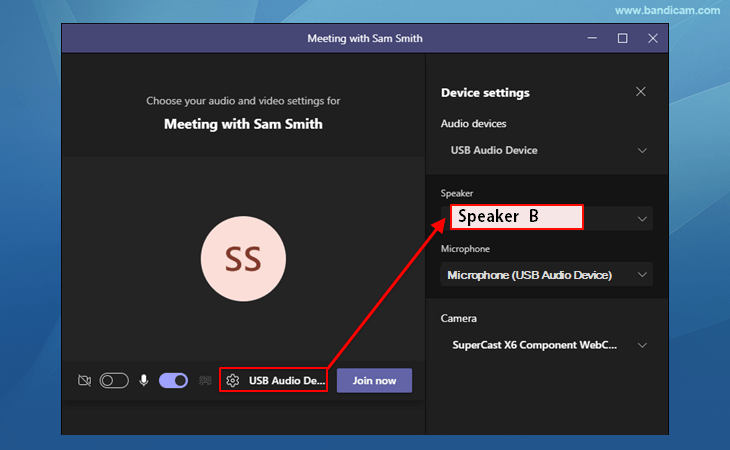
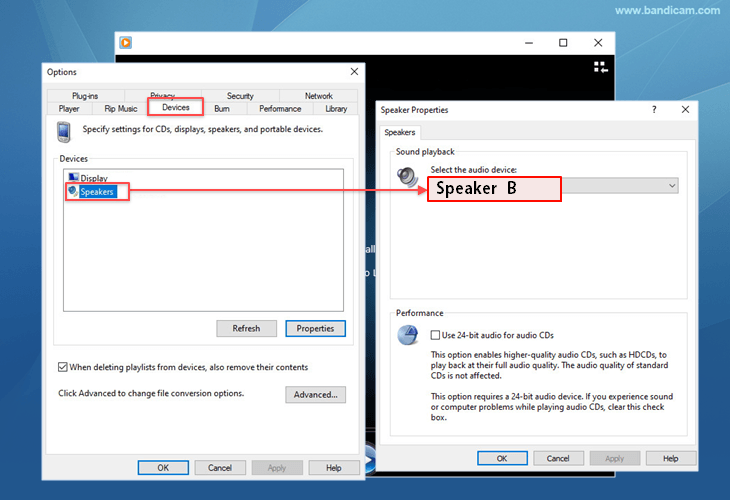
Schritt 4. Wählen Sie nach dem Konfigurieren der Toneinstellungen einen Aufnahmemodus und starten Sie die Aufnahme.
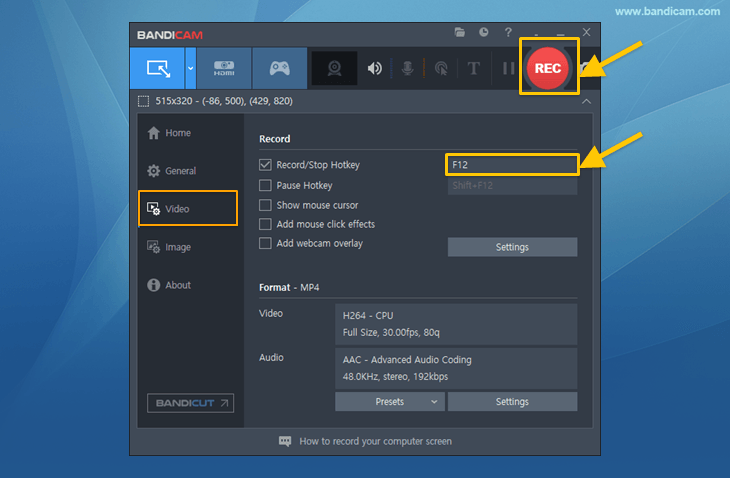
- Drücken Sie die Tastenkombination zum Starten/Beenden der Aufnahme (F12) oder klicken Sie auf die Schaltfläche '● REC'. Die Tastenkombination lässt sich ändern.