So verwenden Sie den Modus 'Spielaufnahme'
Um verschiedene 2D-/3D-Spiele mit den Grafiktechnologien DirectX/OpenGL/Vulkan aufzunehmen, starten Sie Bandicam, wählen über das Gamepad-Symbol den 'Spielaufnahme-Modus' und starten anschließend das gewünschte Spiel.
Im 'Spielaufnahme-Modus' können Sie Gameplay ohne Verzögerung aufnehmen; während der Aufnahme wird die FPS angezeigt.
Darüber hinaus kann der Modus 'Spielaufnahme' Streamingvideos aufnehmen, die unter DirectX oder OpenGL ausgeführt werden (beispielsweise verschiedene 2D-/3D-Spiele wie Minecraft, PUBG, Roblox usw.), außerdem BlueStacks und den Windows Media Player.
Videoanleitung zum Modus 'Spielaufnahme'
Aufnahmevorgang im Modus 'Spielaufnahme'
1. Laden Sie Bandicam von der offiziellen Website herunter (https://www.bandicam.com/de/).
2. Wählen Sie "Spielaufnahme-Modus" und klicken Sie im Fenster "Benutzerkontensteuerung" auf "Ja". » Mehr erfahren

3. Starten Sie das Aufnahmeziel.
Beim Start des Aufnahmeziels erscheint oben links eine grüne Zahl (FPS).
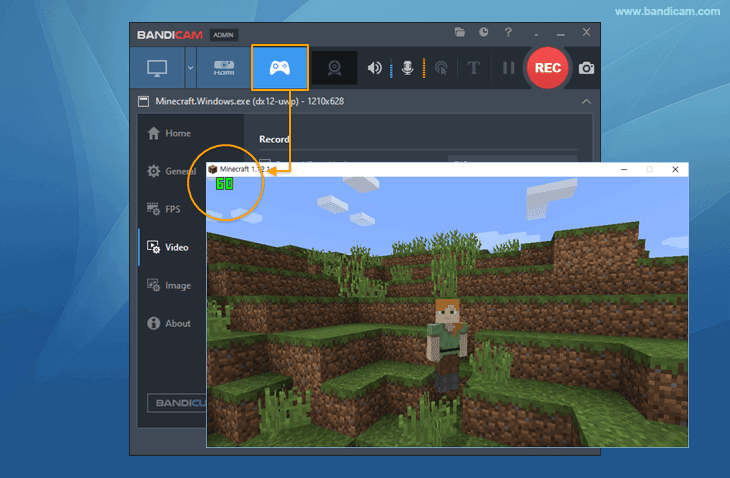 » Wenn die grüne FPS-Zahl nicht angezeigt wird, besuchen Sie die FAQ-Seite.
4. Klicken Sie auf die Schaltfläche 'Aufnahme' oder drücken Sie die Tastenkombination F12, um die Aufnahme zu starten.
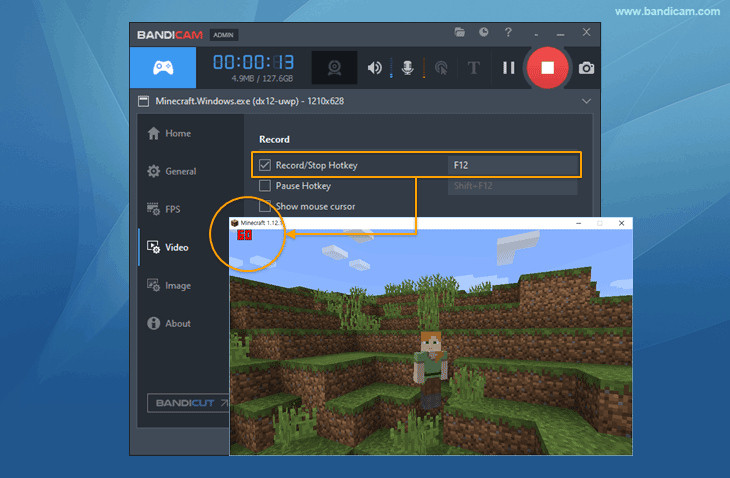 Sobald die Aufnahme beginnt, wechselt die Farbe der Zahl oben links von Grün zu Rot.
5. Klicken Sie auf die Schaltfläche 'Stopp' (◼) oder drücken Sie F12, um die Aufnahme zu beenden.
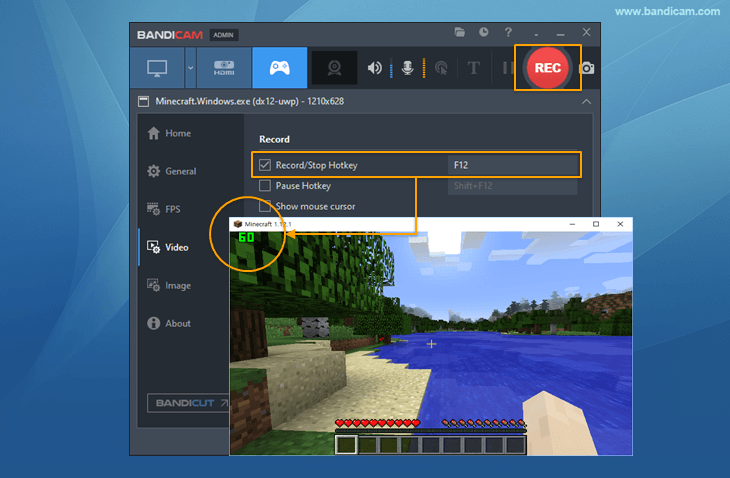
6. Klicken Sie auf das Videosymbol, um die aufgenommenen Videos abzuspielen, zu bearbeiten oder hochzuladen.

Zusätzliche Tipps
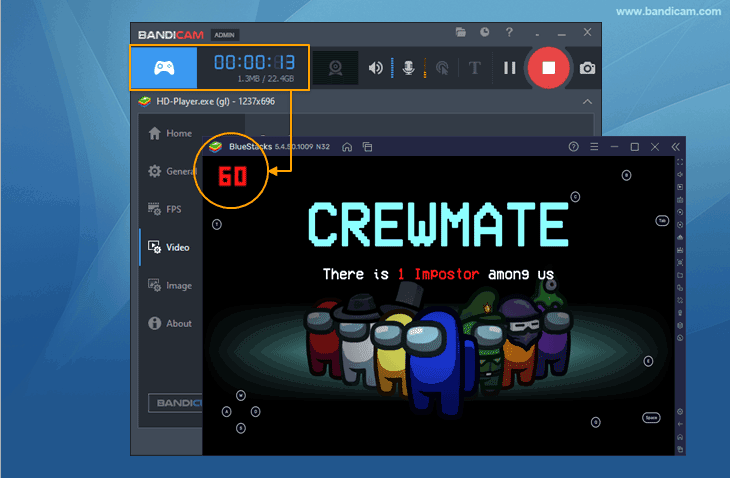
1. Mobile Games in BlueStacks aufnehmen
Um Mobile Games am PC aufzunehmen, laden Sie zuerst BlueStacks 5 herunter. Starten Sie anschließend Bandicam, wählen Sie "Spielaufnahme-Modus" und drücken Sie zum Starten die Funktionstaste F12.
2. Windows-Spiele/-Apps (UWP) aus dem Microsoft Store aufnehmen
Um Windows-Spiele/-Apps (UWP) wie Forza Horizon oder den Windows Media Player (Filme & TV) aus dem Microsoft Store aufzunehmen, starten Sie Bandicam, öffnen Allgemein -> Erweitert und aktivieren die Option "Windows-Apps (UWP)".

3. Flash-Spiele mit Bandicam aufnehmen
Zum Aufnehmen von Flash-Spielen müssen Sie den Modus 'Bildschirmaufnahme' von Bandicam verwenden. Öffnen Sie Bandicam, wählen Sie den Bildschirmaufnahme-Modus, starten Sie das Flash-Spiel und klicken Sie zum Aufnahmestart auf "REC".
4. Facecam zum Gameplay hinzufügen
Mit einem Computer und einer Webcam können Sie Ihrem Gameplay oder Ihren Let's-Play-Videos eine Facecam hinzufügen.
5. Android-Smartphone am PC aufnehmen
Sie können den Bildschirm eines Android-Smartphones am PC im Modus 'Spielaufnahme' oder 'Geräteaufnahme' von Bandicam aufnehmen.
6. Text-Overlay hinzufügen: Aufnahmedatum/-uhrzeit, Wasserzeichen, CPU-Auslastung
Mit Bandicam können Benutzer dem aufgenommenen Video ein Textwasserzeichen, Aufnahmedatum/-uhrzeit/Zeitstempel, verstrichene Aufnahmezeit, CPU-/Speicherauslastung und Videoauflösung hinzufügen.
7. FAQ: Wenn die grüne FPS-Zahl nicht angezeigt wird ...
Der Modus 'Spielaufnahme' bietet eine bessere Aufnahmequalität als der Modus 'Bildschirmaufnahme'; verwenden Sie daher nach Möglichkeit den Modus 'Spielaufnahme'. Wenn die grüne FPS-Zahl jedoch nicht angezeigt wird, können Sie stattdessen die Aufnahmeoption ‘Bestimmtes Fenster’ verwenden.