Bandicam-Einstellungen - Startseite
Im Bandicam-Fenster können Sie Spiele und Streaming-Videos aufnehmen, die DirectX/OpenGL-Grafiktechnologien verwenden, und die wichtigsten Einstellungen von Bandicam konfigurieren.
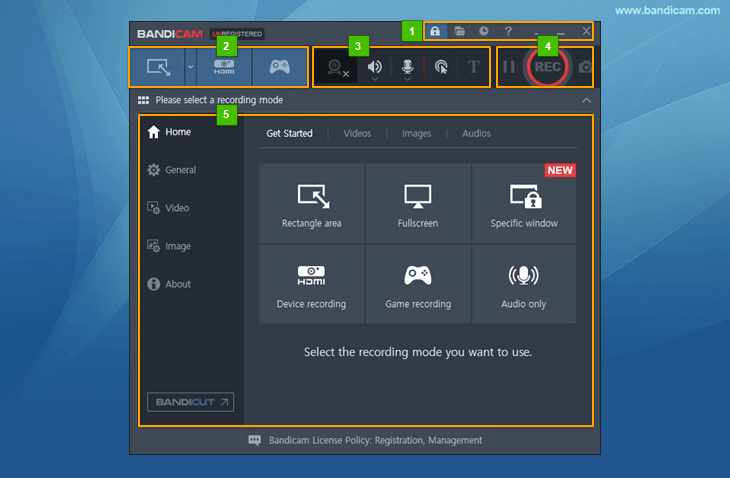
- Sie können das Registrierungsfenster, den Ausgabeordner, die geplante Aufnahme und die Online-Hilfe öffnen.
- Sie können die Aufnahmemodi auswählen (Bildschirmaufnahme, Geräteaufnahme, Spielaufnahme).
- Sie können das Webcam-Overlay, den Lautsprecher-/Mikrofonstatus, Mauszeigereffekte und Text-Overlays hinzufügen und überprüfen. » Mehr erfahren
- Sie können auf die Schaltflächen für Aufnahme/Stopp/Pause und auf die Schaltfläche für Bildschirmfotos klicken.
- Sie können die Bandicam-Einstellungen konfigurieren und erweiterte Funktionen verwenden.
Bandicam-Fenster - Lautstärke anpassen/Audiogeräte auswählen
Durch Klicken auf das Lautsprecher-/Mikrofonsymbol können Sie Audiogeräte auswählen oder die Aufnahmelautstärke einstellen.
» Aufnahmelautstärke erhöhen oder verringern

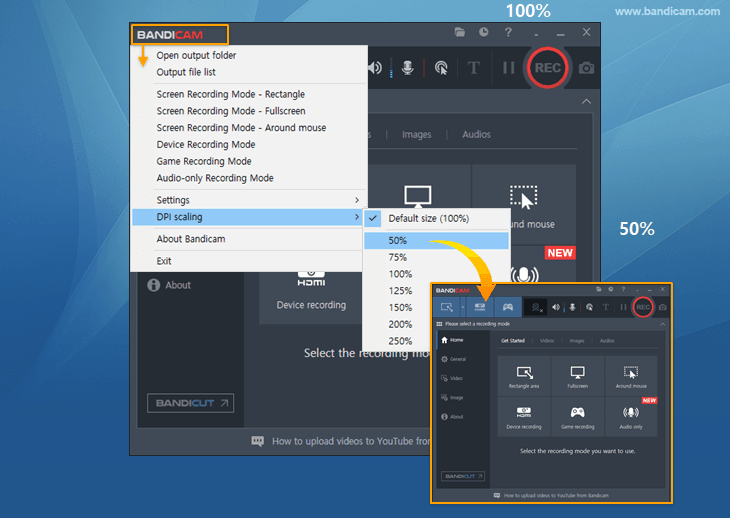
Bandicam-Fenster - DPI-Skalierung
Mit der DPI-Skalierung können Sie die Größe des Bandicam-Fensters von 50 % bis 250 % ändern.
Bandicam-Fenster - In den Infobereich minimieren
Sie können Bandicam in die Taskleiste oder den Infobereich minimieren.
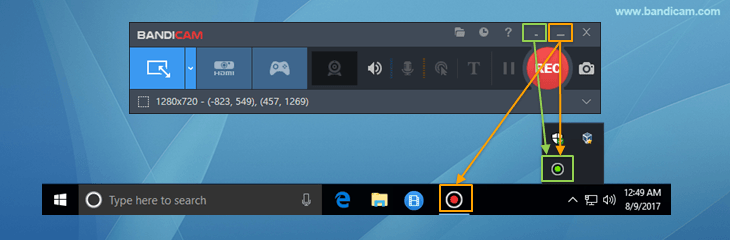
Um den Aufnahmestatus von Bandicam stets zu sehen, fügen Sie das Bandicam-Symbol zum Infobereich hinzu
(Grün = Aufnahmebereit, Rot = Aufnahme läuft, Grau = Pausiert).

Startseite
Auf der Seite „Startseite“ können Sie alle Aufnahmemodi sowie aufgenommene Videos und Bilder überprüfen.
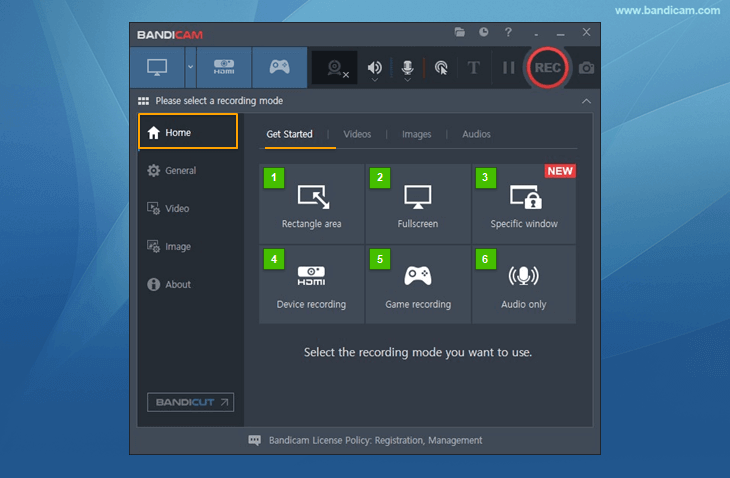
- Rechteckiger Bereich: Sie können einen Teilbereich im Rechteckfenster aufnehmen.
- Vollbild: Sie können den gesamten Bildschirm Ihres Monitors aufnehmen.
- Bestimmtes Fenster: Sie können ein bestimmtes Programmfenster aufnehmen, selbst wenn andere Programmfenster es verdecken.
- Geräteaufnahme: Sie können externe Videogeräte wie Webcam, Xbox, Smartphone, IPTV usw. aufnehmen.
- Spielaufnahme: Sie können das Gameplay mit eingeblendeten FPS aufnehmen.
- Nur Audio: Sie können nur den Ton ohne Video aufnehmen.
Startseite: Video und Bild
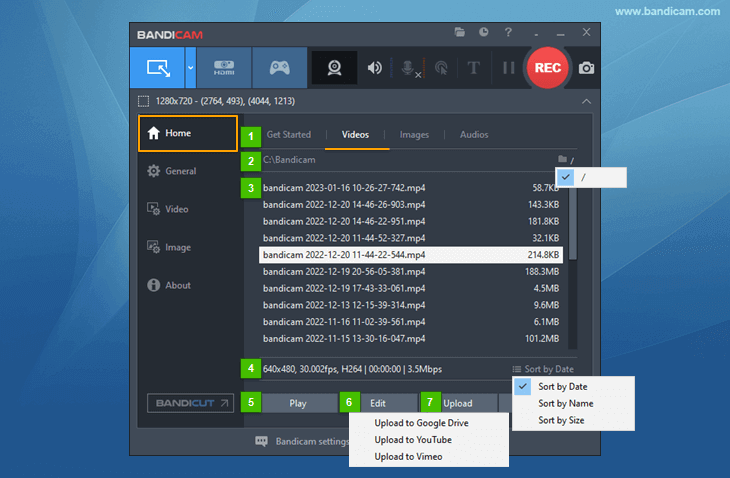
- Sie können zur Seite Erste Schritte, Videos, Bilder oder Audios wechseln.
- Der Ausgabepfad wird angezeigt. Klicken Sie darauf, um die aufgenommenen Dateien im Windows-Explorer anzuzeigen.
- Die aufgenommenen Videos und Bilder können nach Datum, Name und Größe sortiert werden.
- Wenn Sie eine Datei aus der Aufnahmeliste unter „Startseite“ - „Videos“ löschen, wird sie dauerhaft gelöscht, ohne in den Papierkorb verschoben zu werden, und kann nicht wiederhergestellt werden. Seien Sie beim Löschen von Dateien daher vorsichtig. - Auflösung der Videos/Bilder, FPS, Codec, Aufnahmezeit und Dateigröße werden angezeigt.
- Aufgenommene Videos lassen sich mit dem Standard-Mediaplayer und Bilder mit dem Standard-Bildbetrachter öffnen.
- Das aufgenommene Video kann mit Bandicut, einem schnellen und verlustfreien Videoeditor, geschnitten oder bearbeitet werden.
- Aufgenommene Videos/Bilder können auf Google Drive, YouTube und Vimeo aus Bandicam hochgeladen werden.
Startseite: Videobearbeitung mit Bandicut
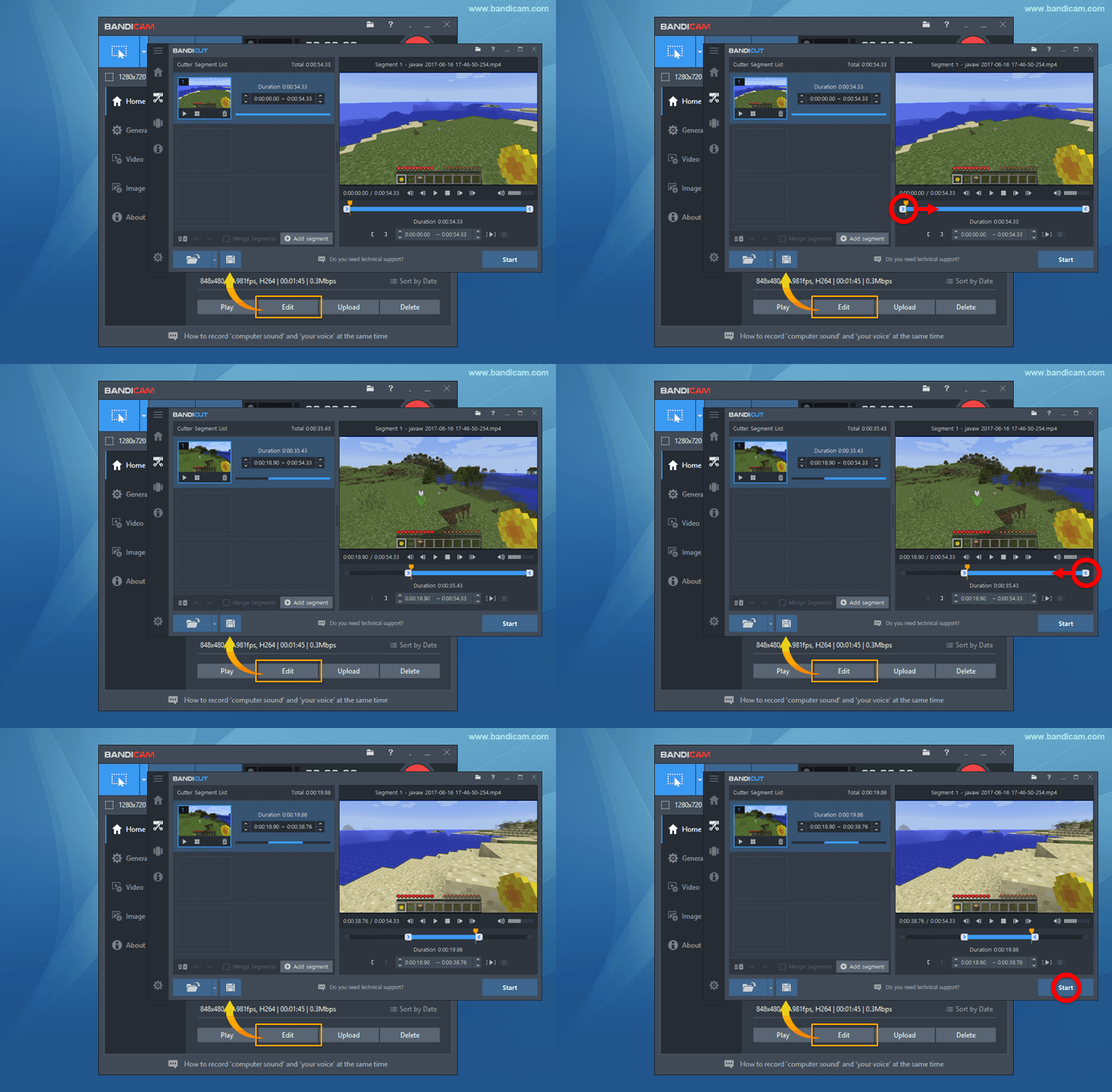
Das aufgenommene Video kann mit Bandicut, einem schnellen und verlustfreien Videoeditor, geschnitten oder bearbeitet werden.
Startseite: Videos auf Google Drive/YouTube/Vimeo hochladen
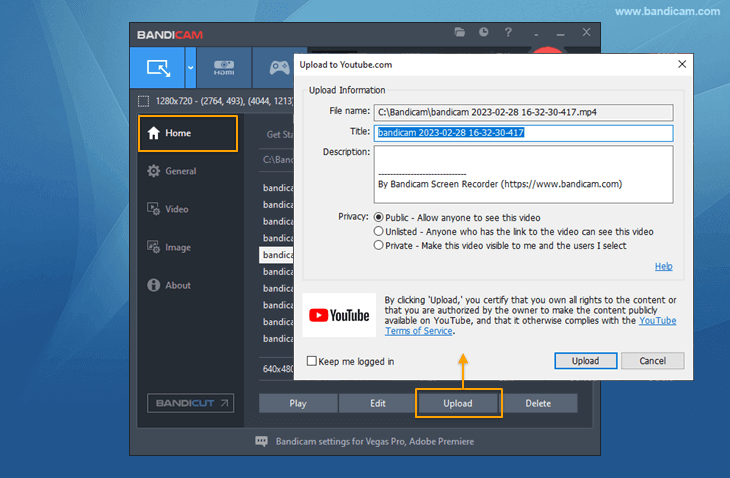 Aufgenommene Videos/Bilder können auf Google Drive, YouTube und Vimeo aus Bandicam hochgeladen werden.