 YouTube
 Google Drive
 Vimeo
VimeoVideos auf Google Drive hochladen
Google Drive ist eine von Google entwickelte Lösung zur cloudbasierten Speicherung und Freigabe. Nutzer können Dateien in der Cloud speichern, geräteübergreifend darauf zugreifen und sie per Link teilen.
Wenn Sie Bandicam verwenden und Videos auf Ihrem Google Drive teilen oder speichern möchten, nutzen Sie die Upload-Funktion von Bandicam. Bandicam Screen Recorder unterstützt seit dem Update auf Screen Recorder 6.0.5 den direkten Upload von Videodateien aus Bandicam auf Google Drive.
Zusätzlicher Tipp!
In diesem Artikel erfahren Sie, wie Sie mehrere Videos oder Bild-/Audiodateien gleichzeitig hochladen. » Dateien auf Google Drive speichern
Videos auf Google Drive aus Bandicam hochladen

1. Nehmen Sie den PC-Bildschirm im Modus Bildschirmaufnahme, Geräteaufnahme oder Spielaufnahme auf.
2. Öffnen Sie die Registerkarte [Start - Videos], wählen Sie das aufgenommene Video aus und klicken Sie auf [Hochladen].
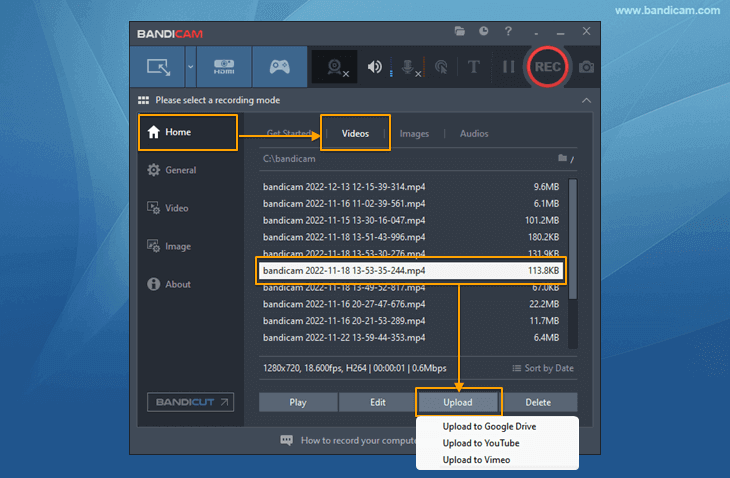
3. Wählen Sie eine der beiden folgenden Methoden für den Upload auf Google Drive.
- Nicht teilen: Nur Ihr Google-Konto kann die hochgeladenen Videos sehen.
- Freigabelink erstellen: Jeder mit dem Link kann das hochgeladene Video sehen.
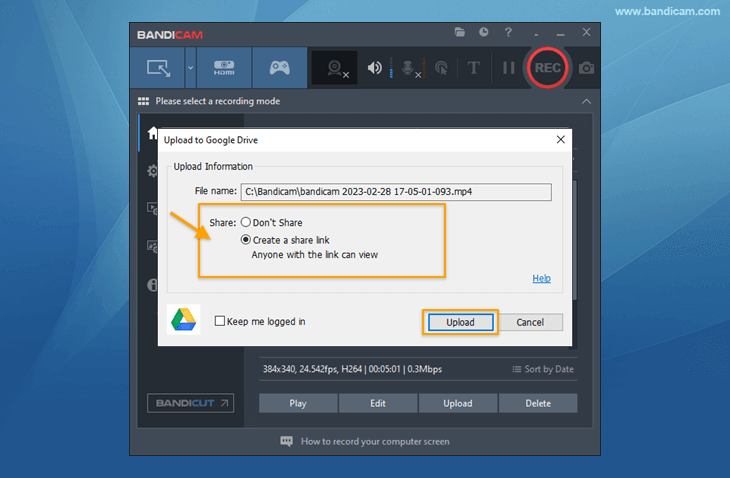
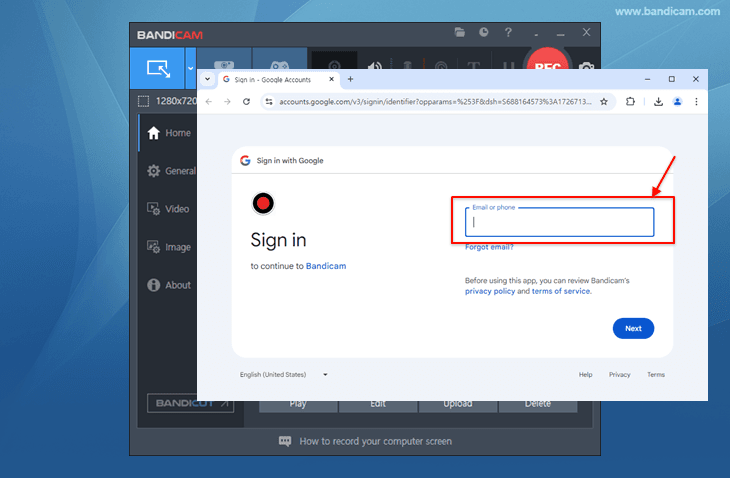
4. Melden Sie sich mit E-Mail-Adresse und Passwort bei Ihrem Google-Konto an.
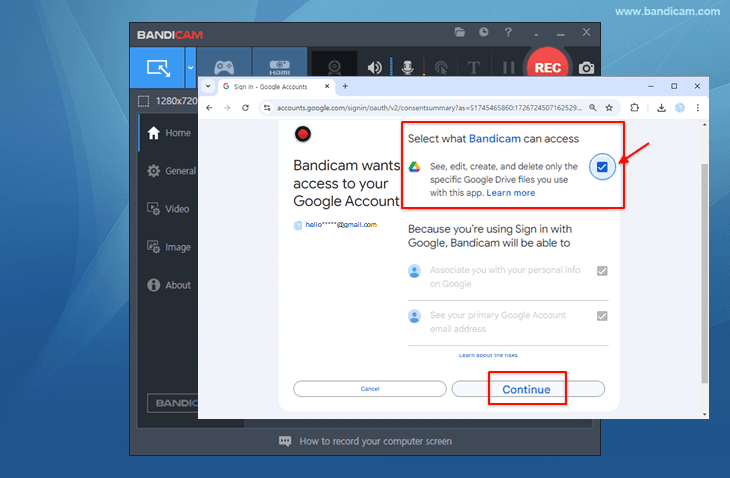
5. Klicken Sie auf "Weiter", um Bandicam mit Ihrem Google-Konto zu verbinden.
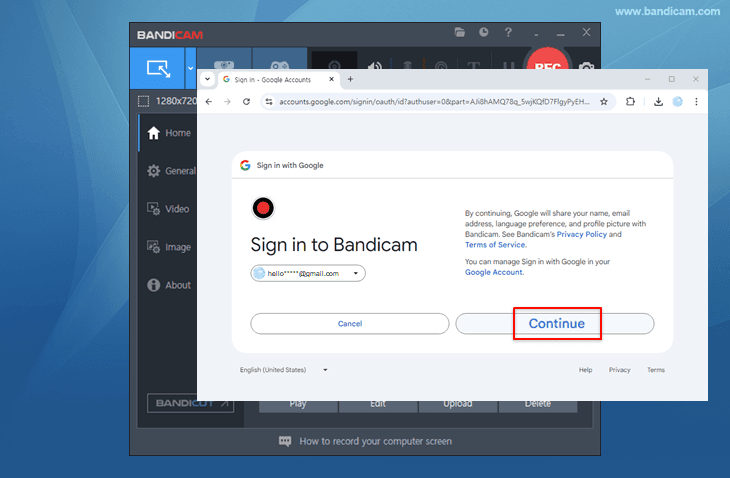
6. Aktivieren Sie die Option Zugriff und klicken Sie auf "Weiter".
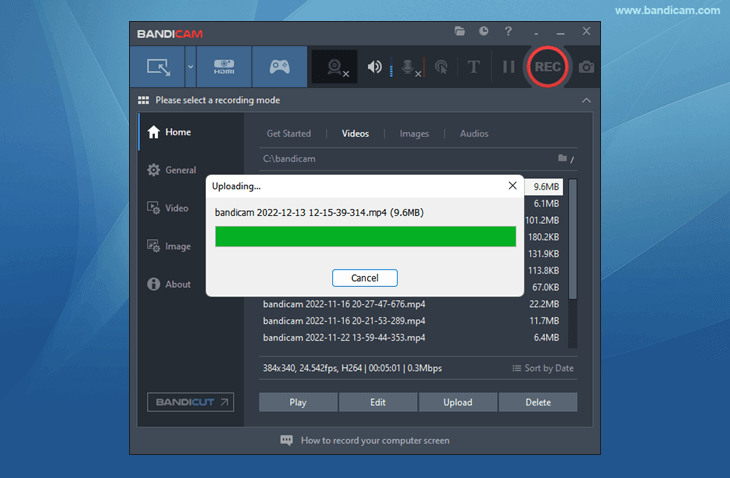
7. Das Video wird nun aus Bandicam auf Google Drive hochgeladen.
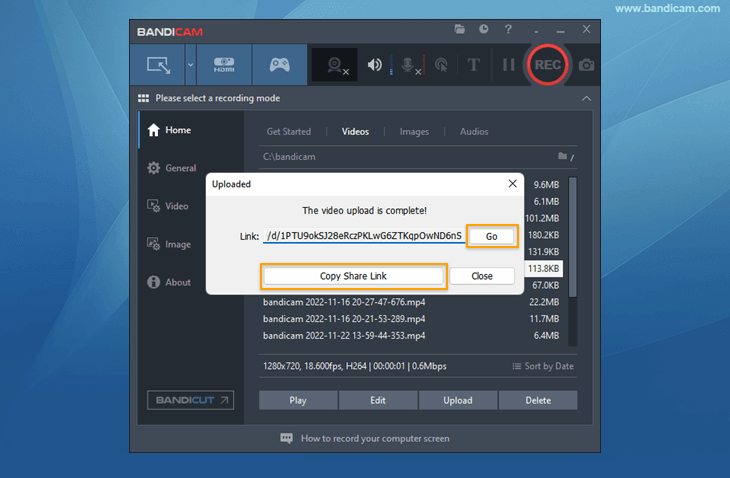
8. Klicken Sie nach dem Upload auf [Öffnen], um das hochgeladene Video in Google Drive anzusehen.
Wenn Sie auf [Freigabelink kopieren] klicken, wird der Link zum Teilen in die Zwischenablage kopiert.
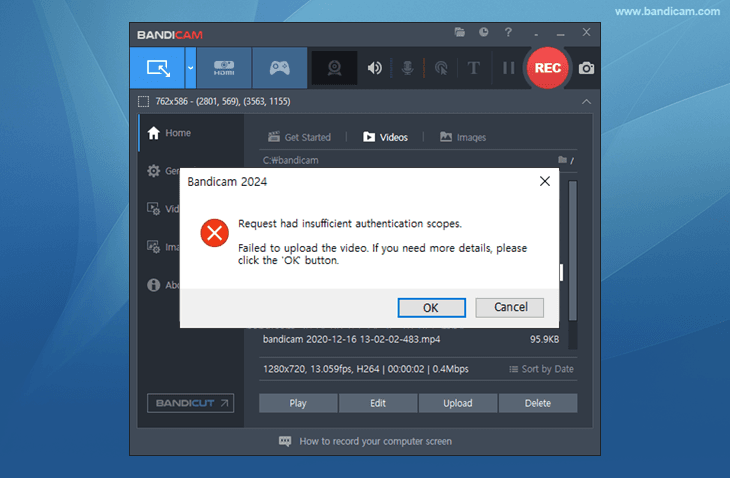
[Fehler] Request had insufficient authentication scopes
Wenn beim Hochladen eine Fehlermeldung wie im Bild unten angezeigt wird, aktivieren Sie bei der Anmeldung am Google-Konto die Option Zugriff und versuchen Sie es erneut.
Wichtige Tipps und häufig gestellte Fragen
-
![Löschen aufgezeichneter Videos durch Benutzer verhindern]()
Tipp 1) Aufgezeichnete Videos sicher auf einem Netzwerkcomputer speichern
Sicherheitskritische Einrichtungen wie Banken oder Versicherungen möchten eventuell die Computerbildschirme ihrer Mitarbeiter aufzeichnen und zentral über ein Netzwerk speichern.
-
![Löschen aufgezeichneter Videos durch Benutzer verhindern]()
Tipp 2) Löschen aufgezeichneter Videos durch Benutzer verhindern
Damit Standardbenutzer Videos etwa bei der Aufzeichnung von Firmencomputern nicht löschen können, aktivieren Sie [Aufnahme] und deaktivieren [Löschen]. Auf dieser Seite erfahren Sie, wie Sie [Aufnahme] unter Windows aktivieren und [Löschen] deaktivieren.
-
![Alte Videodateien automatisch löschen]()
Tipp 3) Alte Videodateien automatisch löschen
Wenn Sie Ihren Computer rund um die Uhr und an 365 Tagen aufzeichnen, können Sie alte Dateien automatisch löschen, damit die Festplatte nicht voll wird. Verwenden Sie dazu die Systembefehle 'Aufgabenplanung' und 'ForFiles'.
-
![Videos automatisch auf einer anderen Festplatte oder in Google Drive sichern]()
Tipp 4) Videos automatisch auf einer anderen Festplatte oder in Google Drive sichern
Sie können aufgezeichnete Dateien automatisch auf eine andere Festplatte oder in Google Drive verschieben, indem Sie den Befehl "Robocopy" und die "Windows-Aufgabenplanung" verwenden.
-
![Computer rund um die Uhr und an 365 Tagen aufzeichnen]()
Tipp 5) PC rund um die Uhr und an 365 Tagen aufzeichnen
Mit dem Aufnahmemodus "Um die Maus" und der Windows-Aufgabenplanung können Sie den Computerbildschirm beim Start von Windows ohne Statusleiste automatisch aufzeichnen. Dies ermöglicht PC-Überwachung oder Beaufsichtigung.





Zuletzt aktualisiert am