So transkribieren Sie Videos unter Windows in Text
Bandicam 2027 kann die Sprache in einem aufgenommenen Video in Text umwandeln. Öffnen Sie ein Video im integrierten Player von Bandicam und klicken Sie auf Transkribieren, um aus dem Videoaudio ein Transkript zu erstellen. Laden Sie zur Nutzung dieser Funktion Bandicam 2027 herunter und installieren Sie es.
Schritte zum Transkribieren von Video in Text
Führen Sie die folgenden Schritte aus, um ein aufgenommenes Video mit Bandicam in Text umzuwandeln:
Schritt 1. Starten Sie die Aufnahme Ihres Bildschirms, Ihrer Webcam, Ihres Gameplays oder nur des Audios.

Schritt 2. Wenn Sie die Aufnahme beenden, wird der integrierte Player von Bandicam automatisch geöffnet.
Um den integrierten Player von Bandicam manuell zu öffnen, wechseln Sie zur Registerkarte Videos oder Audios, wählen Sie eine Datei aus und klicken Sie auf Wiedergabe.

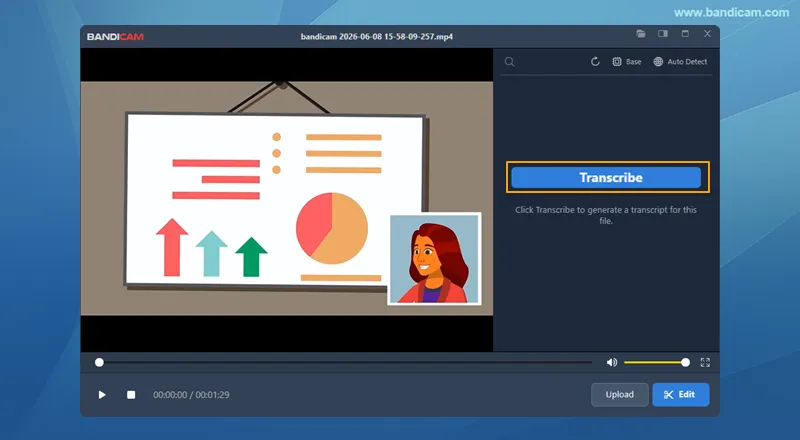
Schritt 3. Klicken Sie auf die Schaltfläche Transkribieren, um das Video in Text umzuwandeln.
Wenn Sie auf die Schaltfläche Transkribieren klicken, analysiert Bandicam automatisch das Audio und erzeugt Text aus dem Video.
Schritt 4. Prüfen und verwenden Sie das Transkript.
Prüfen Sie nach Abschluss den Text und verwenden Sie die Schnellaktionsschaltflächen unten im Bedienfeld:
- CC (Untertitel ein-/ausblenden): Blenden Sie Untertitel im integrierten Player von Bandicam ein oder aus.
- Video mit eingebrannten Untertiteln exportieren: Exportieren Sie ein untertiteltes Video.
- Transkript kopieren oder speichern: Kopieren Sie den Text oder speichern Sie ihn als .txt/.srt-Datei.

Auf der Registerkarte Videos können Sie den Ausgabeordner öffnen oder die Videodateien anzeigen:
- TXT/SRT-Dateien werden im Ausgabeordner gespeichert.
- Die Originaldatei bleibt erhalten, und dem Namen des neuen untertitelten Videos wird _subtitle hinzugefügt.

Nützliche Tipps
![suchen]() Suchen: Verwenden Sie das Suchfeld, um bestimmte Wörter oder Ausdrücke im Transkript zu finden.
Suchen: Verwenden Sie das Suchfeld, um bestimmte Wörter oder Ausdrücke im Transkript zu finden.![aktualisieren]() Aktualisieren: Klicken Sie nach einer Änderung des KI-Modells oder der Sprache auf die Schaltfläche Aktualisieren, um das Transkript neu zu erstellen.
Aktualisieren: Klicken Sie nach einer Änderung des KI-Modells oder der Sprache auf die Schaltfläche Aktualisieren, um das Transkript neu zu erstellen.![KI-Modell]() KI-Modell auswählen: Klicken Sie auf dieses Symbol, um zwischen den KI-Modellen Tiny, Base, Small, Medium und Large Turbo zu wechseln.
KI-Modell auswählen: Klicken Sie auf dieses Symbol, um zwischen den KI-Modellen Tiny, Base, Small, Medium und Large Turbo zu wechseln.![Sprache]() Sprache auswählen: Klicken Sie auf das Sprachsymbol, um die Transkriptionssprache manuell auszuwählen.
Sprache auswählen: Klicken Sie auf das Sprachsymbol, um die Transkriptionssprache manuell auszuwählen.
 Suchen: Verwenden Sie das Suchfeld, um bestimmte Wörter oder Ausdrücke im Transkript zu finden.
 Aktualisieren: Klicken Sie nach einer Änderung des KI-Modells oder der Sprache auf die Schaltfläche Aktualisieren, um das Transkript neu zu erstellen.
 KI-Modell auswählen: Klicken Sie auf dieses Symbol, um zwischen den KI-Modellen Tiny, Base, Small, Medium und Large Turbo zu wechseln.
 Sprache auswählen: Klicken Sie auf das Sprachsymbol, um die Transkriptionssprache manuell auszuwählen.
Häufig gestellte Fragen
1. Welche Sprachen unterstützt die KI-Transkription?
Bandicam unterstützt mehrere Sprachen. Mit der automatischen Erkennung kann die KI die Sprache selbstständig erkennen. Für eine höhere Genauigkeit können Sie Ihre Sprache auch manuell aus der Liste auswählen.
2. Welches KI-Modell sollte ich für die beste Genauigkeit auswählen?
Bandicam verwendet standardmäßig das Modell Base. Wechseln Sie für eine höhere Transkriptionsgenauigkeit einfach zu einem größeren KI-Modell wie Small, Medium oder Large Turbo.
3. Kann ich Untertitel exportieren oder kostenlos ein untertiteltes Video erstellen?
Ja. Die kostenlose Version kann untertitelte Videos mit Wasserzeichen exportieren, es können jedoch nur bis zu drei Transkriptzeilen angezeigt oder gespeichert werden. Um das Wasserzeichen zu entfernen oder das vollständige Transkript als .txt/.srt-Dateien zu speichern, müssen Sie Bandicam 2027 kaufen.