So planen Sie eine Bildschirmaufnahme
Mit der Funktion für geplante Aufnahmen von Bandicam können Sie die Aufnahme automatisch "zu einer bestimmten Zeit nach einem täglichen/wöchentlichen Zeitplan" oder "mit dem zuletzt verwendeten Aufnahmemodus" starten. Die Funktion ist nur verfügbar, solange Bandicam ausgeführt wird. Soll sie auch funktionieren, wenn Bandicam nicht läuft, verwenden Sie die Aufgabenplanung von Windows und die Befehlszeilenparameter von Bandicam.
Aufnahme täglich oder wöchentlich zu einer bestimmten Zeit starten
Führen Sie die folgenden Schritte aus, um eine geplante Aufnahme täglich oder wöchentlich zu einer bestimmten Zeit zu starten:
1. Klicken Sie auf das Symbol "Geplante Aufnahme" und dann auf "Hinzufügen".
(Bis zu 100 geplante Aufnahmen möglich)
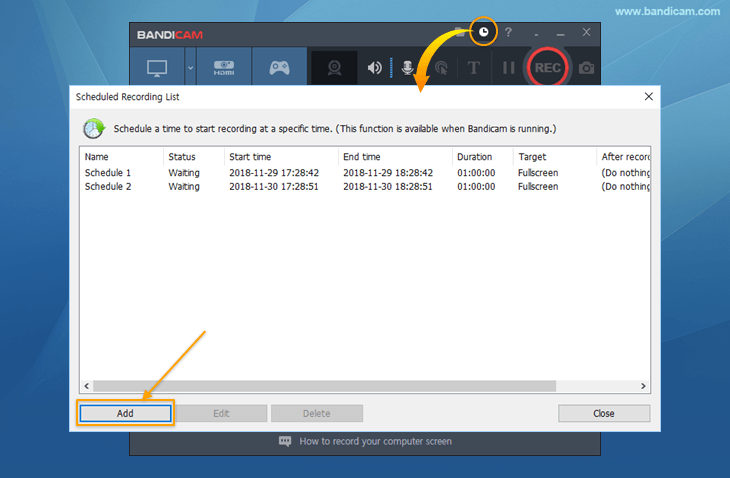
2. Geben Sie Start- und Endzeit ein (wählen Sie „Einmal“, „Täglich“ oder „Wöchentlich“)
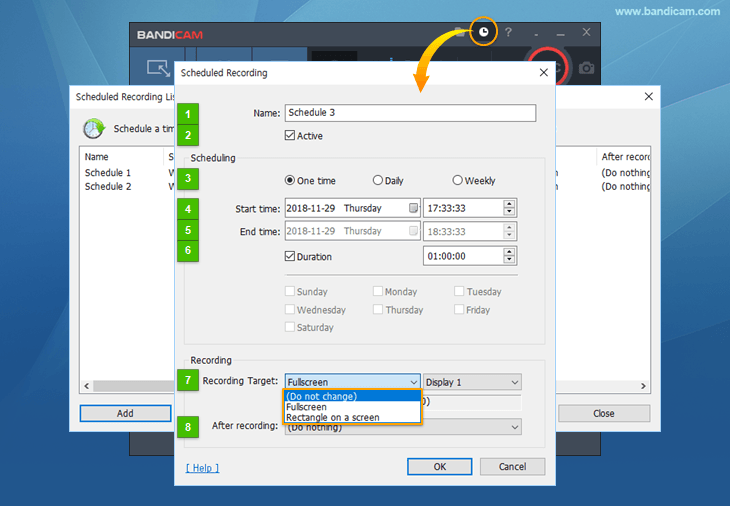
- Name: Hier geben Sie den Namen des Zeitplans ein.
- Aktiv: Hier aktivieren oder deaktivieren Sie die geplante Aufnahme.
- Wiederholen: Hier wählen Sie die Wiederholung (Einmal, Täglich oder Wöchentlich).
- Startzeit: Hier legen Sie die Startzeit der geplanten Aufnahme fest.
- Endzeit: Hier legen Sie die Endzeit der geplanten Aufnahme fest.
- Dauer: Hier legen Sie die Dauer der geplanten Aufnahme fest.
- Aufnahmeziel: Hier wählen Sie die Aufnahmemethode für die geplante Aufnahme.
- (Nicht ändern): Die geplante Aufnahme beginnt mit dem zuletzt verwendeten Aufnahmemodus. Wenn Sie Ihre Webcam oder nur Audio zu einer bestimmten Zeit aufnehmen möchten, legen Sie Start- und Endzeit fest und wählen Sie diese Option.
- Vollbild: Die Aufnahme beginnt im Vollbildaufnahmemodus.
- Rechteck auf dem Bildschirm: Die Aufnahme beginnt im Modus Rechteck auf dem Bildschirm.
- Nach der Aufnahme: Hier legen Sie fest, was nach Abschluss geschieht (Nichts tun, Bandicam beenden oder Computer herunterfahren).
So planen Sie eine Webcam-Aufnahme
Mit Bandicam können Sie externe Videogeräte wie Webcam, Xbox, Smartphone, IPTV, Aufnahmekarte usw. aufnehmen.
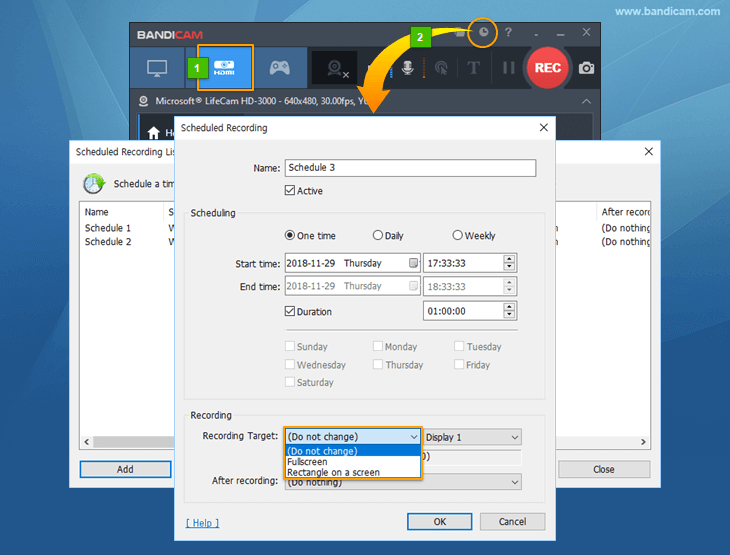
Führen Sie die folgenden Schritte aus, um Ihre Webcam zu einer bestimmten Zeit aufzunehmen:
- Schritt 1: Starten Sie Bandicam und wählen Sie durch Klicken auf das Webcam/HDMI-Symbol den 'Geräteaufnahmemodus'.
- Schritt 2: Klicken Sie auf 'Geplante Aufnahme', legen Sie Start- und Endzeit fest und wählen Sie (Nicht ändern).
- Hinweis: Schließen Sie nach der Einrichtung das Bandicam-Fenster nicht. Geplante Aufnahmen funktionieren nur, solange Bandicam ausgeführt wird.
So planen Sie eine Audioaufnahme
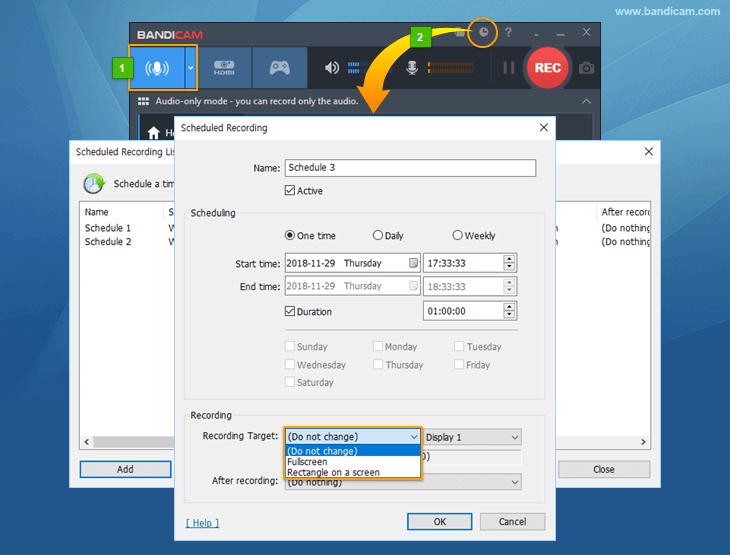
Eine geplante Audioaufnahme wird genauso eingerichtet wie die oben beschriebene Webcam-Aufnahme. Starten Sie Bandicam, wählen Sie den 'Nur-Audio-Aufnahmemodus' und anschließend in den Einstellungen für geplante Aufnahmen (Nicht ändern).
Vorsichtsmaßnahmen für geplante Aufnahmen
- Geplante Aufnahmen sind nur verfügbar, solange Bandicam ausgeführt wird. Um auch bei beendetem Bandicam aufzunehmen, verwenden Sie die Befehlszeilenparameter von Bandicam (/record, /stop, /shutdown) und die Aufgabenplanung von Windows.
- Wählen Sie unter Energie- und Ruhezustandseinstellungen
 die Option "Nie", wenn Sie den Computer über einen langen Zeitraum aufnehmen möchten.
 - Auf einem Remotecomputer funktioniert die geplante Aufnahme nicht, wenn die Remoteverbindung getrennt wird.
- Die geplante Aufnahme funktioniert nicht, wenn ein Programm Bandicam blockiert. Wenn Sie kein Mikrofon verwenden, deaktivieren Sie die Option Ton aufnehmen.
- Um den Aufnahmestatus von Bandicam jederzeit zu prüfen, fügen Sie das Bandicam-Symbol zur Taskleiste im Infobereich hinzu.
- Deaktivieren Sie 'Ton aufnehmen', wenn Computer- oder Mikrofonton nicht unbedingt benötigt wird.
- Geplante Aufnahmen können auch durch externe Faktoren scheitern: ein Virenschutz blockiert auffälliges Verhalten, die Verbindung zum Hardwarebeschleunigungs-Codec H.264 (NVIDIA, INTEL, AMD) ist fehlerhaft oder der festgelegte Ausgabeordner ist beim Aufnahmestart nicht erreichbar.


