Modus 'Bildschirmaufnahme' | Rechteckbereich
Um einen Teilbereich des Computerbildschirms aufzunehmen, starten Sie Bandicam und wählen das Menü 'Rechteckbereich'. Im Aufnahmemodus 'Rechteckbereich' können Sie einen bestimmten Bereich im Rechteckfenster aufnehmen.
Video-Tutorial zum Modus 'Bildschirmaufnahme'
So nehmen Sie einen bestimmten Bereich des Computerbildschirms auf
1. Laden Sie den Bandicam-Bildschirmrekorder herunter.
2. Starten Sie Bandicam und wählen Sie das Menü 'Aufnahmebereich auswählen' oder 'Rechteckbereich'.
* Aufnahmebereich auswählen
Um den Aufnahmebereich automatisch zu erkennen, wählen Sie "Aufnahmebereich auswählen" und bewegen den Mauszeiger über den gewünschten Bereich, etwa ein Video.
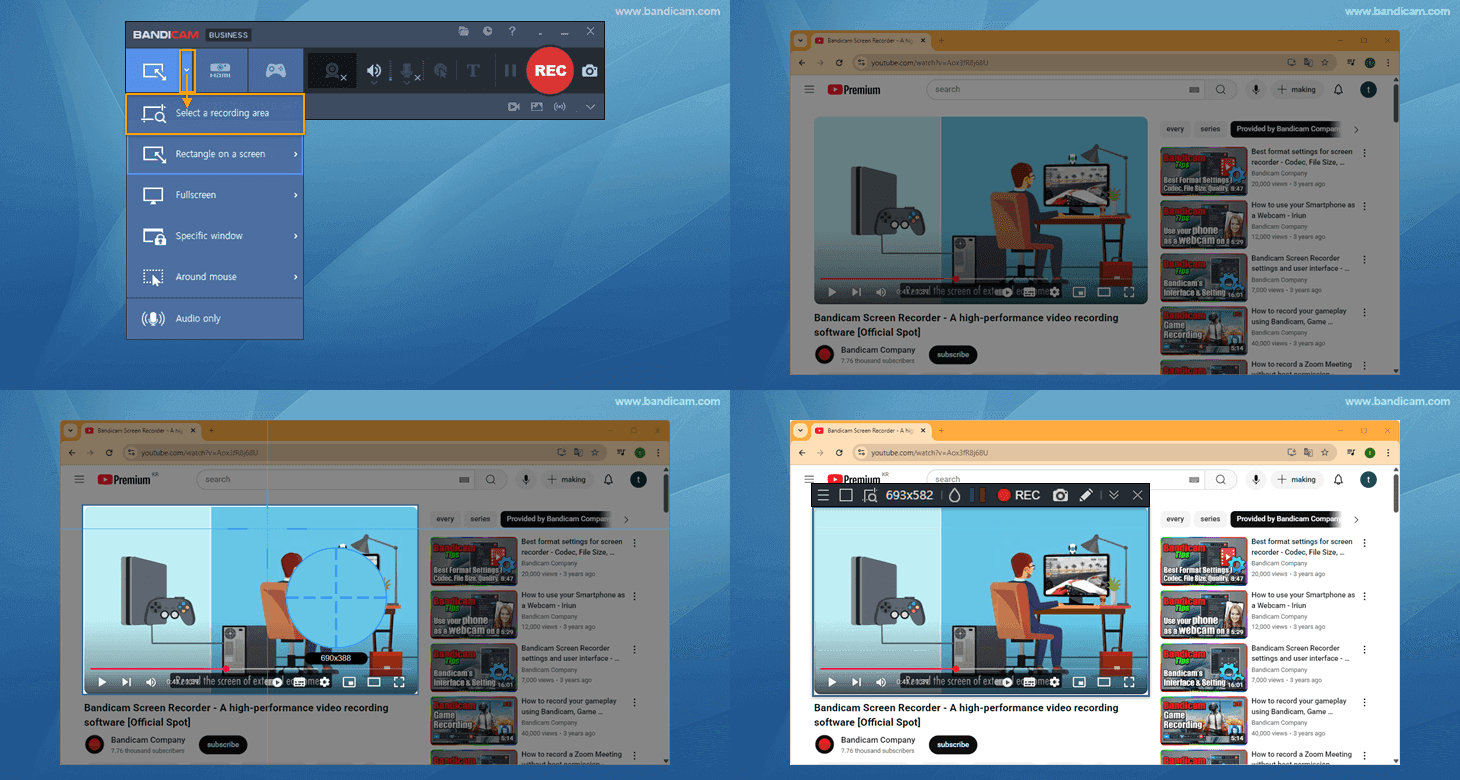
* Rechteckbereich
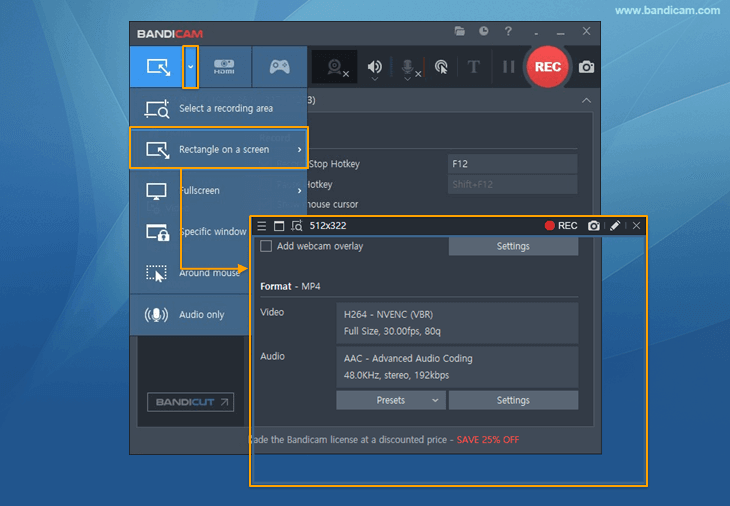
3. Klicken Sie auf die Schaltfläche '● REC' oder drücken Sie die Tastenkombination F12, um die Aufnahme zu starten/stoppen.
4. Klicken Sie auf das Videosymbol, um aufgenommene Videos abzuspielen, zu bearbeiten oder hochzuladen.

* Zeichenfunktion in Echtzeit während der Bildschirmaufnahme
Während der Aufnahme im Modus 'Bildschirmaufnahme' können Sie gleichzeitig Pfeile, Kästen, Zahlen oder Hervorhebungen einfügen.

Was lässt sich mit dem Bandicam-Bildschirmrekorder aufnehmen?
Der Modus 'Bildschirmaufnahme' dient zum Aufnehmen bestimmter Bereiche auf dem Computerbildschirm, z. B. Flash-Spiele, Zoom-Meetings, BlueJeans, GoToMeeting, Internet-Streamingvideos (Videos auf YouTube, USTREAM, CNN...) und verschiedene Windows-Programme (Internet Explorer, PowerPoint, Excel usw.).
Im Modus 'Bildschirmaufnahme' können Sie alles auf dem Computerbildschirm aufnehmen und währenddessen Linien, Kästen oder Hervorhebungen zeichnen. Bandicam gehört zu den besten Screencast-Programmen.