Bildschirmaufnahmemodus | 'Mauszeiger-Umgebung'
Im Bildschirmaufnahmemodus 'Mauszeiger-Umgebung' können Sie den gesamten oder einen Teil des Computerbildschirms aufnehmen, während die Aufnahmestatusleiste ausgeblendet bleibt. Dabei wird der Bildschirm um den bewegten Mauszeiger in einer vorgegebenen Videogröße aufgenommen. So lassen sich leicht Video-Tutorials erstellen, da der Mauszeiger-Umgebung in der Aufnahme vergrößert erscheint.
Video-Tutorial zum Bildschirmaufnahmemodus 'Mauszeiger-Umgebung'
Mit dem Bildschirmaufnahmemodus 'Mauszeiger-Umgebung' können Sie den Computerbildschirm nun vergrößert aufnehmen.
Bereich um den bewegten Mauszeiger aufnehmen
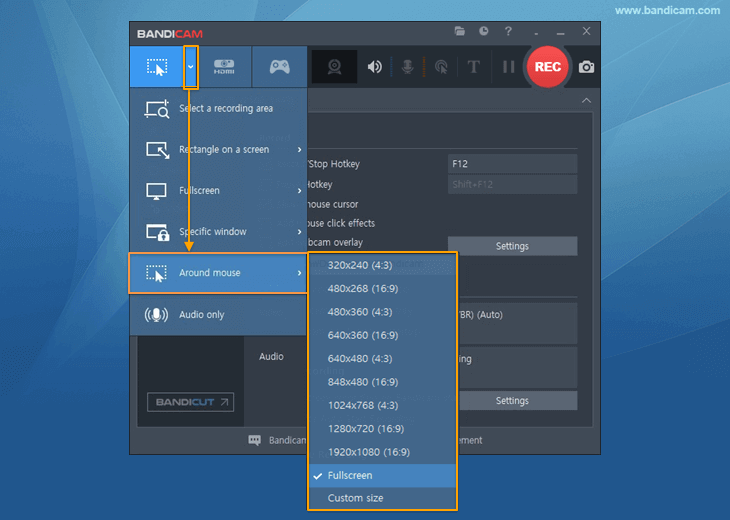
Um den Bereich um den Mauszeiger bei seiner Bewegung über den Bildschirm aufzunehmen, starten Sie Bandicam, wählen Sie 'Bildschirmaufnahmemodus' und öffnen Sie das Menü 'Mauszeiger-Umgebung'.
1. Laden Sie Bandicam von der offiziellen Website herunter (https://www.bandicam.com/de/).
2. Starten Sie Bandicam und wählen Sie den Modus 'Mauszeiger-Umgebung'.
3. Klicken Sie auf die Schaltfläche '● REC' oder drücken Sie die Tastenkombination F12, um die Aufnahme zu starten/stoppen.

4. Klicken Sie auf das Videosymbol, um die aufgenommenen Videos wiederzugeben, zu bearbeiten oder hochzuladen.

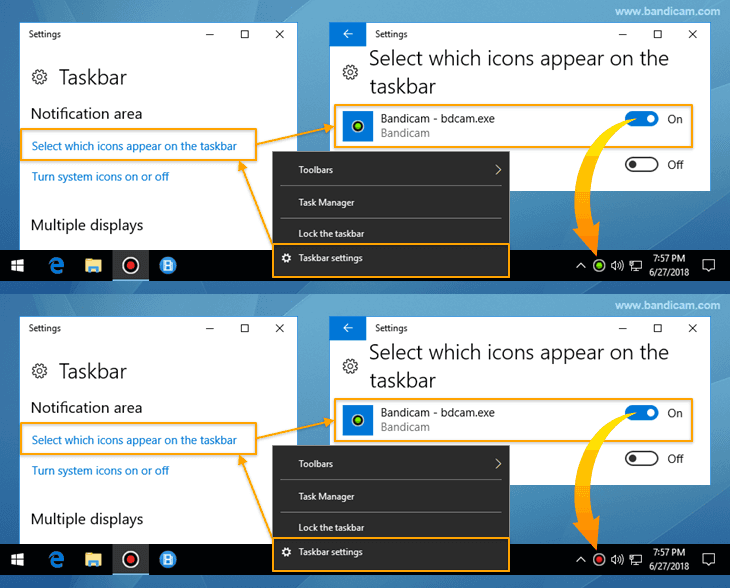
* Aufnahmestatus überprüfen
Wenn Sie das Bandicam-Symbol zur Taskleiste hinzufügen, können Sie den Aufnahmestatus im Bildschirmaufnahmemodus 'Mauszeiger-Umgebung' überprüfen.