Modus 'Bildschirmaufnahme' | Vollbild
Um den gesamten Computerbildschirm aufzunehmen, starten Sie Bandicam, wählen den Modus 'Bildschirmaufnahme' und anschließend das Menü 'Vollbild'. Die Menüleiste der Vollbildaufnahme wird oben auf dem Computerbildschirm angezeigt. Im Aufnahmemodus 'Vollbild' können Sie den gesamten Bildschirm aufnehmen.
Video-Tutorial zum Modus 'Bildschirmaufnahme' (Vollbild)
So nehmen Sie den gesamten Computerbildschirm auf
1. Laden Sie Bandicam von der offiziellen Website herunter (https://www.bandicam.com/de/).
2. Starten Sie Bandicam und wählen Sie den Modus 'Vollbild'.
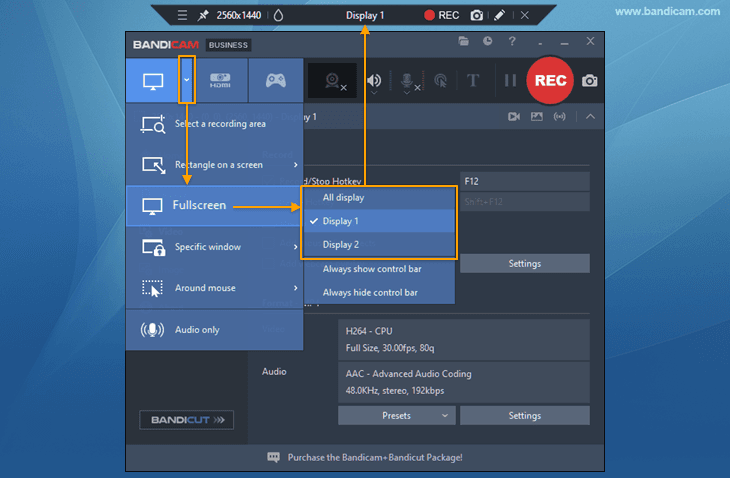
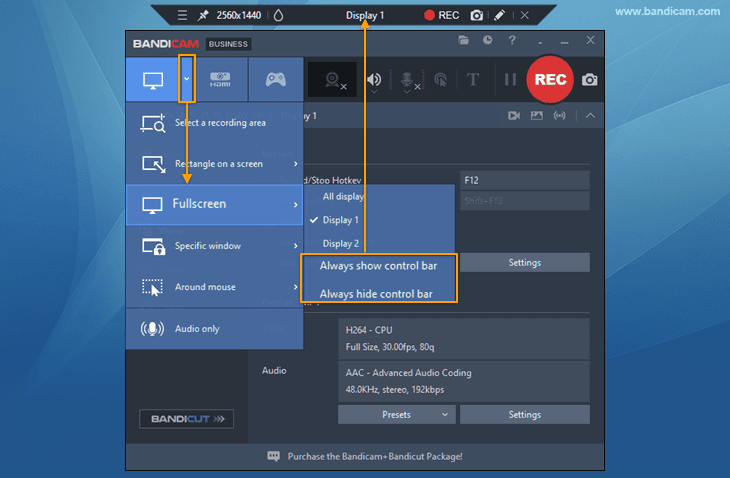
3. Steuerleiste im Vollbildmodus ein- oder ausblenden
- Im Vollbildmodus wird die Steuerleiste etwa drei Sekunden lang angezeigt, wenn Sie den Mauszeiger an den oberen Bildschirmrand bewegen.

- Sie können auch die Option aktivieren, mit der die Steuerleiste immer ein- oder ausgeblendet wird.
4. Klicken Sie auf die Schaltfläche '● REC' oder drücken Sie F12, um die Aufnahme zu starten/stoppen.

5. Klicken Sie auf das Videosymbol, um aufgenommene Videos abzuspielen, zu bearbeiten oder hochzuladen.

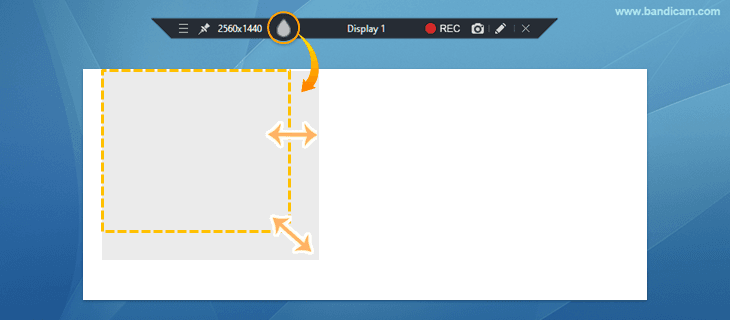
Tipp 1) Bereiche des Bildschirms während der Aufnahme unkenntlich machen
Klicken Sie auf das Unschärfesymbol, um Teile des Bildschirms zu verbergen.
» Bildschirm während der Aufnahme weichzeichnen
Tipp 2) Zeichnen in Echtzeit während der Bildschirmaufnahme
Während der Aufnahme im Modus 'Bildschirmaufnahme' können Sie gleichzeitig Pfeile, Kästen, Zahlen oder Hervorhebungen einfügen.
» Während der Aufnahme auf dem Bildschirm zeichnen
