Modus 'Bildschirmaufnahme' | Fenster
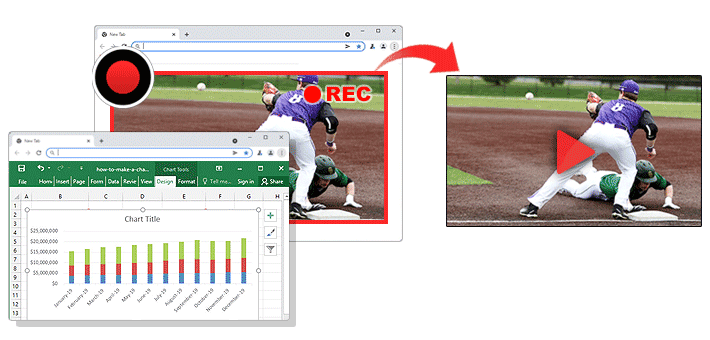
Im Aufnahmemodus 'Fenster' können Sie ein bestimmtes Programmfenster auswählen und aufnehmen, selbst wenn es von Fenstern anderer Programme verdeckt wird.
Darüber hinaus bietet Bandicam 2025 eine Funktion, mit der ausschließlich der Ton eines bestimmten Fensterprozesses aufgenommen wird.
Vorteile der Aufnahme eines bestimmten Fensters (Bildschirmrekorder im Hintergrund):
1. Videokonferenzen, Livestreams oder Videovorlesungen aufnehmen
- Sie können ein Fenster aufnehmen, ohne Vorgänge in den Fenstern anderer Programme zu erfassen. So können Sie beispielsweise eine Videovorlesung oder einen Livestream aufzeichnen, während andere Programme ausgeführt werden.
2. Wenn Sie den Spielaufnahme-Modus von Bandicam nicht verwenden können
- Wenn der FPS-Wert im Spielaufnahme-Modus von Bandicam nicht am Spielziel angezeigt wird, verwenden Sie stattdessen den Aufnahmemodus 'Fenster'. Wenn Sie dort eine Spieleanwendung auswählen, können Sie nur das Spielfenster aufnehmen, selbst wenn es von Fenstern anderer Programme verdeckt wird.
So nehmen Sie beim Multitasking ein Fenster auf
Wir empfehlen diese Hintergrund-Aufnahmemethode zum Aufnehmen von Streaming-Videos oder Flash-Spielen, besonders wenn Sie ein bestimmtes Programm aufzeichnen möchten, das im Hintergrund ausgeführt wird.
1. Laden Sie den Bandicam Bildschirmrekorder herunter.
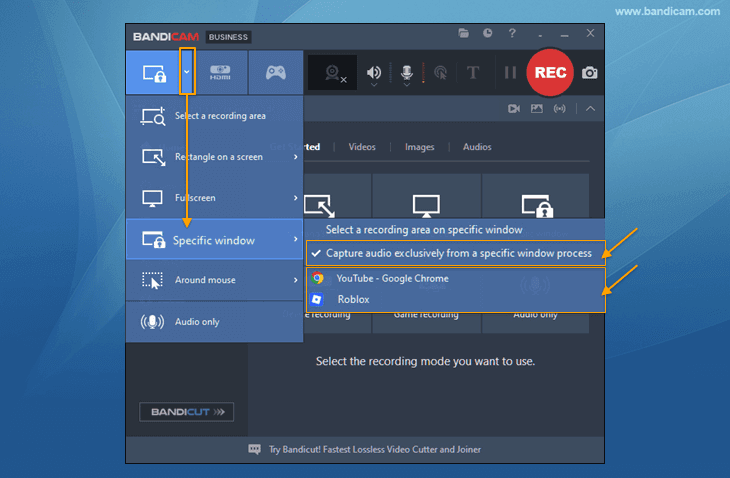
2. Starten Sie Bandicam, wählen Sie den Modus 'Fenster' und anschließend das aufzunehmende Programm aus.
- Sie können beispielsweise ein einzelnes Programmfenster wie ein Browser- oder Spielfenster auswählen und aufnehmen.
- Um nur den Ton eines bestimmten Programms aufzunehmen, aktivieren Sie die Option „Ton ausschließlich von einem bestimmten Fensterprozess aufnehmen“ (diese Option ist nur unter Windows 11 verfügbar.)
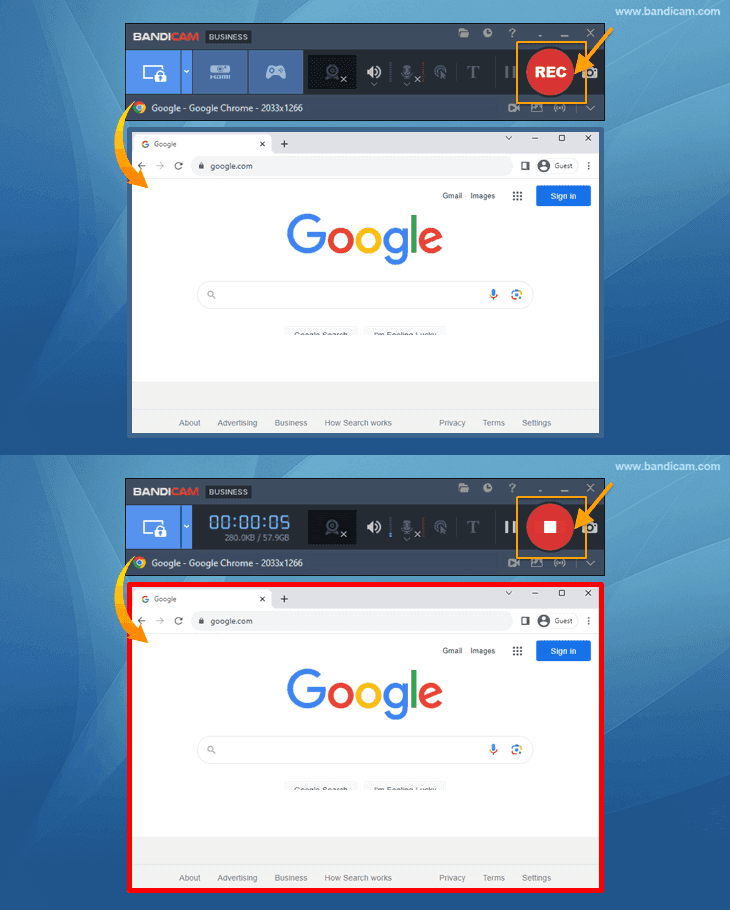
3. Klicken Sie auf die Schaltfläche „● REC“, um die Aufnahme zu starten/stoppen.
4. Klicken Sie auf das Videosymbol, um die aufgenommenen Videos wiederzugeben, zu bearbeiten oder auf YouTube, Google Drive beziehungsweise Vimeo hochzuladen.

Diese Fensteraufnahmemethode erfasst nur das ausgewählte Programmfenster, selbst wenn es während der Aufnahme von anderen Programmen überlagert wird.
So nehmen Sie einen Bildschirmbereich in einem bestimmten Fenster auf
Mit der Aufnahmeoption 'Fenster' können Sie entweder das gesamte Fenster oder einen bestimmten Bereich des ausgewählten Fensters aufnehmen.
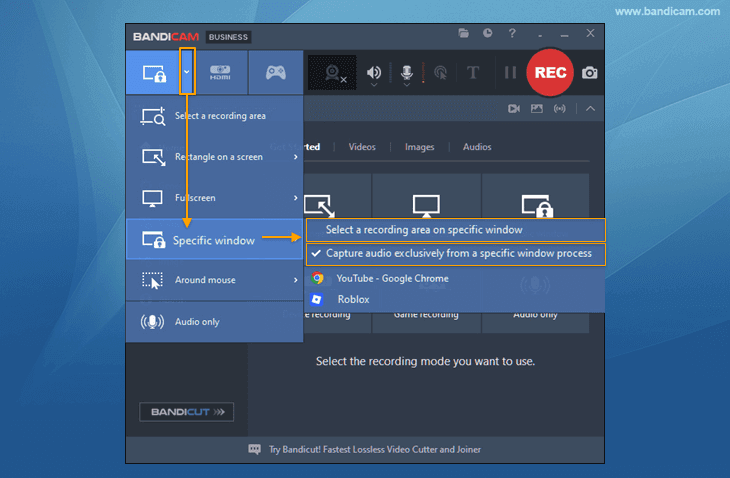
1. Wählen Sie den Modus 'Fenster' und dann das Menü 'Aufnahmebereich in bestimmtem Fenster auswählen'.
Um nur den Ton eines bestimmten Programms aufzunehmen, aktivieren Sie die Option „Ton ausschließlich von einem bestimmten Fensterprozess aufnehmen“.
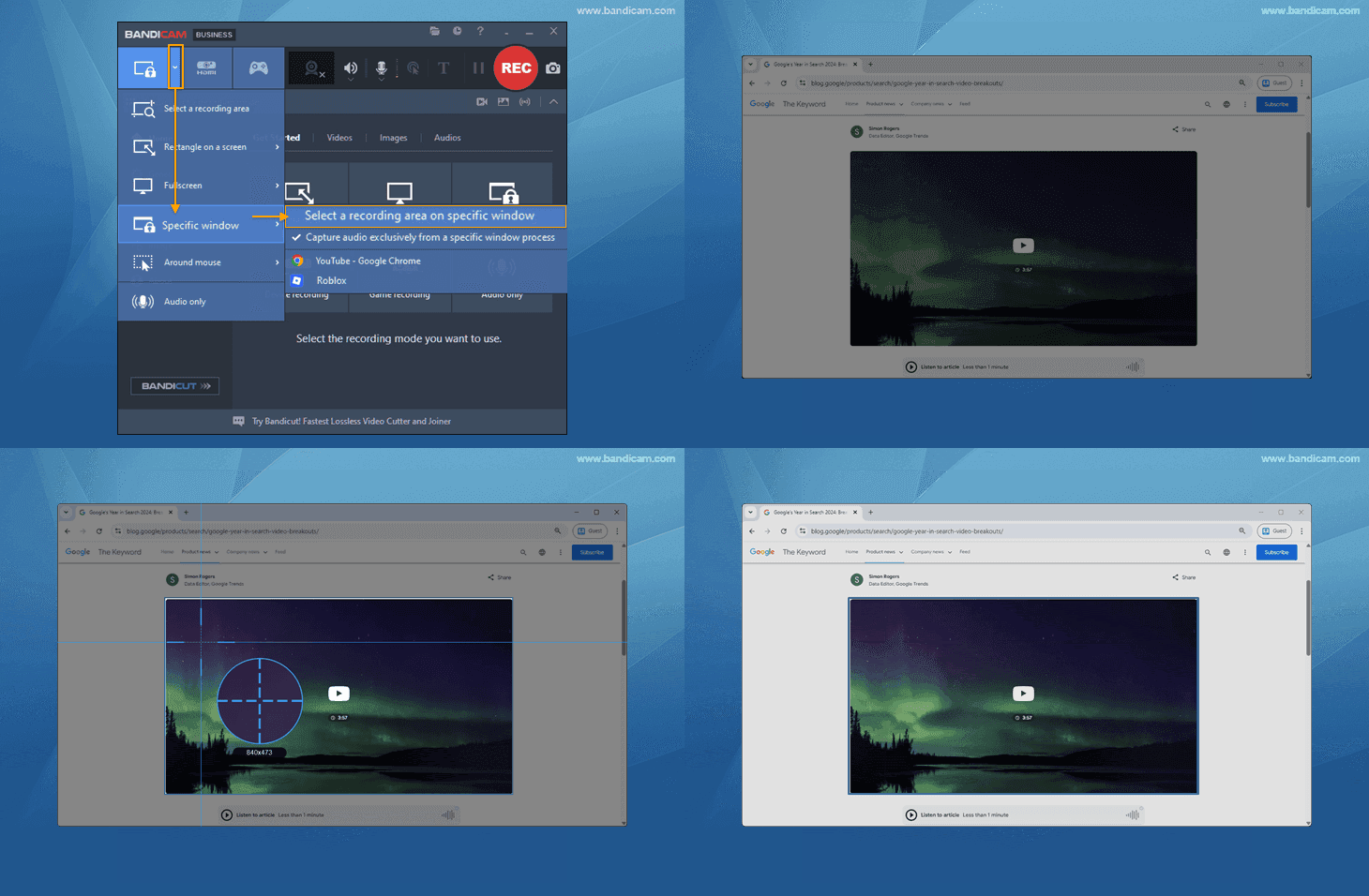
2. Ziehen Sie mit der Maus, um den Aufnahmebereich in einem bestimmten Fenster auszuwählen.
Bewegen Sie die Maus einfach über den gewünschten Bereich, etwa ein Video. Der Aufnahmebereich wird automatisch erkannt und lässt sich bequem festlegen.
3. Klicken Sie auf die Schaltfläche „● REC“, um die Aufnahme zu starten/stoppen.
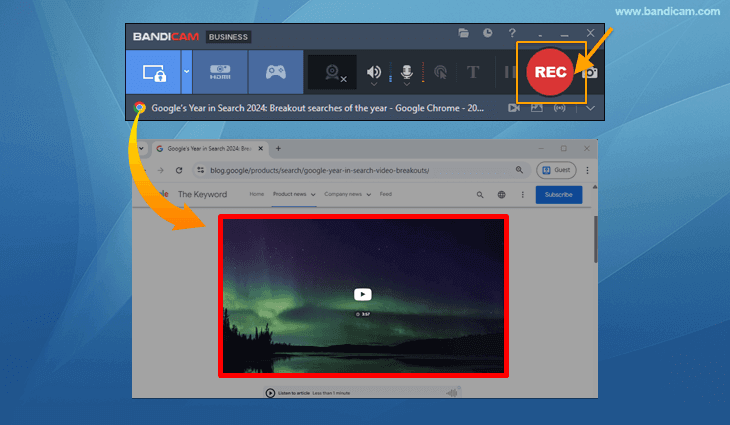
Mit dieser Methode wird nur der festgelegte Bereich des ausgewählten Fensters aufgenommen, selbst wenn er während der Aufnahme von Fenstern anderer Programme überlagert wird.
Hinweise zur Aufnahme eines bestimmten Fensters
Die Hintergrundaufnahme funktioniert unter Windows 10/11.
- Das Auswählen und Aufnehmen eines bestimmten Fensters ist unter Windows 10/11 möglich. Unter Windows 7/8 kann kein festgelegtes Fenster aufgenommen werden; stattdessen wird der gesamte PC-Bildschirm erfasst.
Minimieren Sie das aufgenommene Fenster nicht.
- Sie können beim Multitasking ein Fenster aufnehmen. Wenn Sie das aufgenommene Fenster jedoch minimieren, ist keine Bildschirmaufnahme möglich.
Nehmen Sie in einem Webbrowser auf und arbeiten Sie in einem anderen.
- Wir empfehlen, während der Aufnahme im Modus 'Fenster' einen anderen Webbrowser für weitere Aufgaben zu verwenden. So vermeiden Sie, dass neue Tabs im selben Browser mitaufgenommen werden.
Der Aufnahmemodus Fenster erfasst keine zusätzlichen Pop-ups, Fenster oder Menüs.
- Da nur das von Ihnen angegebene Fenster erfasst wird, können Sie die Funktion Echtzeit-Zeichnen nicht verwenden. Auch das Kontextmenü der rechten Maustaste (oder zusätzliche Pop-up-Menüs in Photoshop) wird nicht aufgenommen. Verwenden Sie den Modus 'Rechteckbereich' oder 'Vollbild', um alle Pop-ups und Menüs aufzunehmen.
Nehmen Sie eine Zoom-Besprechung im Modus 'Rechteckbereich' oder 'Vollbild' auf.
- Die Aufnahme wird beendet, wenn Sie den Bildschirm freigeben oder in Zoom zum Vollbild wechseln, während Sie eine Zoom-Besprechung in einem bestimmten Fenster aufnehmen. Verwenden Sie daher besser den Modus 'Rechteckbereich' oder 'Vollbild', um eine Zoom-Besprechung ohne Unterbrechungen aufzunehmen.
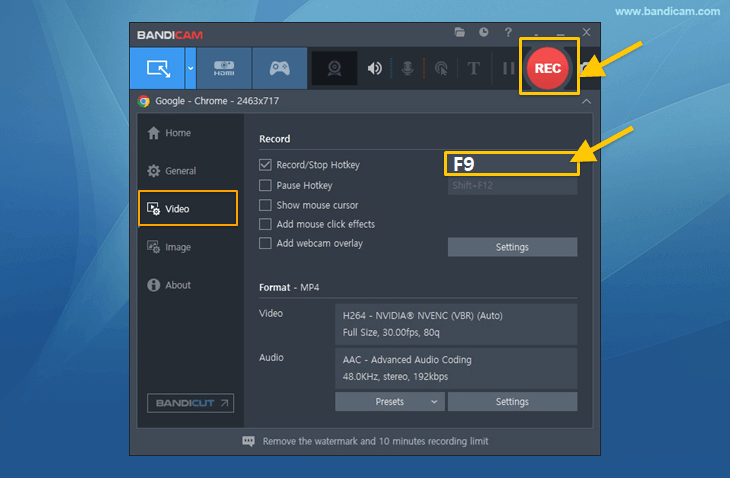
Ändern Sie beim Aufnehmen eines Webbrowsers den Aufnahme-Hotkey.
- Wir empfehlen, die Aufnahmetaste F12 zu ändern, um Konflikte mit den Entwicklerwerkzeugen des Browsers zu vermeiden, die ebenfalls F12 verwenden.
![Bandicam, Aufnahme-Hotkey]()
[FAQs] Schwarzer/weißer Bildschirm bei der Aufnahme eines bestimmten Fensters
Videos werden schwarz/weiß, wenn ein Vollbildfenster das Fenster mit der Videowiedergabe verdeckt
Passen Sie die Chrome- oder Edge-Einstellungen wie folgt an, damit Rendering und Bildschirmaufnahme auch bei einem verdeckten Fenster fortgesetzt werden:
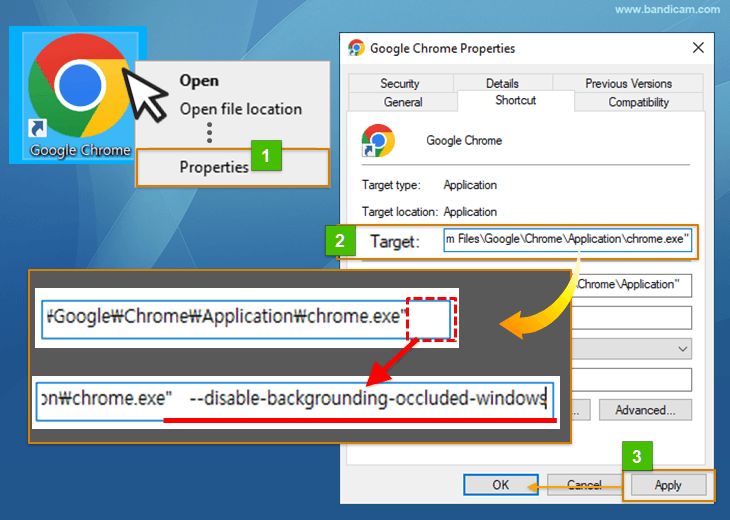
1. Chrome-Einstellungen
- Klicken Sie mit der rechten Maustaste auf die Chrome-Verknüpfung -> klicken Sie auf Eigenschaften -> öffnen Sie die Registerkarte Verknüpfung.
- Fügen Sie im Feld Ziel am Ende ein Leerzeichen und anschließend --disable-backgrounding-occluded-windows ein.
- Klicken Sie auf Übernehmen und anschließend auf OK. Starten Sie Chrome zuletzt neu und beginnen Sie mit der Aufnahme eines bestimmten Fensters.
2. Edge-Einstellungen
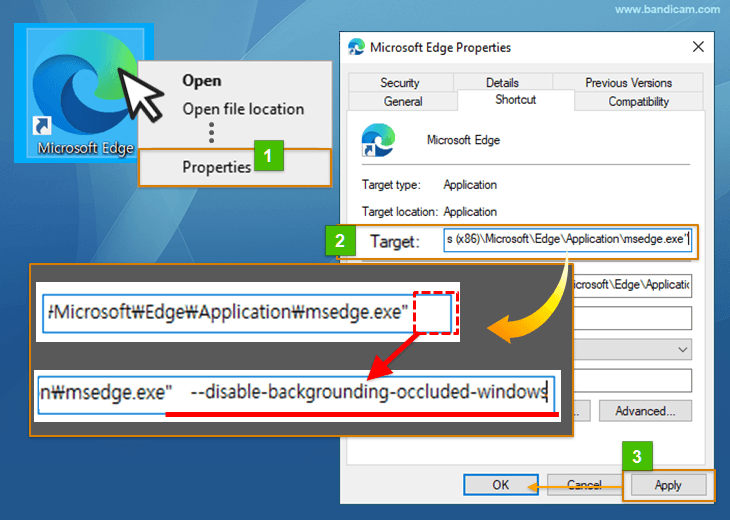
- Klicken Sie mit der rechten Maustaste auf die Edge-Verknüpfung -> klicken Sie auf Eigenschaften -> öffnen Sie die Registerkarte Verknüpfung.
- Fügen Sie im Feld Ziel am Ende ein Leerzeichen und anschließend --disable-backgrounding-occluded-windows ein.
- Klicken Sie auf Übernehmen und anschließend auf OK.
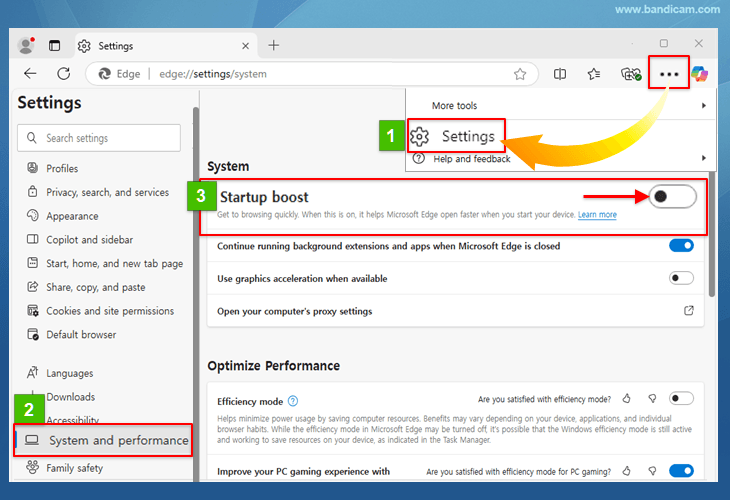
- Starten Sie Edge und öffnen Sie Einstellungen -> System und Leistung -> deaktivieren Sie die Option Startverstärkung. Starten Sie Edge zuletzt neu und beginnen Sie mit der Aufnahme eines bestimmten Fensters.