Bandicam-Einstellungen - Allgemein
Auf der Registerkarte „Allgemein“ konfigurieren Sie die allgemeinen Einstellungen von Bandicam.
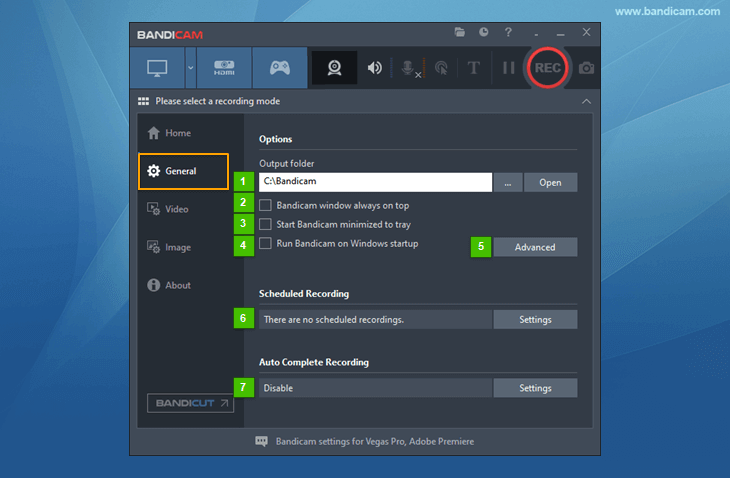
- Ausgabeordner: Sie können den Ausgabeordner ändern
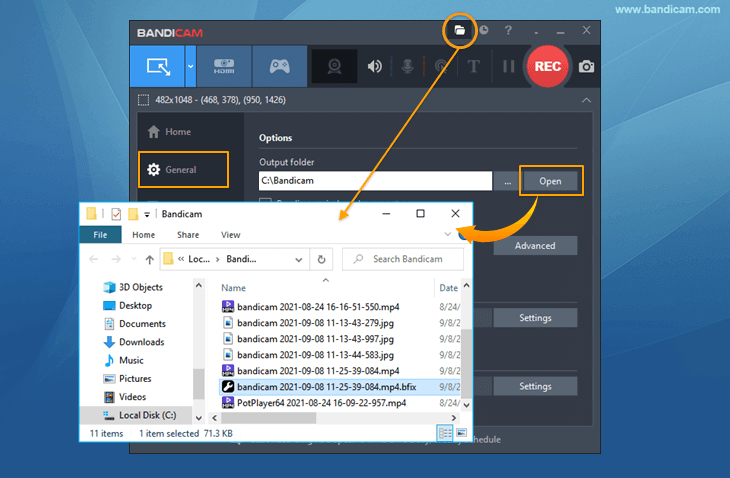
 oder die aufgenommenen Videos im Explorer von Windows prüfen
(Hinweis: Ihre Aufnahmen werden nicht auf unsere Server hochgeladen, sondern nur auf Ihrem lokalen Computer gespeichert.) » Verwandter Tipp: Bandicam-Ordner ändern und OneDrive deaktivieren - Bandicam-Fenster immer im Vordergrund: Diese Funktion zeigt das Bandicam-Fenster über allen anderen Fenstern an.
- Bandicam minimiert im Infobereich starten: Mit dieser Funktion wird Bandicam minimiert im Infobereich gestartet
- Bandicam beim Start von Windows ausführen: Mit dieser Funktion wird das Programm Bandicam beim Start von Windows automatisch geöffnet.
- Erweitert: Mit dieser Schaltfläche legen Sie erweiterte Bandicam-Optionen fest, einschließlich der Hooking- und Spracheinstellungen.
- Geplante Aufnahme: Mit dieser Funktion planen Sie Aufnahmen, die täglich oder wöchentlich zu einer bestimmten Zeit automatisch starten und stoppen.
- Aufnahme automatisch beenden: Mit dieser Funktion konfigurieren Sie unter anderem Grenzwerte für Aufnahmezeit, Dateigröße und Stilledauer sowie das Herunterfahren des Systems nach Aufnahmeende.


[Erweitert] - Allgemein
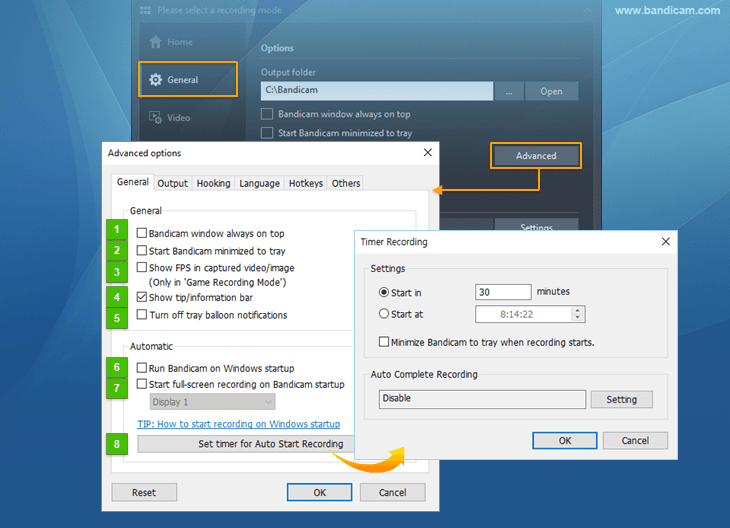
- Bandicam-Fenster immer im Vordergrund: Diese Funktion zeigt das Bandicam-Fenster über allen anderen Fenstern an.
- Bandicam minimiert im Infobereich starten: Mit dieser Funktion wird Bandicam minimiert im Infobereich gestartet.
- FPS im aufgenommenen Video/Bild anzeigen: Mit dieser Funktion fügt Bandicam die FPS-Zahl in Videos/Bilder ein.
- Tipp-/Informationsleiste anzeigen: Mit dieser Funktion zeigt Bandicam die Tipp-/Informationsleiste unten im Programm an.
- Ballonbenachrichtigungen im Infobereich deaktivieren: Mit dieser Funktion können Benutzer von Bandicam die Ballonbenachrichtigungen im Infobereich ausschalten. - Um den Aufnahmestatus von Bandicam jederzeit zu sehen, fügen Sie das Bandicam-Symbol dem Infobereich (Benachrichtigungsbereich) hinzu
- Bandicam beim Start von Windows ausführen: Mit dieser Funktion wird das Programm Bandicam beim Start von Windows automatisch geöffnet.
- Vollbildaufnahme beim Start von Bandicam beginnen: Mit dieser Funktion startet Bandicam eine Vollbildaufnahme.
- Timer für den automatischen Aufnahmestart festlegen: Mit dieser Funktion startet Bandicam die Aufnahme automatisch zu einer bestimmten Zeit.
 .
.
[Erweitert] - Ausgabe
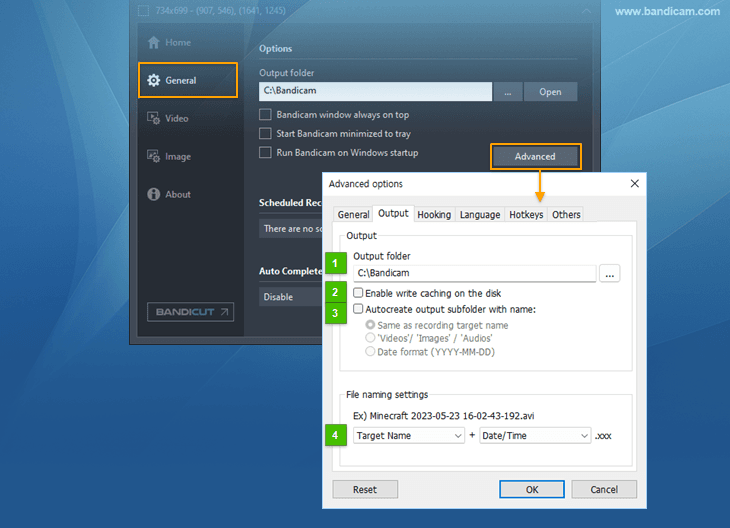
- Ausgabeordner: Mit dieser Funktion ändern oder öffnen Sie den Ordner für aufgenommene Videos und Bilder.
- Schreibcache auf dem Datenträger aktivieren: Wenn diese Option aktiviert ist, speichert Bandicam die Daten während der Aufnahme zwischen. Ist sie deaktiviert, speichert Bandicam die Daten während der Aufnahme direkt.
-
Ausgabe-Unterordner automatisch mit folgendem Namen erstellen:
- Wie Name des Aufnahmeziels: Lautet der Zielname beispielsweise „WOW.exe“, erstellt Bandicam einen Ordner namens „WOW“ und speichert die Dateien im Ordner „WOW“.
- „Videos“/„Images“/„Audios“: Bei dieser Option speichert Bandicam Videos im Ordner „Videos“, Bilder im Ordner „Images“ und Audiodateien im Ordner „Audios“.
- Datumsformat (YYYY-MM-DD): Bei dieser Option erstellt Bandicam einen Ordner im Datumsformat (YYYY-MM-DD) und speichert die Dateien darin.
- Einstellungen für Dateinamen: Mit dieser Option legen Sie die Dateinamen der aufgenommenen Videos, Bilder und Audiodateien fest.
[Erweitert] - Hooking
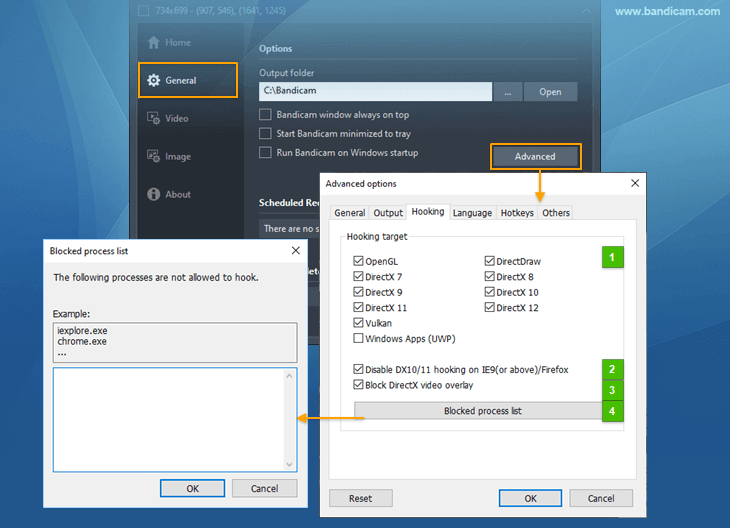
- Hooking-Ziel: Sie können das Hooking-Ziel auswählen und steuern. Wenn Sie „Windows-Apps (UWP)“ aktivieren, kann Bandicam Windows-Apps/-Spiele aus dem Microsoft Store aufnehmen. Wenn Sie „DirectX 11“ deaktivieren, nimmt Bandicam keine DirectX-11-Spiele auf.
- DX-10/11-Hooking in IE9/Firefox deaktivieren: Ist diese Option aktiviert, nimmt Bandicam weder Internet Explorer noch Firefox auf. Verwenden Sie für IE9/Firefox den Modus „Bildschirmaufnahme“.
- DirectX-Video-Overlay blockieren: Diese Option verhindert einen schwarzen Bildschirm im Modus „Bildschirmaufnahme“ und verbessert das DirectX-Hooking im Modus „Spielaufnahme“.
- Liste blockierter Prozesse: Sie können einen bestimmten Prozess bzw. ein Programm (z. B. chrome.exe, firefox.exe) blockieren, wenn er bzw. es nicht im Modus „Spielaufnahme“ von Bandicam aufgenommen werden soll.
[Erweitert] - Sprache
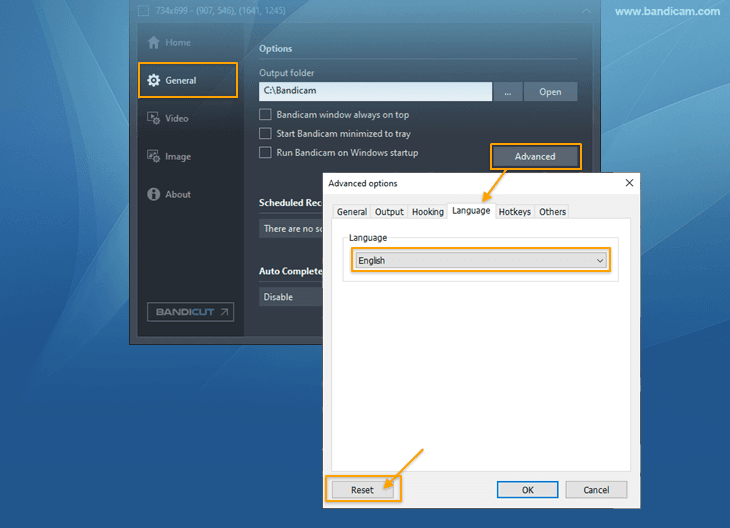
- Sprache: Wählen Sie aus mehreren Sprachen, um Bandicam optimal zu nutzen. » Sprachdateien für das Programm Bandicam herunterladen
- Zurücksetzen: Mit dieser Schaltfläche können Sie über Zurücksetzen Bandicam auf die Standardeinstellungen zurücksetzen.
[Erweitert] - Tastenkürzel
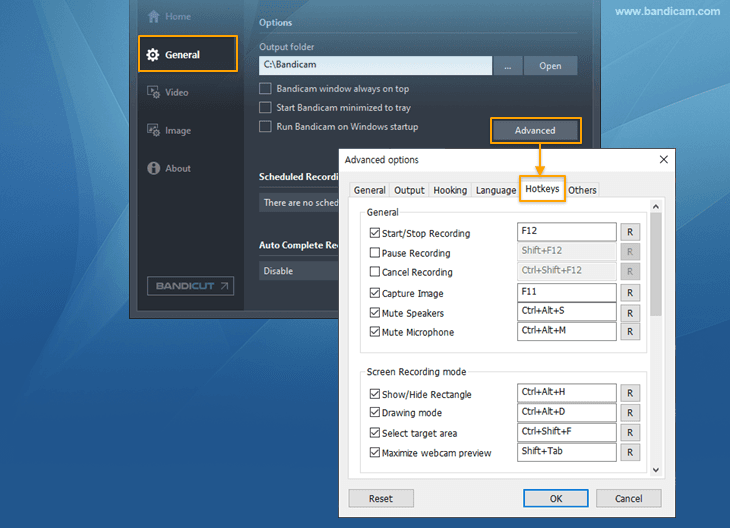
Sie können die wichtigsten in Bandicam verwendeten Tastenkürzel ändern. » Liste der Bandicam-Tastenkürzel
[Erweitert] - Sonstiges
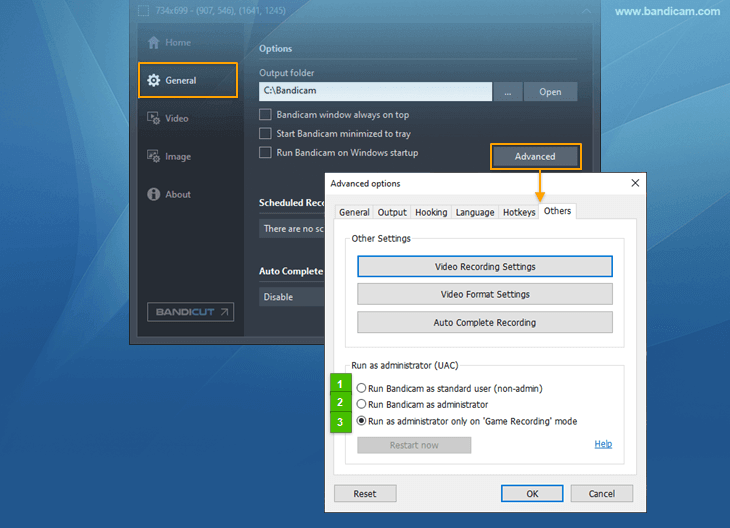
- Bandicam als Standardbenutzer (ohne Administratorrechte) ausführen: Bei dieser Option erscheint das UAC-Fenster von Bandicam nicht. Einige Aufnahmeziele werden im Modus „Spielaufnahme“ jedoch möglicherweise nicht erkannt.
- Bandicam als Administrator ausführen: Bei dieser Option erscheint das UAC-Fenster von Bandicam immer, und Bandicam bindet sich problemlos in die Prozesse der Aufnahmeziele ein.
- Nur im Modus „Spielaufnahme“ als Administrator ausführen: Bei dieser Option erscheint das UAC-Fenster von Bandicam nur, wenn der Modus „Spielaufnahme“ ausgewählt ist.