Bandicam-Einstellungen - Bild
Auf der Registerkarte „Bild“ können Sie das Aufnahme-Tastenkürzel, die wiederholte Bildschirmaufnahme und das Format einstellen.
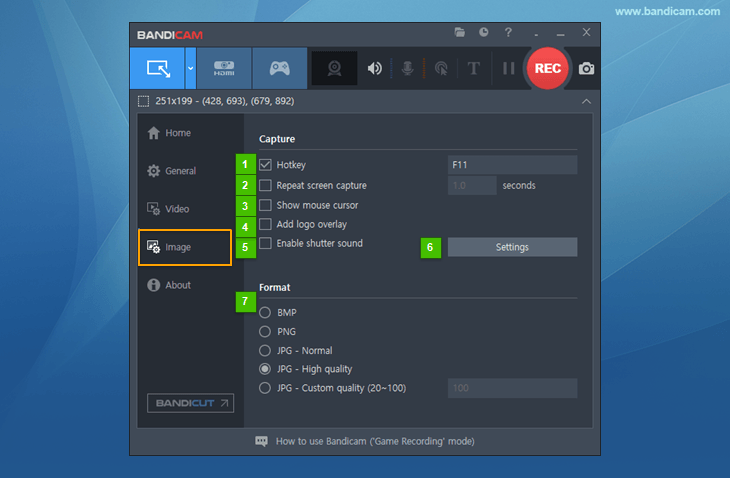
- Tastenkürzel: Mit der Option „Tastenkürzel (F11)“ legen Sie das Tastenkürzel für die Bildaufnahme fest.
- Wiederholte Bildschirmaufnahme: Mit dieser Option wird die Aufnahme in einem festgelegten Intervall wiederholt. (Einstellbar von 0,1 bis 9999 Sekunden.)
- Mauszeiger anzeigen: Ist diese Option aktiviert, wird der Mauszeiger in der Bildaufnahme angezeigt.
- Logo-Overlay hinzufügen: Mit dieser Option fügen Sie der Bildaufnahme ein Logo hinzu.
- Auslöseton aktivieren: Bei jeder Bildaufnahme wird der Auslöseton wiedergegeben.
- Einstellungen: Über diese Schaltfläche wählen Sie Logobild, Deckkraft und Position aus.
- Format: Mit dieser Option wählen Sie Bildformat (BMP, PNG oder JPG) und Qualität aus.
Drücken Sie das Tastenkürzel für die Bildaufnahme (F11) oder klicken Sie im Rechteckfenster auf das Kamerasymbol.
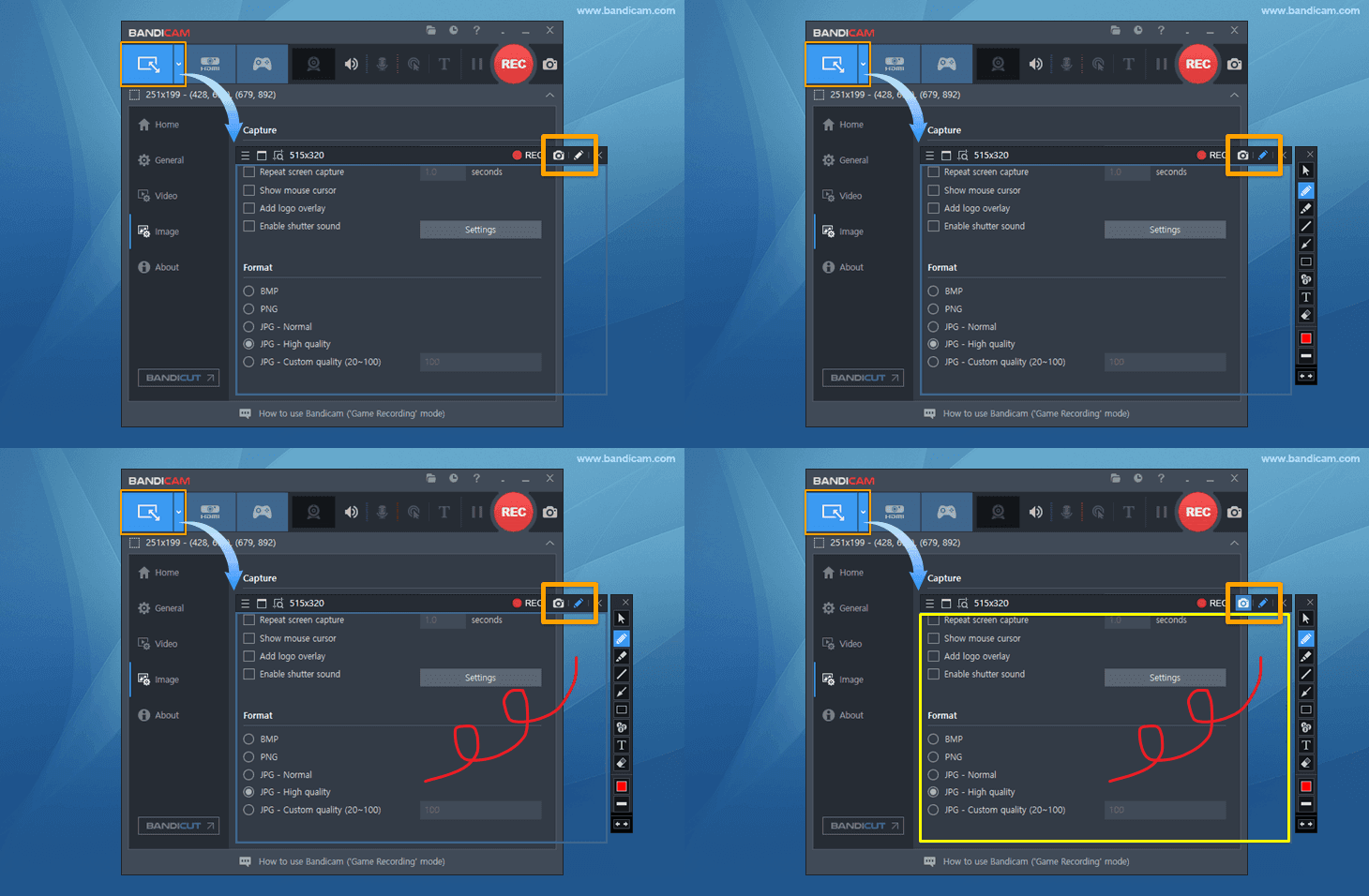 Nach dem Hinzufügen von Linien, Pfeilen, Rahmen, Text und Zahlen können Sie einen Screenshot erstellen.
Bildaufnahme-Einstellungen - Logo
Auf der Registerkarte Logo können Sie dem aufzunehmenden Bild ein Logo hinzufügen.
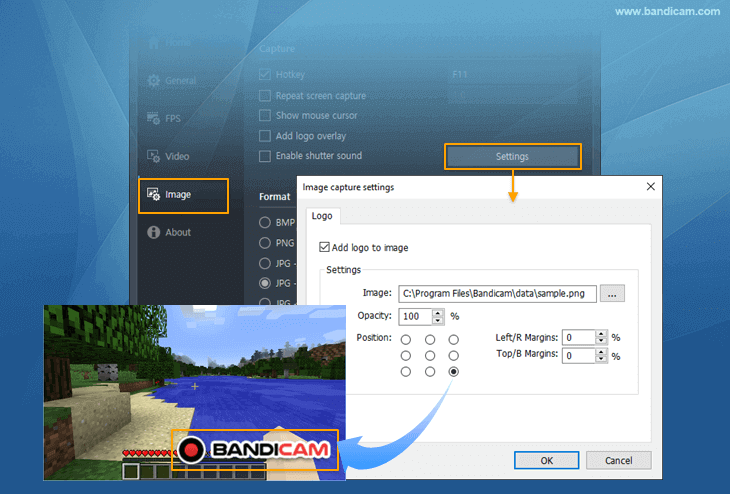
- Logo zum Bild hinzufügen: Mit dieser Option fügen Sie dem aufzunehmenden Bild ein Logo hinzu.
- Einstellung - Bild: Mit dieser Option wählen Sie das Logobild aus.
- Einstellung - Deckkraft/Position: Mit dieser Option stellen Sie Deckkraft und Position des Logos ein.
* Tipp)
Um in Photoshop ein Logo mit transparentem Hintergrund zu erstellen, klicken Sie auf die Ebene, wählen Sie „Fülloptionen...“ und aktivieren Sie „Kontur“. So erstellen Sie einen transparenten Hintergrund in Photoshop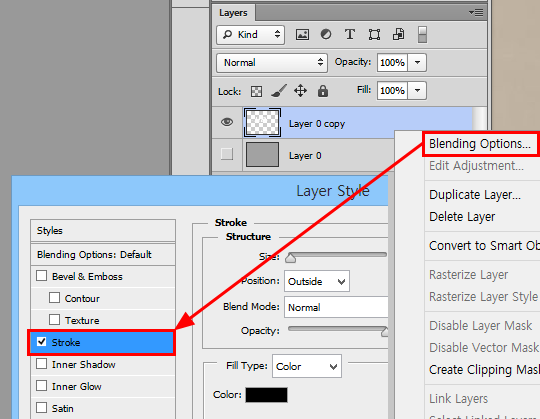
Wiederholte Bildschirmaufnahme (fortlaufender Screenshot)
Wenn Sie die Aufnahmewiederholung auf „1“ setzen und auf die Schaltfläche zur Bildaufnahme klicken, wird der Bildschirm jede „1 Sekunde“ aufgenommen.
- Wenn Sie die Aufnahmewiederholung auf 600 Sekunden setzen, wird alle 10 Minuten ein Bild erstellt. Diese Funktion ist nützlich, wenn Sie Ihren PC rund um die Uhr an 365 Tagen überwachen und Bilder speichern möchten.
