So zeichnen Sie auf Ihrem PC-Bildschirm
Echtzeit-Zeichenfunktion
Sie können im Modus 'Bildschirmaufnahme' gleichzeitig Linien, Rechtecke oder Markierungen zeichnen. Diese Funktion eignet sich für YouTube-Videos, Tutorial-Videos und Onlinevorträge.
Die neueste Version, Bandicam 2025, bietet im Zeichenwerkzeug eine Whiteboard-Funktion, mit der Sie noch effizienter auf dem Computerbildschirm zeichnen können.
So zeichnen Sie auf dem Computerbildschirm
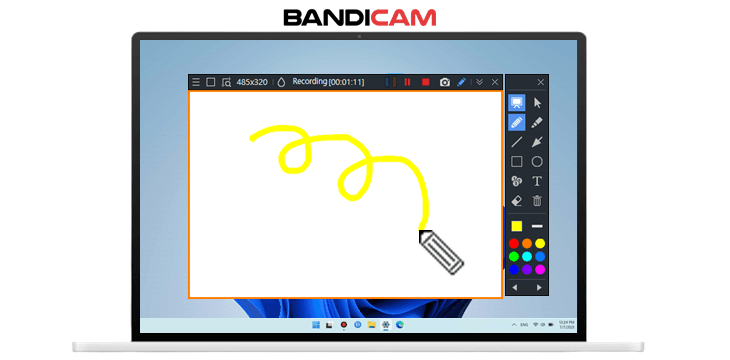
1. Bandicam herunterladen/installieren und starten.
2. Wählen Sie den Modus 'Rechteck auf dem Bildschirm' oder 'Vollbildaufnahme'.
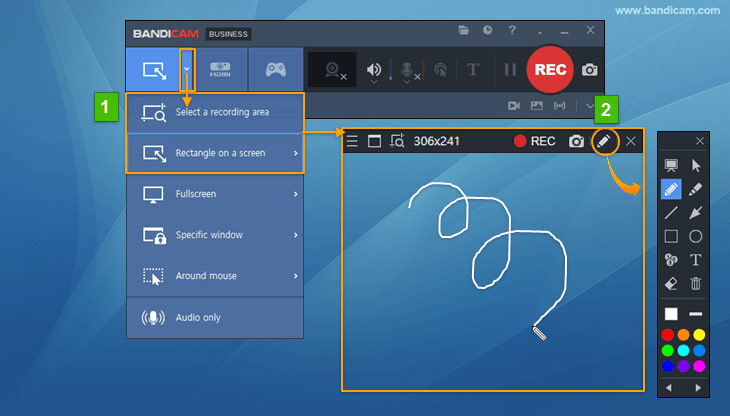
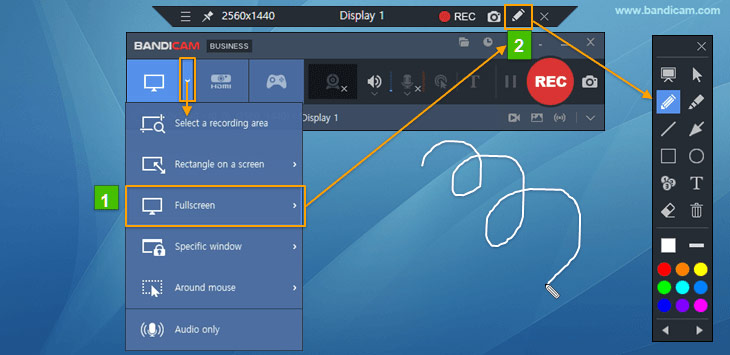
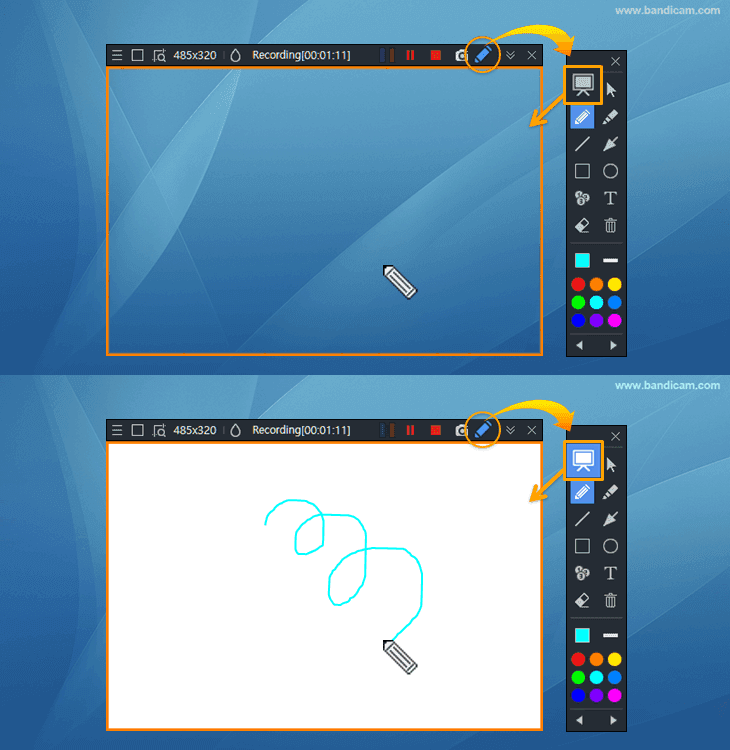
3. Klicken Sie auf das 'Stift'-Symbol, um die Zeichenfunktion zu verwenden.
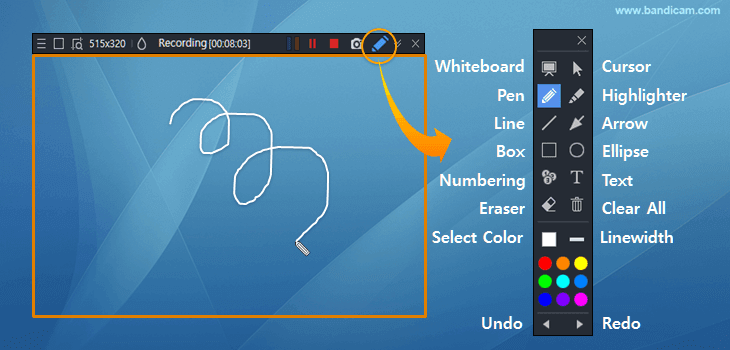
- Klicken Sie auf das Whiteboard-Symbol, um auf weißem Hintergrund zu zeichnen.
- Klicken Sie auf das Papierkorb-Symbol (Alles löschen), um alle Zeichnungen auf einmal zu entfernen.
- Mit 'Farbe auswählen' und 'Linienbreite' legen Sie Farbe und Größe für Stift, Textmarker, Linie, Pfeil, Rechteck, Nummerierung und Text fest.
So zeichnen Sie auf einem Whiteboard
Klicken Sie während der Bildschirmaufnahme auf das Whiteboard-Symbol, um auf dem weißen Hintergrund (Whiteboard) zu zeichnen. Ein weiterer Klick blendet das Whiteboard wieder aus.
Liste der Zeichen-Tastenkürzel von Bandicam
Die Liste der Tastenkürzel finden Sie in Bandicam unter Allgemein -> Erweitert -> Tastenkürzel. Dort können Sie auch andere Tastenkürzel zuweisen.
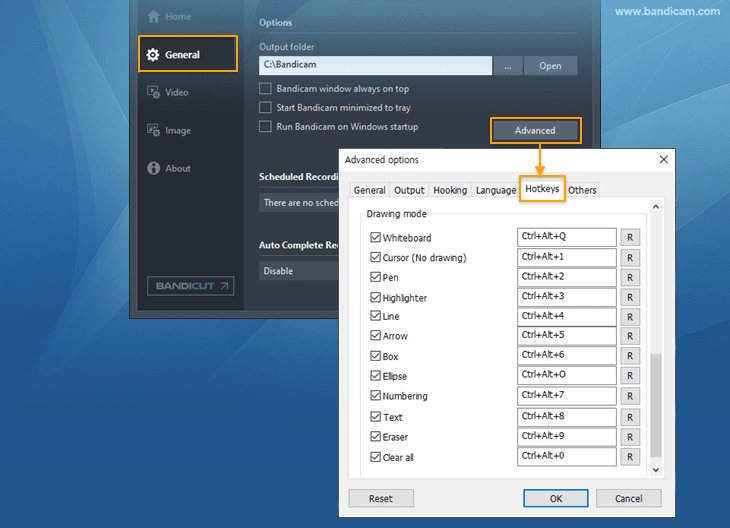
- Ctrl + Alt + D : Zeichenwerkzeug ein-/ausblenden
- Ctrl + Alt + Q : Whiteboard
- Ctrl + Alt + 1 : Cursormodus (Mauszeiger bewegen, ohne zu zeichnen. Navigieren Sie mit aktivem Zeichenwerkzeug auf dem Computerbildschirm.)
- Ctrl + Alt + 2 : Stift
- Ctrl + Alt + 3 : Textmarker
- Ctrl + Alt + 4 : Linie (Halten Sie die "Shift"-Taste gedrückt, um eine exakt horizontale oder vertikale Linie zu zeichnen.)
- Ctrl + Alt + 5 : Pfeil
- Ctrl + Alt + 6 : Rechteck (Halten Sie die "Shift"-Taste gedrückt, um ein exaktes Quadrat zu zeichnen.)
- Ctrl + Alt + O : Ellipse (Halten Sie die "Shift"-Taste gedrückt, um einen Kreis zu zeichnen.)
- Ctrl + Alt + 7 : Nummerierung
- Ctrl + Alt + 8 : Text (Text zur Aufnahme hinzufügen.)
- Ctrl + Alt + 9 : Radiergummi
- Ctrl + Z : Rückgängig
- Ctrl + Y : Wiederholen
- Shift + Linie/Pfeil/Rechteck: Halten Sie beim Zeichnen die "Shift"-Taste gedrückt, um eine gerade Linie zu erhalten.
- Ctrl + Alt + 0 : Alles löschen
- Delete: Drücken Sie die Delete-Taste oder doppelklicken Sie auf den Radiergummi, um alle Zeichnungen auf einmal zu entfernen.
- ESC: Zeichnungen entfernen und den Zeichenmodus verlassen.
Zusätzliche Tipps
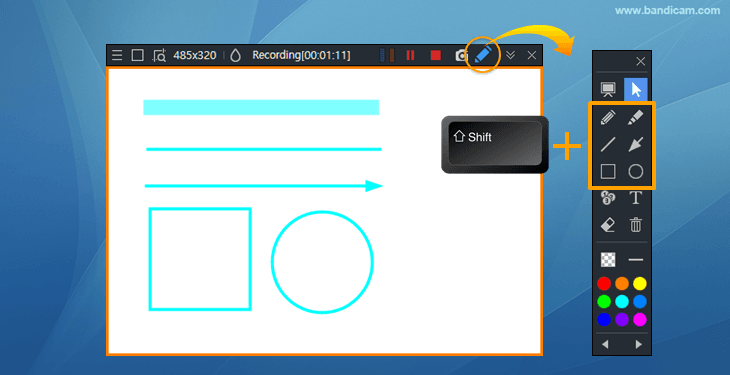
1. Quadrate, Kreise sowie senkrechte und gerade Linien zeichnen
Wenn Sie beim Zeichnen die Shift-Taste gedrückt halten, können Sie Quadrate, Kreise sowie senkrechte und waagerechte Linien zeichnen.
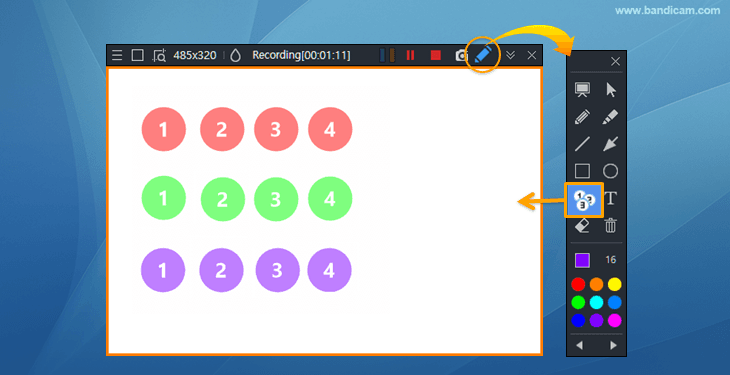
2. Reihenfolge der Nummerierung zurücksetzen.
Wenn Sie die Farbe der Nummerierung ändern, wird die Zahlenfolge zurückgesetzt.
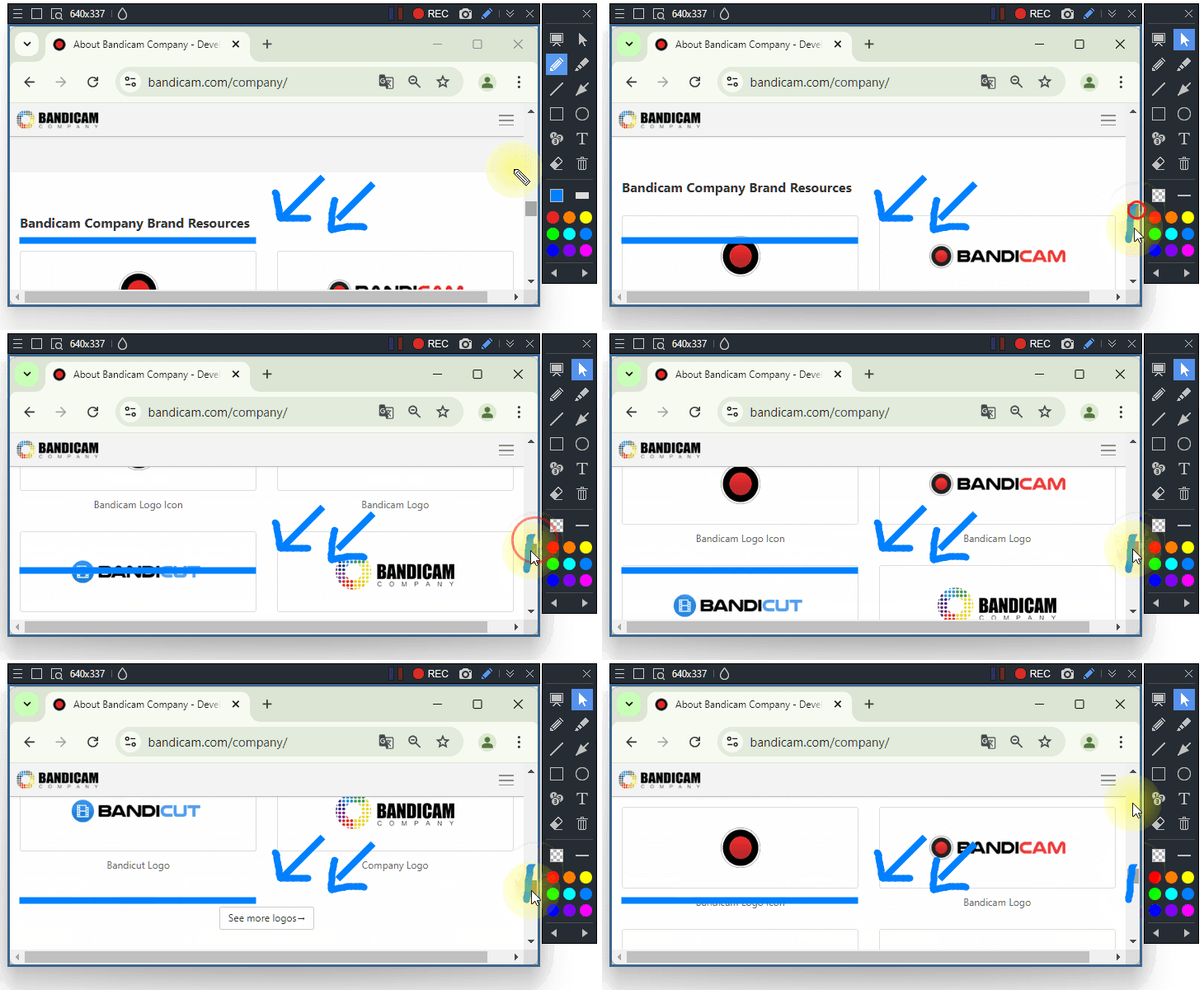
3. Klicken Sie auf den Cursor, um das Aufnahmefenster während des Zeichnens zu verschieben.
4. So wird automatisch hinein- und herausgezoomt.
Bandicam 2027 vergrößert und verkleinert wichtige Bereiche Ihrer Aufnahmen per zoom automatisch mit Smart Zoom. » Smart Zoom verwenden
Zuletzt aktualisiert am