Logo-Overlay: Ein Bildwasserzeichen zum Video hinzufügen
Auf der Registerkarte Logo können Sie dem Video ein Logo als Bildwasserzeichen hinzufügen. Das Wasserzeichen wird im gesamten aufgenommenen Video angezeigt.
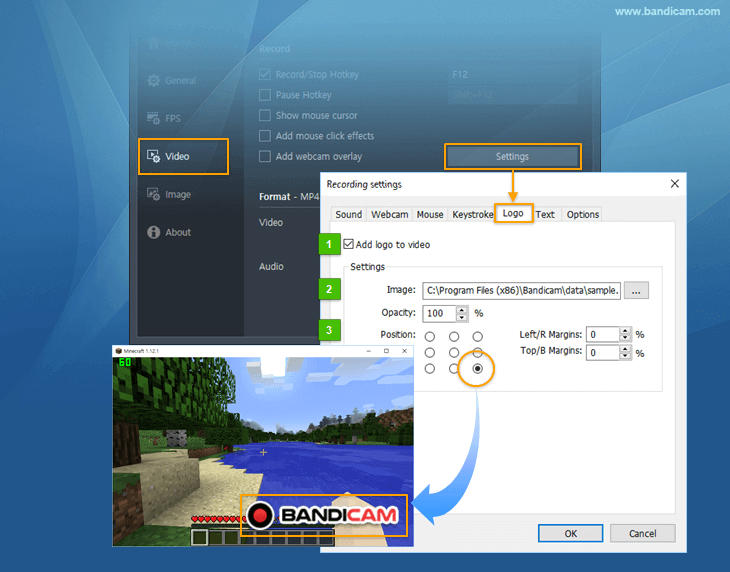
- Logo zum Video hinzufügen: Mit dieser Option fügen Sie dem aufgezeichneten Streamingvideo ein Logo hinzu.
- Einstellung - Bild: Mit dieser Option wählen Sie das Logobild aus.
- Einstellung - Deckkraft/Position: Mit dieser Option stellen Sie Deckkraft und Position des Logos ein.
So fügen Sie dem Video ein Logo-Wasserzeichen hinzu
- Starten Sie Bandicam und öffnen Sie unter 'Aufnahmeeinstellungen' die Registerkarte 'Logo'.
- Aktivieren Sie "Logo zum Video hinzufügen" und klicken Sie auf die Schaltfläche [...].
- Passen Sie die Position des Logos an.
So erstellen Sie in Photoshop einen transparenten Hintergrund
Wenn Sie in Photoshop ein Logo mit transparentem Hintergrund erstellen möchten,
- öffnen Sie Ihr Logo und drücken Sie "Ctrl+C", um das Bild in die Zwischenablage zu kopieren.
- Klicken Sie auf Datei -> 'Neu... (Ctrl+N)' und drücken Sie "Ctrl+V", um das Bild aus der Zwischenablage einzufügen.
- Erstellen Sie eine neue Ebene und löschen Sie den Hintergrund mit dem 'Zauberstab-Werkzeug'.
- Klicken Sie auf Datei -> 'Für Web speichern (Alt+Shift+Ctrl+S)' und speichern Sie das Bild als PNG-24.
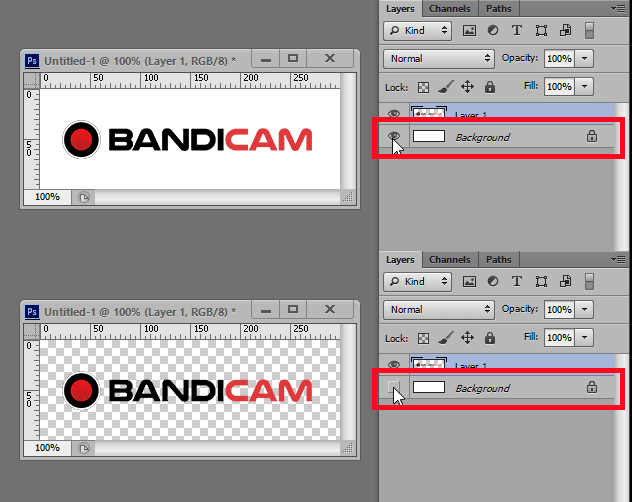
Beispiel für ein transparentes PNG-Bild