Einstellungen für Mauszeiger, Klick und Hervorhebung
Auf der Registerkarte Maus können Sie dem aufzunehmenden Video den Mauszeiger, Klick- und Hervorhebungseffekte sowie Klicksounds hinzufügen.
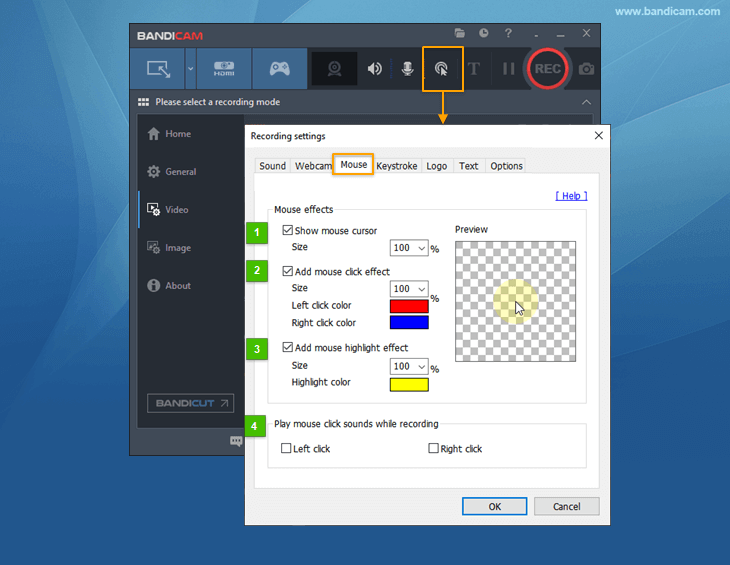
- Mauszeiger anzeigen: Ist diese Option aktiviert, wird der Mauszeiger in der Videoaufnahme angezeigt.
- Mausklickeffekt hinzufügen: Ist diese Option aktiviert, zeigt das aufgezeichnete Video Mausklickeffekte.
- Maushervorhebung hinzufügen: Ist diese Option aktiviert, zeigt das aufgezeichnete Video Hervorhebungs- bzw. Halo-Effekte um die Maus. Bei einer Deckkraft von "100%" können Sie Objekte und Identitäten wie Kennzeichen verdecken.
- Mausklicksounds während der Aufnahme abspielen: Ist diese Option aktiviert, enthält das aufgezeichnete Video die Mausklicksounds.
Mauszeiger anzeigen
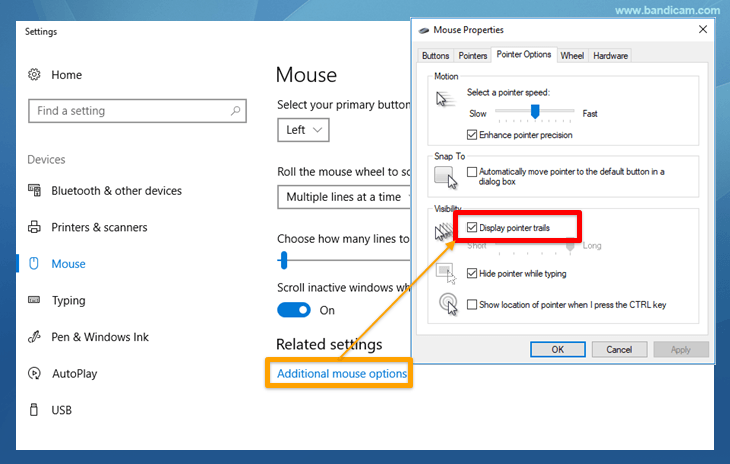
Wenn Sie 'Mauszeiger anzeigen' aktivieren, wird der Mauszeiger im aufgezeichneten Video angezeigt.Wenn der Mauszeiger weiterhin nicht sichtbar ist, aktivieren Sie in den Mauseigenschaften die Option 'Zeigerspur anzeigen'.
Mauszeiger ausblenden
Wenn Sie 'Mauszeiger anzeigen' deaktivieren, wird der Mauszeiger im aufgezeichneten Video nicht angezeigt.Wenn der Mauszeiger weiterhin sichtbar ist, deaktivieren Sie die Option 'Verbesserte Aufnahmemethode verwenden'.

Mausklickeffekt hinzufügen
Bei einem Links-/Rechtsklick werden dem aufgezeichneten Video rote/blaue Kreise hinzugefügt.Maushervorhebung hinzufügen

Wenn Sie 'Maushervorhebung hinzufügen' aktivieren, erscheint ein gelber Kreis um den Mauszeiger.
Wenn Sie alle oben genannten Optionen anwenden, wird der Mauszeiger wie folgt aufgezeichnet.
Mausklicksounds während der Aufnahme abspielen
Sie können bei Links-/Rechtsklicks Mausklicksounds hinzufügen.
Um die Mausklicksounds zu ändern, ersetzen Sie die Dateien "lclick.wav" und "rclick.wav" im Datenordner von Bandicam (C:\Program Files\Bandicam\data) durch eine andere .wav-Datei.
Achtung: Sichern Sie Ihre WAV-Datei beim Aktualisieren/Neuinstallieren von Bandicam, da die WAV-Datei während der Installation überschrieben wird.
