Configurações do Bandicam - Vídeo
A guia 'Vídeo' permite configurar Som, Logotipo e codec de Vídeo/Áudio.
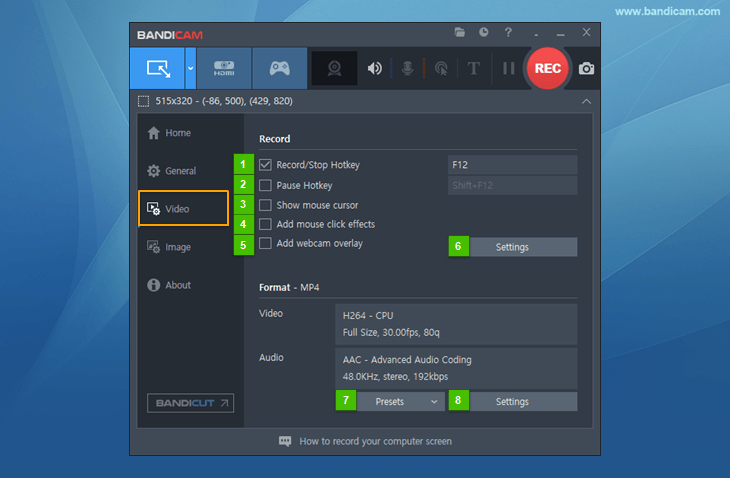
- Tecla de atalho Gravar/Parar: é possível definir a tecla de atalho para 'Gravar/Parar'
 .
. - Tecla de atalho Pausar: é possível definir a tecla de atalho da função 'Pausar'.
- Mostrar cursor do mouse: quando marcada, esta opção mostra o cursor do mouse na captura de vídeo.
- Adicionar efeitos de clique do mouse: quando marcada, esta opção mostra efeitos/animações de clique no vídeo gravado.
- Adicionar sobreposição de webcam: quando marcada, esta opção grava a imagem da webcam e a mescla com o vídeo principal.
- Configurações de gravação: o botão 'Configurações' da opção 'Gravar' permite gravar o som e/ou adicionar um logotipo/webcam.
- Predefinições: o botão 'Predefinições' da opção 'Formato' permite selecionar um formato de vídeo.
- Configurações de formato: o botão 'Configurações' da opção 'Formato' permite ajustar o formato do vídeo que será gravado.

Configurações de gravação - Som, Webcam, Mouse, Logotipo, Texto
Consulte as páginas abaixo.
- [ Configurações de som ] - Você pode gravar o som do computador e do microfone.» Saiba mais
- [ Sobreposição de webcam ] - Você pode adicionar a imagem da webcam ao vídeo (PiP). » Saiba mais
- [ Efeitos do mouse ] - Você pode gravar o cursor com efeitos de clique/destaque. » Saiba mais
- [ Sobreposição de logotipo ] - Você pode adicionar uma imagem de logotipo ao vídeo. » Saiba mais
- [ Sobreposição de texto ] - Você pode adicionar uma marca d'água de texto ao vídeo. » Saiba mais
Configurações de gravação - Opções
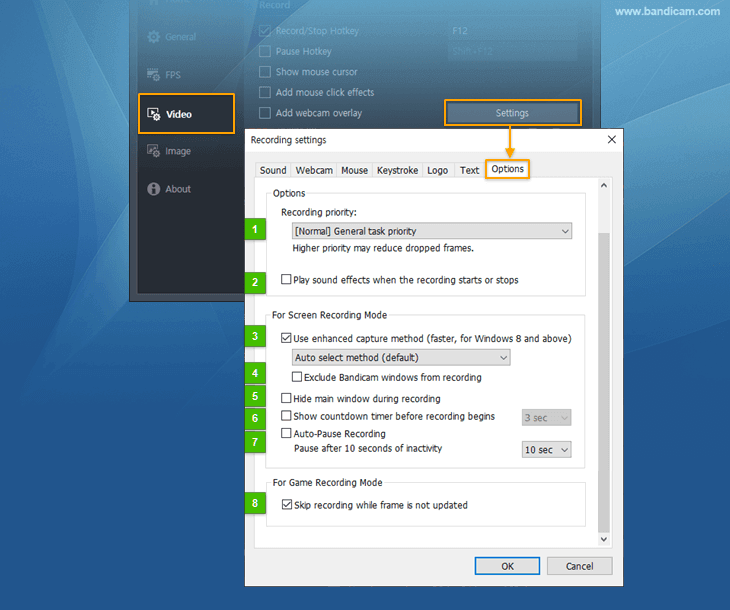
- Prioridade de gravação: [Normal/Alta/Mais alta] - Uma prioridade maior pode reduzir a perda de quadros.
- Reproduzir efeitos sonoros ao iniciar ou parar a gravação: esta opção reproduz efeitos sonoros quando a gravação começa ou termina.
- Usar método de captura aprimorado (mais rápido, para Windows 8 ou superior)
- Selecionar método automaticamente (padrão): no Windows 8, será usado o "Método 1". No Windows 10 ou 11, será usado o "Método 2".
- Método 1 (para Windows 8 ou superior): esta opção melhora o desempenho da captura de tela.
- Método 2 (para Windows 10 ou superior): o desempenho de gravação do "Método 2" é melhor que o do "Método 1".
- Excluir janelas do Bandicam da gravação: quando marcada, esta opção mantém as janelas do Bandicam visíveis durante a gravação, mas fora do vídeo gravado.
- Ocultar janela principal durante a gravação: quando marcada, a janela principal do Bandicam desaparece assim que você clica no botão de gravação no modo Gravação de Tela.
- Mostrar temporizador de contagem regressiva antes do início da gravação: você pode ajustar a contagem de 1 a 10 segundos. Quando marcada, a gravação começa após o tempo definido (como 3, 2, 1...) no modo Gravação de Tela.
- Pausar gravação automaticamente: quando selecionada, a gravação pausa se não houver movimento do mouse ou teclado por um período definido (5 a 60 segundos) e continua ao detectar movimento.
- Ignorar gravação enquanto o quadro não for atualizado: quando marcada, o Bandicam não grava se o quadro não for atualizado. É melhor desmarcar esta opção ao gravar um microfone ou uma sobreposição de webcam.

Configurações de formato - Predefinições
O botão 'Predefinições' permite selecionar rapidamente configurações de formato usadas com frequência.
-
Tipo de arquivo
O contêiner .mp4 está disponível no Bandicam 2.1.0 e no Windows 7, 8 ou 10.
- AVI: o arquivo de vídeo gravado pelo Bandicam é salvo como arquivo .avi.
- MP4: o arquivo de vídeo gravado pelo Bandicam é salvo como arquivo .mp4.
-
Vídeo - Tamanho
- Tamanho original: o alvo da gravação será salvo no tamanho original. Por exemplo, se o alvo for 1024*768, o vídeo gravado terá 1024*768.
- Metade do tamanho: o alvo será salvo com metade do tamanho. Por exemplo, se o alvo for 1024*768, o vídeo terá 512*384.
- Ajustar à largura: se você definir a largura como 1024, a largura do vídeo gravado será sempre 1024.
- Ajustar à altura: se você definir a altura como 720, a altura do vídeo será sempre 720. Para enviar vídeos 720p ao YouTube, defina a altura como 720.
- 320*240: o alvo salvo terá 320*240. Por exemplo, se o alvo for 1024*768, o vídeo terá 320*240.
- Personalizado: você pode definir o tamanho de vídeo desejado para a gravação.
-
Vídeo - FPS
- FPS (quadros por segundo): Quanto maior o FPS, mais natural será o vídeo (movimento suave). 30 FPS é adequado para gravar vídeos. Filmes normalmente usam 24 FPS, e a TV, 30 FPS. Você pode definir o FPS em até 1.000 no Bandicam.
- [VFR/CFR]: clique no botão [...] para escolher a opção 'VFR ou CFR'.
-
Vídeo - Codec
Codecs são formatos de compactação de vídeo. Um codec de maior compactação gera um arquivo menor, mas pode reduzir a qualidade do vídeo.
- AV1: AV1 oferece melhor compactação (o arquivo AV1 é menor que HEVC/H.264 com a mesma qualidade). Porém, AV1 usa mais CPU que HEVC ou H.264.
- HEVC: HEVC (H.265) oferece melhor compactação (o arquivo HEVC é menor que H.264 com a mesma qualidade). Porém, HEVC usa mais CPU e não é compatível com alguns players de mídia.
- H.264: H.264 é um dos codecs mais populares para gravar, compactar e distribuir vídeos em alta definição. Ele grava o alvo em alta velocidade, com alta taxa de compactação e excelente qualidade.
- XVID: XVID é usado em dispositivos portáteis, como o celular Galaxy S. O codec XVID oferece boa qualidade e usa menos CPU que MPEG-1.
- MPEG-1: MPEG-1 é o formato de áudio/vídeo com perdas mais compatível do mundo. A maioria dos players, incluindo o YouTube, aceita o codec MPEG-1. O codec MPEG-1 oferece boa qualidade e usa muito menos CPU que outros codecs.
- Motion JPEG: Motion JPEG (M-JPEG) é um nome informal para formatos de vídeo compactados como imagens JPEG. Escolha este codec para editar um vídeo de streaming gravado no Sony Vegas ou no Adobe Premiere Editor. Observe que o arquivo será bem grande.
- YV12: como YV12 não compacta vídeo, a qualidade será melhor que a de MPEG-1/XVID. Porém, o arquivo será muito maior que o de MPEG-1/XVID (e menor que o de RGB24).
- RGB24: como RGB24 não compacta vídeo, a qualidade será melhor que a de MPEG-1/XVID. Porém, o arquivo será muito maior que o de MPEG-1/XVID (e maior que o de YV12).
- Codec externo: clique no botão [...] para usar o codec VFW (Vídeo para Windows).
- VBR/CBR: VBR (taxa de bits variável) atribui uma taxa maior às partes complexas do arquivo e menos espaço às partes simples. Ao marcar VBR, você obtém melhor relação entre qualidade e espaço que com um arquivo CBR (taxa constante) dos mesmos dados.
- Taxa de bits (kbps): a taxa de bits representa a quantidade de informação. Ao desmarcar VBR, você pode escolher a taxa (3,5 Mbit/s: qualidade de TV padrão; 9,8 Mbit/s: DVD; 8 a 15 Mbit/s: qualidade HDTV).
Perguntas frequentes relacionadas
- Como escolher o melhor codec de vídeo para gravação
- Codec H264 e Perfil - Tamanho, qualidade e velocidade
- Como usar um codec externo (VFW) no Bandicam
- Como gravar um vídeo com arquivo menor
- Como gravar um vídeo com melhor qualidade
- Como gravar vídeos com FPS mais alto
- Melhores configurações do Bandicam para programas de edição de vídeo
- VFR (taxa de quadros variável) vs. CFR (taxa de quadros constante)
- VBR (taxa de bits variável) vs. CBR (taxa de bits constante) | Intervalo de quadros-chave
-
Vídeo - Qualidade (%)
Você pode escolher a qualidade do vídeo gravado. Em um computador de alto desempenho, selecione 100(%) para obter a melhor qualidade. Em um computador de baixo desempenho, selecione 50(%) para reduzir o atraso da gravação.
-
Áudio - Codec
- MP2: MP2 (MPEG-1 L2) é um formato de compactação de áudio com perdas e um padrão dominante de transmissão de áudio. A maioria dos players, incluindo o YouTube, aceita o formato MP2.
- MP3: MP3 (MPEG-1 L3) é um dos codecs de áudio mais populares. Os arquivos MP3 usam compactação com perdas, que reduz muito o áudio, e MP3 costuma ser mais eficiente que MP2 na mesma taxa de bits.
- PCM: PCM (modulação por código de pulso) é um formato de áudio sem perdas usado como padrão digital em computadores e em vários formatos Blu-ray, CD e DVD. Também é usado em telefonia digital. Marque "Salvar no formato original" para salvar áudio multicanal e de alta definição (96 KHz ou mais).
Para escolher o melhor codec de áudio, acesse esta página.
-
Áudio - Taxa de bits (kbps) A taxa de bits representa a quantidade de informação.
- 96-128 kbps: qualidade de rádio FM
- 192 kbps: qualidade próxima à de CD
- 256 kbps: qualidade de CD
- 320 kbps: a maior taxa de bits do MP3 é 320 kbps
-
Áudio - Canais
- Estéreo: o som estéreo normalmente usa dois ou mais canais independentes e está presente na maioria dos aplicativos de entretenimento.
- Mono: o som mono usa um único canal e é empregado em radiotelefonia, redes telefônicas etc.
-
Áudio - Frequência (Hz)
Também chamada de taxa de amostragem, a frequência é o número de amostras por segundo.
- 22.050 Hz: usado para áudio PCM e MPEG de qualidade inferior
- 32.000 Hz: usado no som de televisão em alguns países
- 44.100 Hz: usado em CDs de áudio e, com frequência, em áudio MPEG-1 (VCD, SVCD, MP3)
- 48.000 Hz: taxa de amostragem padrão usada por equipamentos profissionais de vídeo digital
Configurações de formato - Vídeo
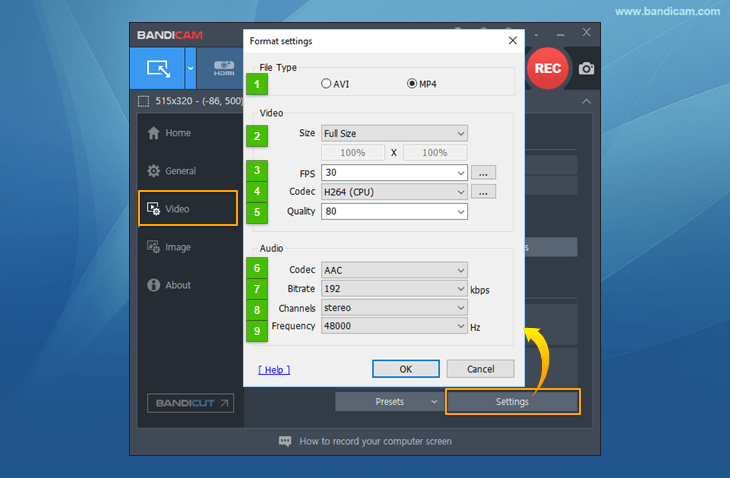
A janela Configurações de formato de Vídeo permite alterar Tamanho do vídeo, FPS, Codec, Taxa de bits e Qualidade.
Configurações de formato - Áudio
A janela Configurações de formato de Áudio permite alterar Canais, Frequência, Codec e Taxa de bits.
* Perguntas frequentes relacionadas
- Como editar o vídeo de streaming gravado.
- Como assistir ao vídeo gravado em celulares, iPods ou PSPs
- Como criar vídeos YouTube em 1080p/720p
- Como gravar o "som do computador" e a "sua voz" ao mesmo tempo