Configurações do Bandicam - Geral
A guia 'Geral' permite definir as configurações gerais do Bandicam.
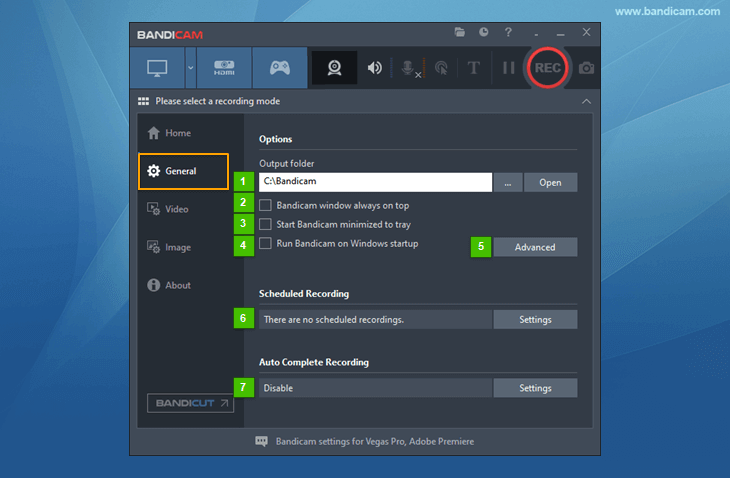
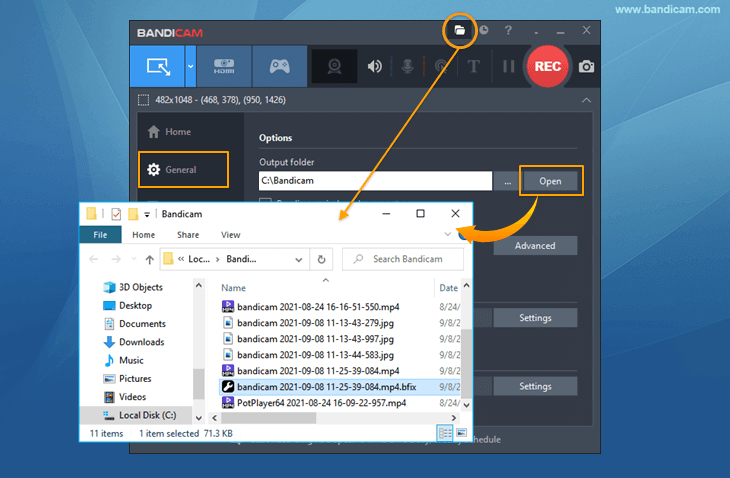
- Pasta de saída: você pode alterar a pasta de saída
 ou verificar os vídeos gravados no Explorador de Arquivos do Windows
(Observação: suas gravações não são enviadas aos nossos servidores; elas são salvas somente no computador local.) » Dica relacionada: alterar a pasta do Bandicam e desativar o OneDrive - Janela do Bandicam sempre visível: este recurso exibe a janela do Bandicam acima de todas as outras janelas.
- Iniciar o Bandicam minimizado na bandeja: este recurso permite iniciar o Bandicam minimizado na bandeja do sistema
- Executar o Bandicam na inicialização do Windows: este recurso abre automaticamente o programa Bandicam quando o Windows é iniciado.
- Avançado: este botão permite definir opções avançadas do Bandicam, inclusive as configurações de hooking e idioma.
- Gravação agendada: esta função permite programar gravações que começam e terminam automaticamente em horários específicos, todos os dias ou semanalmente.
- Conclusão automática da gravação: esta função permite configurar limites de tempo de gravação, tamanho do arquivo gravado e duração do silêncio, além do desligamento do sistema ao fim da gravação.


[Avançado] - Geral
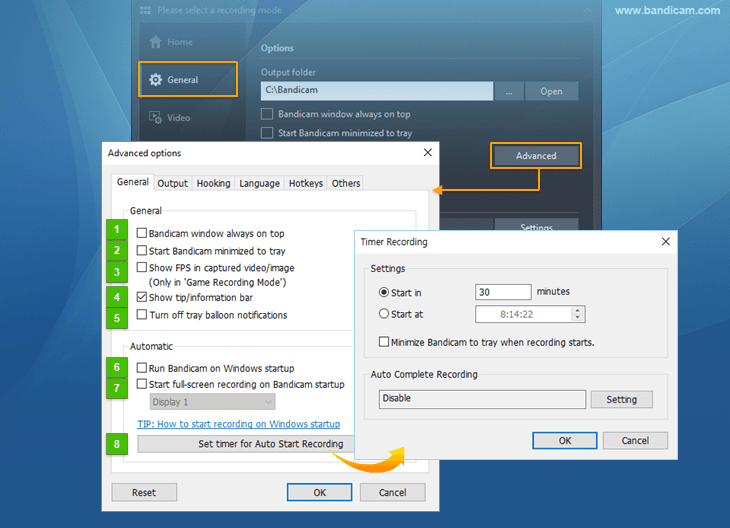
- Janela do Bandicam sempre visível: este recurso exibe a janela do Bandicam acima de todas as outras janelas.
- Iniciar o Bandicam minimizado na bandeja: este recurso permite iniciar o Bandicam minimizado na bandeja do sistema.
- Mostrar FPS no vídeo/imagem capturado: este recurso permite que o Bandicam adicione o número de FPS aos vídeos/imagens.
- Mostrar barra de dicas/informações: este recurso permite que o Bandicam mostre a barra de dicas/informações na parte inferior do programa.
- Desativar notificações em balão da bandeja: este recurso permite desativar as notificações em balão da bandeja do Bandicam. - Para sempre verificar o status de gravação do Bandicam, adicione o ícone do Bandicam à bandeja do sistema (área de notificação)
- Executar o Bandicam na inicialização do Windows: este recurso abre automaticamente o programa Bandicam quando o Windows é iniciado.
- Iniciar a gravação em tela cheia ao iniciar o Bandicam: este recurso permite que o Bandicam inicie a gravação em tela cheia.
- Definir temporizador para iniciar a gravação automaticamente: este recurso permite que o Bandicam inicie a gravação automaticamente em um horário específico.
 .
.
[Avançado] - Saída
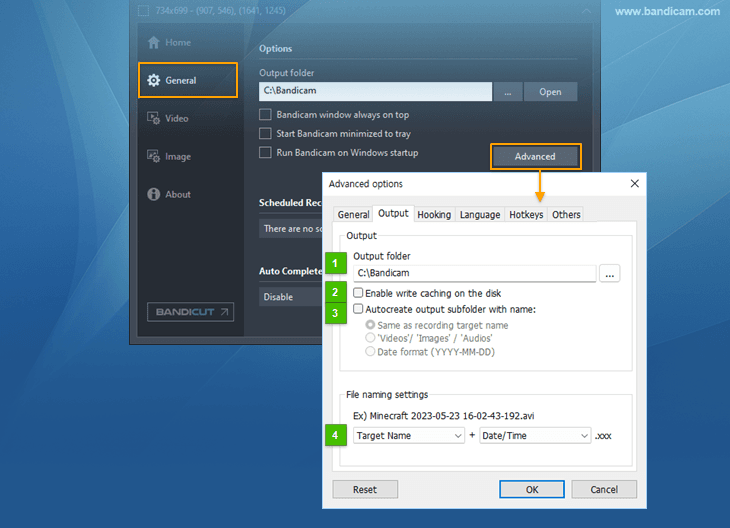
- Pasta de saída: este recurso permite alterar ou abrir a pasta de vídeos e imagens capturados.
- Ativar cache de gravação no disco: com esta opção marcada, o Bandicam armazena os dados em cache durante a gravação. Se ela for desmarcada, o Bandicam salva os dados diretamente durante a gravação.
-
Criar automaticamente uma subpasta de saída com o nome:
- Igual ao nome do destino da gravação: por exemplo, se o destino for “WOW.exe”, o Bandicam criará uma pasta “WOW” e salvará os arquivos na pasta “WOW”.
- 'Videos' / 'Images' / 'Audios': quando esta opção é selecionada, o Bandicam salva os vídeos na pasta 'Videos', as imagens na pasta 'Images' e os áudios na pasta 'Audios'.
- Formato de data (YYYY-MM-DD): quando esta opção é selecionada, o Bandicam cria uma pasta no formato de data (YYYY-MM-DD) e salva os arquivos nela.
- Configurações de nome de arquivo: esta opção permite definir o nome dos arquivos de vídeo, imagem e áudio capturados.
[Avançado] - Hooking
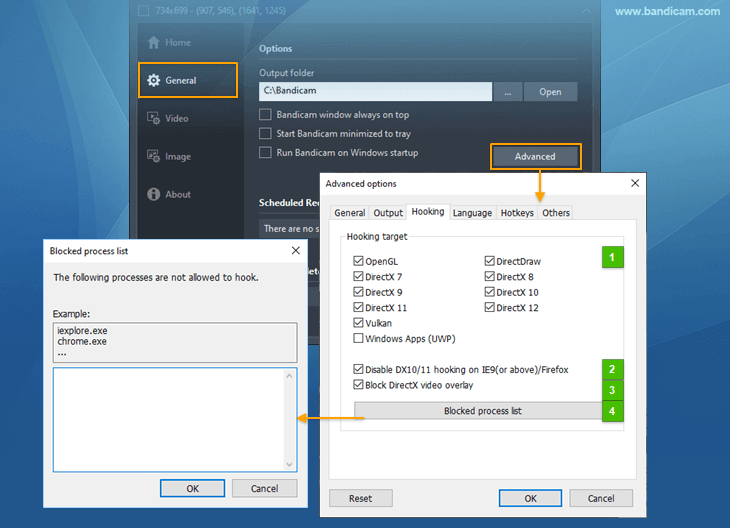
- Destino do hooking: você pode escolher ou controlar o destino do hooking. Se marcar “Aplicativos do Windows (UWP)”, o Bandicam poderá gravar aplicativos/jogos do Windows da Microsoft Store. Se desmarcar “DirectX 11”, o Bandicam não gravará jogos do DirectX 11.
- Desativar o hooking de DX 10/11 no IE9/Firefox: se esta opção for marcada, o Bandicam não gravará o Internet Explorer nem o Firefox. Para gravar o IE9/Firefox, use o modo 'Gravação de Tela'.
- Bloquear sobreposição de vídeo do DirectX: esta opção evita a exibição de uma tela preta no modo 'Gravação de Tela' e melhora o hooking do DirectX no modo 'Gravação de Jogos'.
- Lista de processos bloqueados: você pode bloquear um processo/programa específico (como chrome.exe, firefox.exe etc.) se não quiser gravá-lo com o modo 'Gravação de Jogos' do Bandicam.
[Avançado] - Idioma
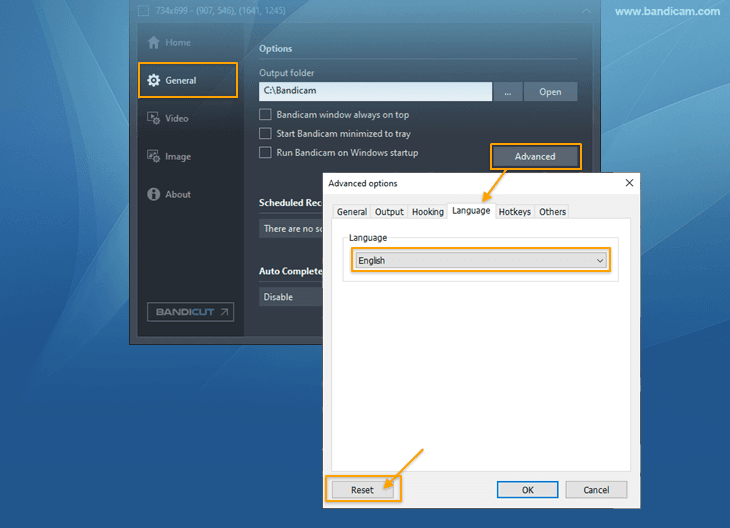
- Idioma: escolha um dos idiomas disponíveis para otimizar sua experiência com o Bandicam. » Baixar arquivos de idioma do programa Bandicam
- Redefinir: este botão permite redefinir o Bandicam para as configurações padrão.
[Avançado] - Teclas de atalho
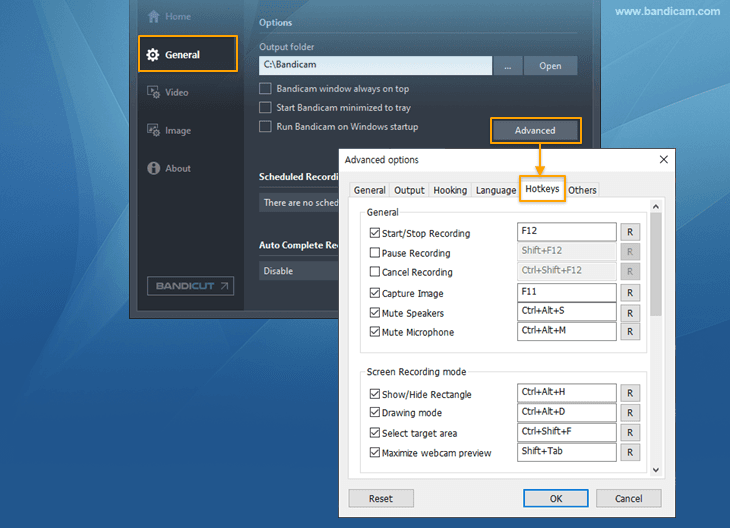
Você pode alterar as principais teclas de atalho usadas no Bandicam. » Lista de atalhos do Bandicam
[Avançado] - Outros
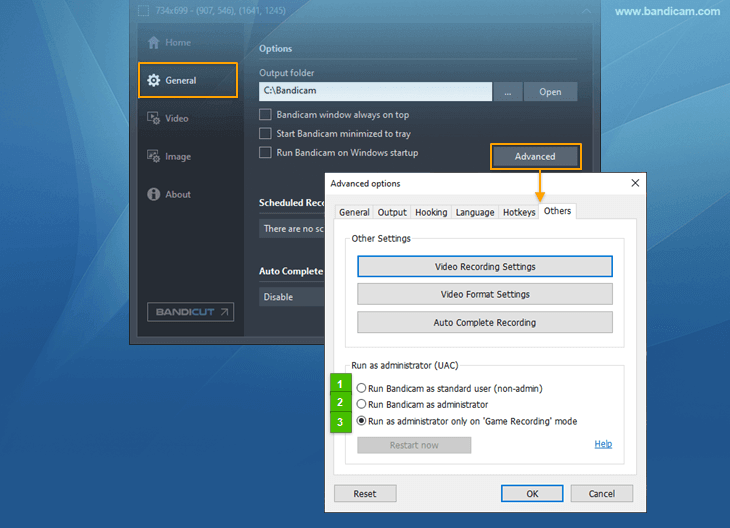
- Executar o Bandicam como usuário padrão (não administrador): com esta opção, a janela de UAC do Bandicam não será exibida. No entanto, alguns destinos podem não ser detectados no modo 'Gravação de Jogos'.
- Executar o Bandicam como administrador: com esta opção, a janela de UAC do Bandicam sempre será exibida, e o Bandicam fará o hooking dos processos de destino sem problemas.
- Executar como administrador somente no modo 'Gravação de Jogos': com esta opção, a janela de UAC do Bandicam será exibida apenas quando o modo 'Gravação de Jogos' estiver selecionado.