Gravador de tela gratuito

Bandicam é um software de gravação de tela gratuito e fácil de usar que permite capturar tudo na tela. Grave facilmente tutoriais, reuniões, palestras, apresentações e vídeos online com gravação de áudio, sobreposição de webcam, desenho em tempo real, gravação programada e sem marca d’água. Após a gravação, você pode transcrever seu vídeo, adicionar legendas ou cortar clipes.

Experimente a versão gratuita do Bandicam Screen Recorder.
Grave a tela no Windows e no Mac.

Experimente o gravador de tela Bandicam para capturar qualquer área da tela

Bandicam é um gravador de tela gratuito para Windows que permite capturar qualquer área da tela como uma captura de tela ou arquivo de vídeo screencast. Você pode gravar sua tela inteira, uma área selecionada ou uma janela específica com o modo de gravação de tela do Bandicam, facilitando a criação de gravações de tela para trabalho, escola, tutoriais e projetos pessoais.


Recursos de gravação de tela

Tudo que você precisa para gravar sua tela

01

Grave vídeo e áudio da tela em resolução total

Grave e salve vídeos on-line de Facebook, Vimeo e TikTok ou capture reuniões Zoom e chamadas Discord. O gravador de tela com áudio do Bandicam permite gravar o som do sistema e o microfone juntos e, em seguida, salvar suas gravações como arquivos de vídeo de alta qualidade.

Grave vídeo e áudio da tela em resolução total
02

Transcreva vídeo e áudio para texto com IA

Após a gravação, converta vídeo ou áudio em texto com a transcrição por IA do Bandicam. Salve transcrições em TXT, exporte arquivos de legendas SRT ou exporte suas gravações com as legendas incorporadas ao vídeo.

Como transcrever vídeo e áudio para texto »

Transcreva vídeo e áudio para texto com IA
03

Corte suas gravações de vídeo e áudio

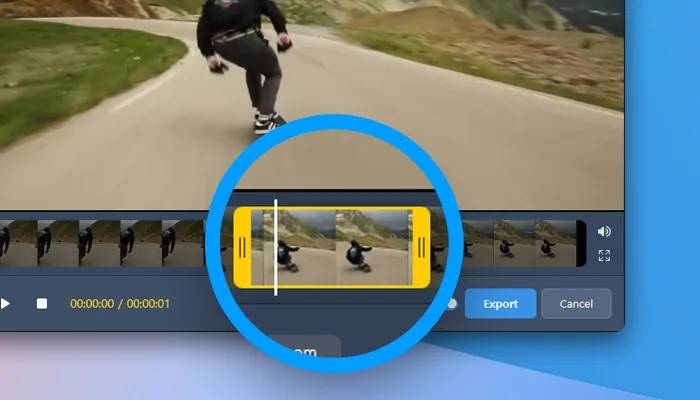
Corte vídeos e áudio gravados diretamente no Bandicam sem abrir um editor separado. Remova seções indesejadas e salve as partes necessárias de suas gravações de tela ou áudio.

Os vídeos exportados após o corte na versão gratuita incluem uma marca d'água.

Como cortar gravações de vídeo e áudio »

Corte suas gravações de vídeo e áudio
04

Crie screencasts com desenho em tempo real

Desenhe e anote sua tela durante a gravação. Adicione setas, texto e destaques para explicar cada etapa em vídeos educacionais e enfatize pontos-chave em apresentações de negócios.

Como desenhar na tela do seu PC »

Crie screencasts com desenho em tempo real
05

Grave a tela, a webcam e sua voz ao mesmo tempo

Capture sua tela e webcam juntas usando o gravador de tela com facecam do Bandicam. Adicione narração de microfone para tutoriais, vídeos educacionais e apresentações do PowerPoint. Mova a sobreposição da sua webcam ou expanda-a para tela inteira durante a gravação.

Gravador Facecam »

Grave a tela, a webcam e sua voz ao mesmo tempo
06

Grave apenas uma janela específica durante a multitarefa

Grave uma janela específica de um aplicativo ou uma área dentro dela com o modo de janela específica do Bandicam. Continue gravando a janela escolhida enquanto trabalha em outras janelas.

Como gravar apenas uma janela específica »

Grave apenas uma janela específica durante a multitarefa

Como gravar sua tela com Bandicam

Interface Bandicam
01

Selecione a área de gravação

Selecione uma área, tela inteira ou janela para gravar.

02

Comece a gravar

Grave sua tela com sobreposição de webcam e anotações ao vivo.

03

Salve sua gravação

Salve sua gravação e corte-a ou transcreva a fala em texto, se necessário.


Grave facilmente sua tela com Bandicam.

Avaliações e depoimentos de clientes

4.7 (7,314)
Daphne Cole ★★★★★

Uso o programa há muito tempo e ele sempre atendeu às minhas expectativas. Continua perfeito para o que preciso. Uso apenas para gravar a tela em MP4, e a gravação é rápida, com ótima qualidade e sem travamentos.

Evan Park ★★★★★

Bandicam é um ótimo programa com uma interface fácil e muitas opções de qualidade e configurações de vídeo, para os formatos .mp4 e .avi. No geral, este é um excelente produto.

Imani Brooks ★★★★★

Eu tentei pelo menos dois outros softwares de captura de tela, o Bandicam foi de longe o melhor. Fácil de usar (interface), mais recursos, excelente qualidade de imagem e pouca ou nenhuma instabilidade durante a reprodução gravada. Excelente produto.

Caleb Ross ★★★★★

É mais fácil de usar do que outro software de gravação de tela que usei. Ele está pronto para uso após a instalação e possui opções fáceis de entender.

Zoe Martin ★★★★★

Configurei o Bandicam para começar a gravar uma hora antes das minhas reuniões Zoom. Quando volto, a gravação está pronta e esperando por mim.

Clara Wells ★★★★★

A gravação de tela foi muito útil tanto no trabalho quanto na vida pessoal. Pude rever as sessões do fórum que perdi e as sessões de treinamento repetidas.


Perguntas frequentes

Sim. Bandicam 2027 é um gravador de tela gratuito que permite gravar sua tela sem marca d’água. A versão gratuita suporta até 5 minutos por gravação.
  1. Instale o gravador de tela Bandicam e selecione o modo 'Gravação de tela'.
  2. Escolha a tela inteira, uma área selecionada ou uma janela específica para gravar.
  3. Clique no botão ● REC ou pressione a tecla F12 para iniciar ou parar a gravação.

» Saiba mais sobre como gravar sua tela no Windows
Nas configurações de gravação do Bandicam, selecione '(Dispositivo de saída padrão)' para os alto-falantes gravarem o áudio do sistema e selecione seu microfone em Microfone para adicionar sua voz. Você pode gravar o áudio do computador e o som do microfone juntos enquanto grava sua tela.
Selecione 'Retângulo na tela' em Bandicam para gravar parte da tela e ajuste a área de gravação. Você também pode usar 'Janela específica' para capturar a janela de um aplicativo ou 'Ao redor do mouse' para registrar a área ao redor do cursor.
Sim, você pode gravar vários monitores usando Bandicam. Inicie o Bandicam e escolha a opção "Todas as exibições" no menu Tela cheia.

» Saiba mais sobre como gravar monitores múltiplos/duplos
Sim. Você pode gravar a tela do Mac com áudio do sistema, som do microfone e uma sobreposição de webcam usando o Gravador de tela Bandicam para Mac.