 YouTube
 Google Drive
 Vimeo
VimeoComo enviar vídeos ao Google Drive
O Google Drive é uma solução de armazenamento e compartilhamento na nuvem desenvolvida pelo Google. Ele permite armazenar arquivos na nuvem, acessá-los em vários dispositivos e compartilhá-los por link.
Se você usa o Bandicam e quer compartilhar ou armazenar vídeos no seu Google Drive, experimente o recurso de envio do Bandicam. O Bandicam Screen Recorder agora permite enviar arquivos de vídeo diretamente do Bandicam ao Google Drive na atualização mais recente, Screen Recorder 6.0.5.
Uma dica extra!
Confira este artigo para saber como enviar vários vídeos ou arquivos de imagem/áudio de uma só vez. » Como salvar arquivos no Google Drive
Como enviar vídeos ao Google Drive pelo Bandicam

1. Grave a tela do PC no modo Gravação de Tela, Gravação de Dispositivo ou Gravação de Jogo.
2. Acesse a guia [Início - Vídeos], selecione o vídeo gravado e clique no botão [Enviar].
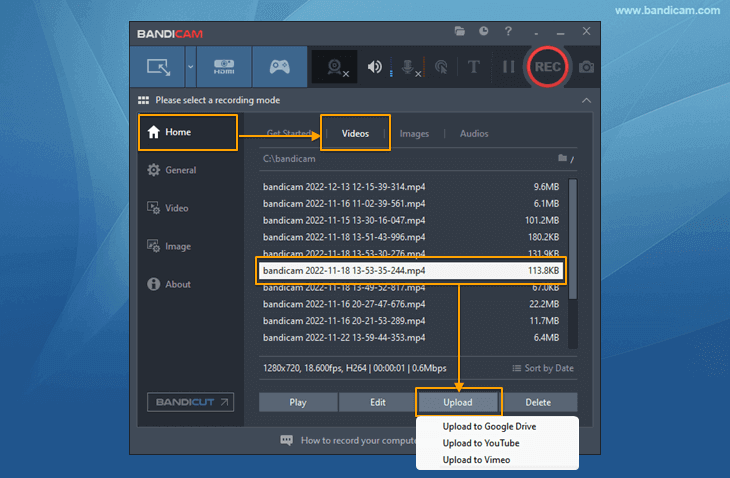
3. Escolha um dos dois métodos abaixo para enviar ao Google Drive.
- Não compartilhar: somente sua conta do Google poderá ver os vídeos enviados.
- Criar link de compartilhamento: qualquer pessoa com o link poderá ver o vídeo enviado.
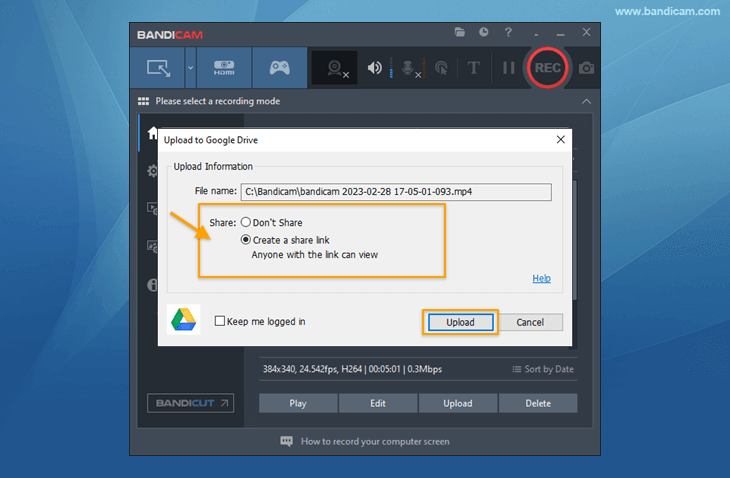
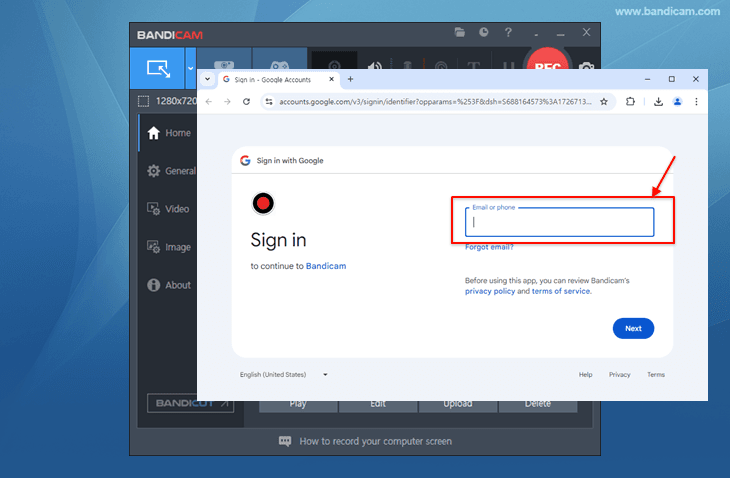
4. Entre na sua conta do Google informando o e-mail e a senha.
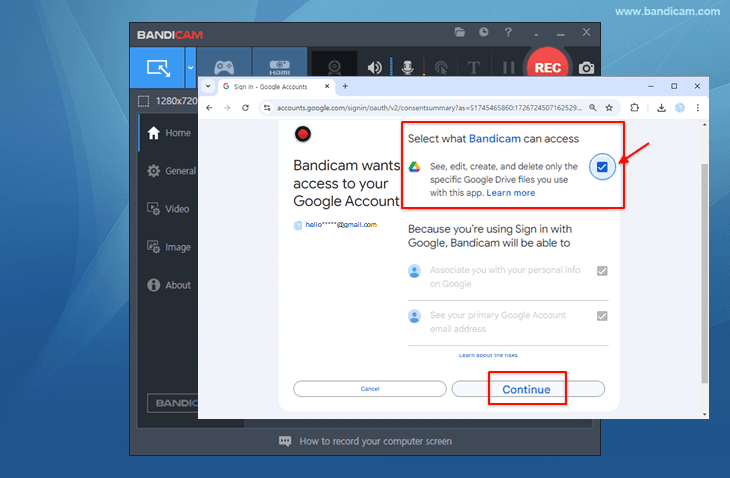
5. Clique em "Continuar" para conectar o Bandicam à sua conta do Google.
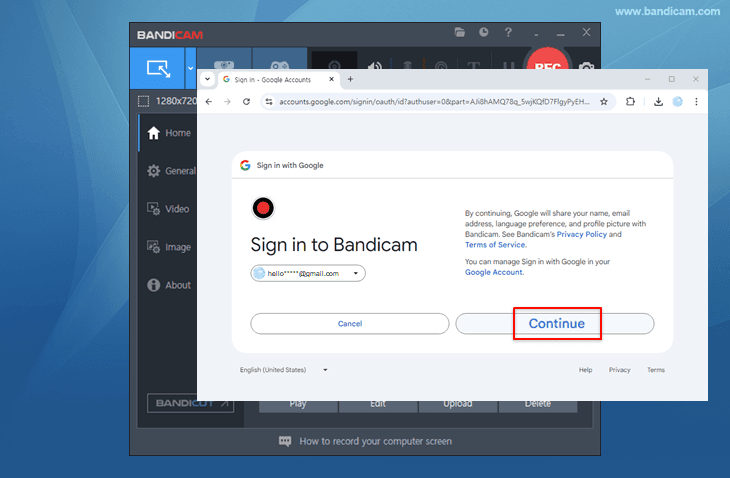
6. Marque a opção de acesso e clique em "Continuar".
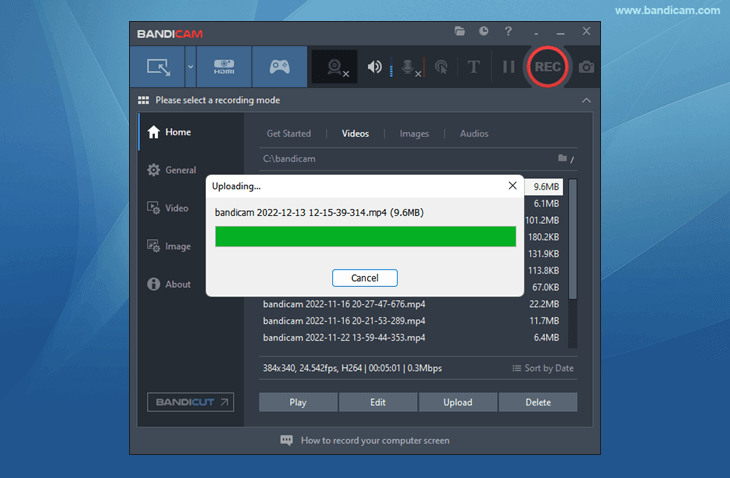
7. O vídeo será enviado do Bandicam ao Google Drive.
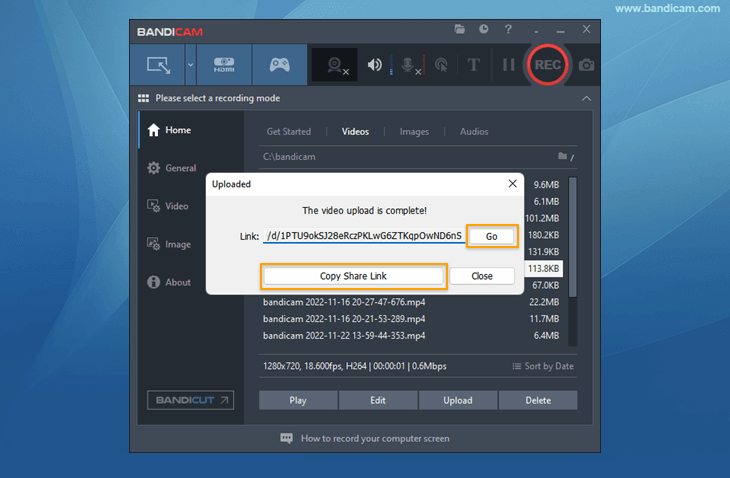
8. Após o envio, clique no botão [Ir] para ver o vídeo enviado no Google Drive.
Se clicar no botão [Copiar link de compartilhamento], o link para compartilhar com outras pessoas será copiado para a área de transferência.
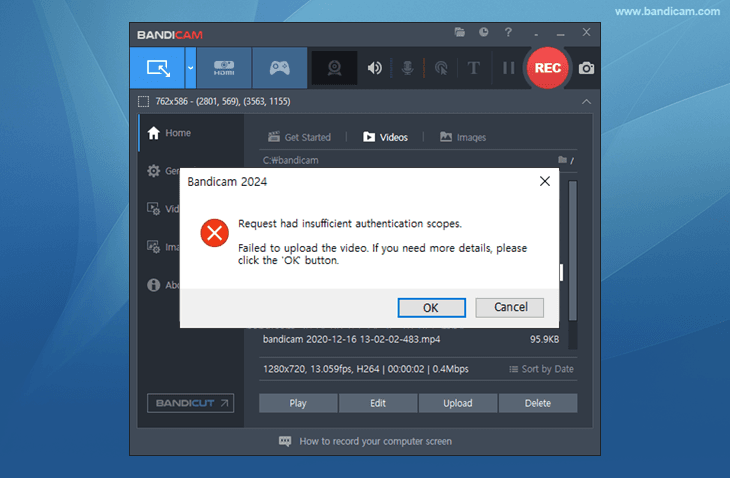
[Erro] Request had insufficient authentication scopes
Se uma mensagem de erro como a da imagem abaixo aparecer durante o envio, marque a opção de acesso ao entrar na sua conta do Google e tente enviar novamente.
Dicas essenciais e perguntas frequentes
-
![Como impedir que usuários excluam vídeos gravados]()
Dica 1) Como armazenar vídeos gravados com segurança em um computador de rede
Instituições que exigem alta segurança, como bancos ou seguradoras, podem querer gravar a tela do computador de cada funcionário e armazená-la em um computador central pela rede.
-
![Como impedir que usuários excluam vídeos gravados]()
Dica 2) Como impedir que usuários excluam vídeos gravados
Para impedir que usuários padrão excluam vídeos, como ao gravar computadores da empresa, ative [Gravação] e desative [Exclusão]. Acesse esta página para saber como ativar [Gravação] e desativar [Exclusão] no Windows.
-
![Como excluir arquivos de vídeo antigos automaticamente]()
Dica 3) Como excluir arquivos de vídeo antigos automaticamente
Se você grava o computador continuamente, 24 horas por dia e 365 dias por ano, pode excluir arquivos antigos automaticamente para não exceder a capacidade do disco. Use os comandos do sistema 'Agendador de Tarefas' e 'ForFiles'.
-
![Como fazer backup automático de vídeos em outro HDD ou no Google Drive]()
Dica 4) Como fazer backup automático de vídeos em outro HDD ou no Google Drive
Você pode mover automaticamente os arquivos gravados para outro HDD ou para o Google Drive usando o comando "Robocopy" e o "Windows Agendador de Tarefas".
-
![Gravação do computador 24 horas por dia, 365 dias por ano]()
Dica 5) Como gravar o PC 24 horas por dia e 365 dias por ano
Ao usar o modo de gravação "Ao redor do mouse" e o Agendador de Tarefas do Windows, você pode gravar a tela automaticamente quando o Windows iniciar, sem a barra de status. Isso permite monitorar ou supervisionar o PC.





Última atualização: