Como usar o modo 'Gravação de Jogos'
Para gravar diversos jogos 2D/3D que usam as tecnologias gráficas DirectX/OpenGL/Vulkan, inicie o Bandicam, escolha o 'Modo Gravação de Jogos' clicando no ícone do controle e execute o jogo que deseja gravar.
O 'Modo Gravação de Jogos' permite gravar seu gameplay sem lag e exibe o FPS durante a gravação.
Além disso, o modo 'Gravação de Jogos' pode gravar vídeos de streaming executados em DirectX ou OpenGL (como vários jogos 2D/3D, incluindo Minecraft, PUBG, Roblox etc.), BlueStacks e o Windows Media Player.
Tutorial em vídeo do modo 'Gravação de Jogos'
Processo de gravação do modo 'Gravação de Jogos'
1. Baixe o Bandicam no site oficial (https://www.bandicam.com/br/).
2. Selecione "Modo Gravação de Jogos" e clique em "Sim" na janela "Controle de Conta de Usuário". » Ver mais

3. Inicie o alvo da gravação.
Quando o alvo da gravação for executado, um número verde (FPS) aparecerá no canto superior esquerdo.
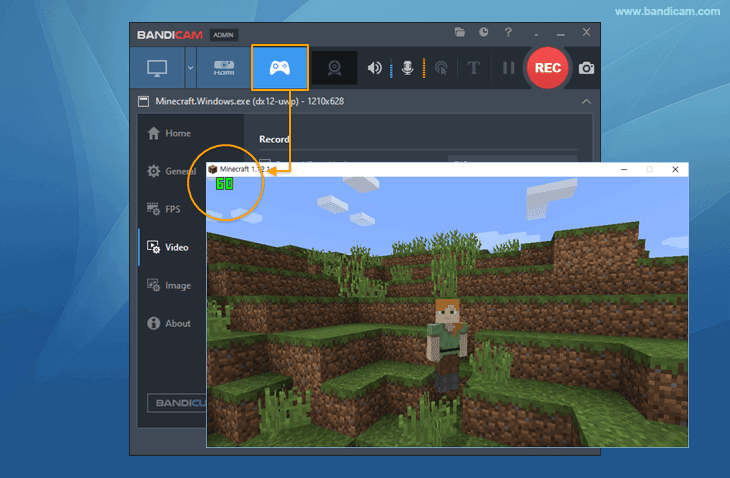 » Se você não vir o número verde de FPS, acesse a página de perguntas frequentes.
4. Clique no botão 'Gravar' ou pressione a tecla de atalho (F12) para iniciar a gravação.
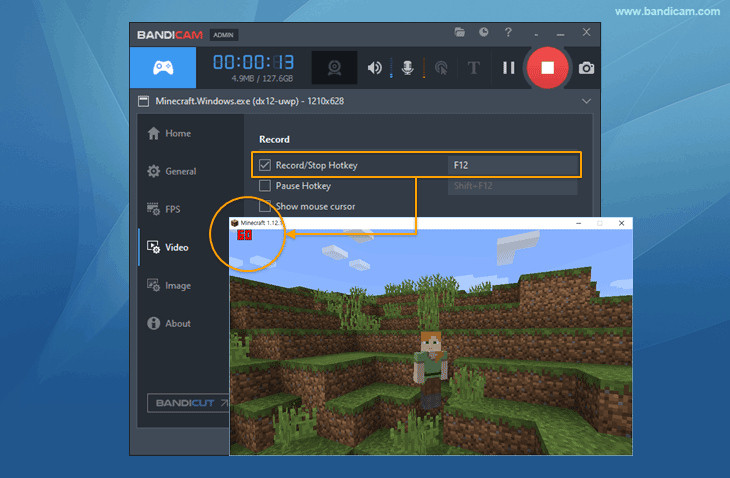 Quando a gravação começar, a cor do número no canto superior esquerdo mudará de verde para vermelho.
5. Clique no botão 'Parar' (◼) ou pressione a tecla de atalho (F12) para finalizar a gravação.
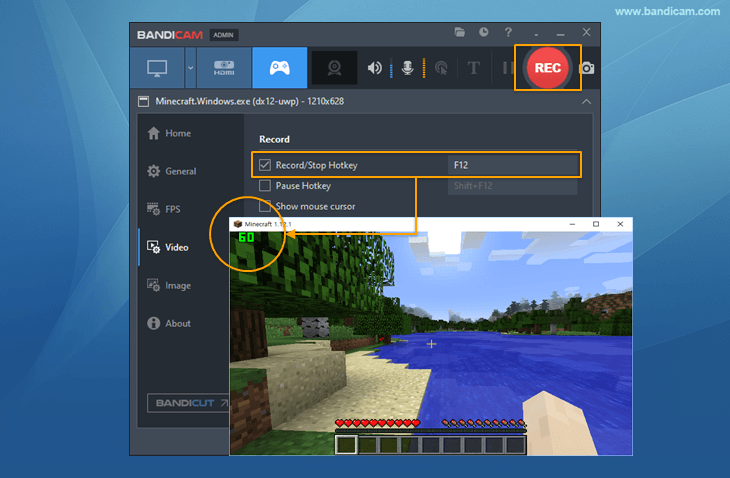
6. Clique no ícone de vídeo para reproduzir, editar ou enviar os vídeos capturados.

Dicas adicionais
1. Como gravar jogos para celular no BlueStacks
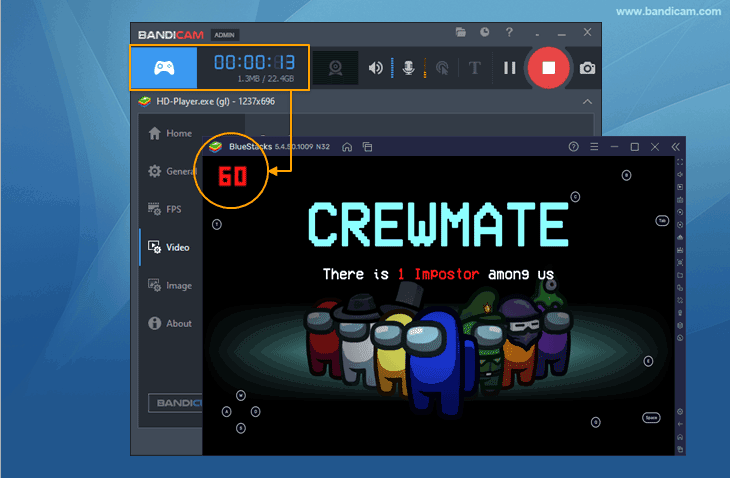
Para gravar jogos para celular no PC, primeiro baixe o BlueStacks 5. Depois, inicie o Bandicam, selecione "Modo Gravação de Jogos" e pressione a tecla de função 'F12' para começar.
2. Como gravar jogos/aplicativos do Windows (UWP) pela Microsoft Store
Para gravar jogos/aplicativos do Windows (UWP), como Forza Horizon ou o Windows Media Player (Filmes e TV), pela Microsoft Store, inicie o Bandicam, acesse Geral -> Avançado e marque a opção "Windows Aplicativos (UWP)".

3. Como gravar jogos em Flash usando o Bandicam
Para gravar jogos em Flash, use o modo 'Gravação de Tela' do Bandicam. Abra o Bandicam, selecione "Modo de gravação de tela", execute o jogo em Flash e clique no botão "REC" para iniciar a gravação.
4. Como adicionar uma facecam ao gameplay
Se você tiver um computador e uma webcam, poderá adicionar uma facecam ao gameplay ou aos vídeos de Let's Play.
5. Como gravar um smartphone Android no PC
Você pode gravar a tela do smartphone Android no PC com o modo 'Gravação de Jogos' ou 'Gravação de Dispositivo' do Bandicam.
6. Adicionar sobreposição de texto: data/hora da gravação, marca d'água, uso da CPU
O Bandicam permite adicionar ao vídeo gravado uma marca d'água de texto, data/hora/timestamp da gravação, tempo de gravação decorrido, uso de CPU/memória e resolução do vídeo.
7. FAQ: se você não vir o número verde de FPS...
O modo 'Gravação de Jogos' oferece melhor qualidade de gravação do que o modo 'Gravação de Tela'; sempre que possível, é melhor usar o modo 'Gravação de Jogos'. No entanto, se você não vir o número verde de FPS, poderá usar a opção de gravação ‘Janela específica’.