Como gravar apenas áudio (Gravador de MP3 gratuito)
O modo Gravação somente de áudio permite gravar apenas o som, como o dos alto-falantes e do microfone, sem gravar a tela do computador. O recurso de gravação de áudio do Bandicam não tem limite de tempo. Com a versão gratuita, você pode gravar o som do computador e sua voz continuamente por mais de 24 horas.
Tutorial em vídeo do modo 'Gravação somente de áudio'
Como gravar apenas áudio sem vídeo no Windows
1. Baixe o Bandicam no site oficial (https://www.bandicam.com/br/).
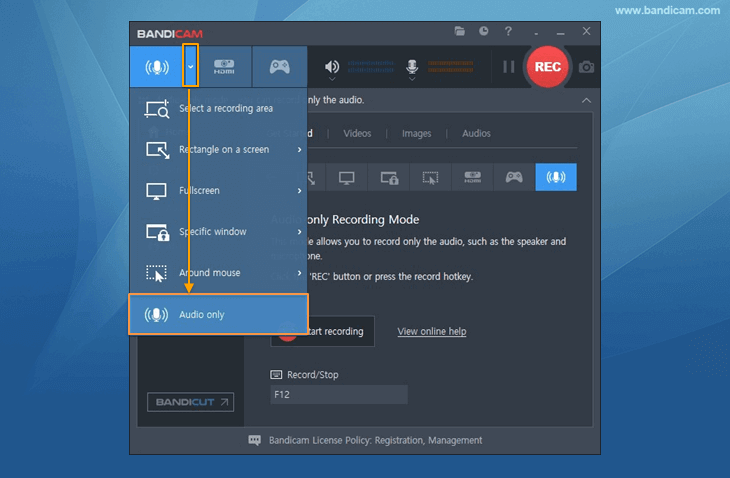
2. Inicie o Bandicam e escolha o menu 'Somente áudio'.
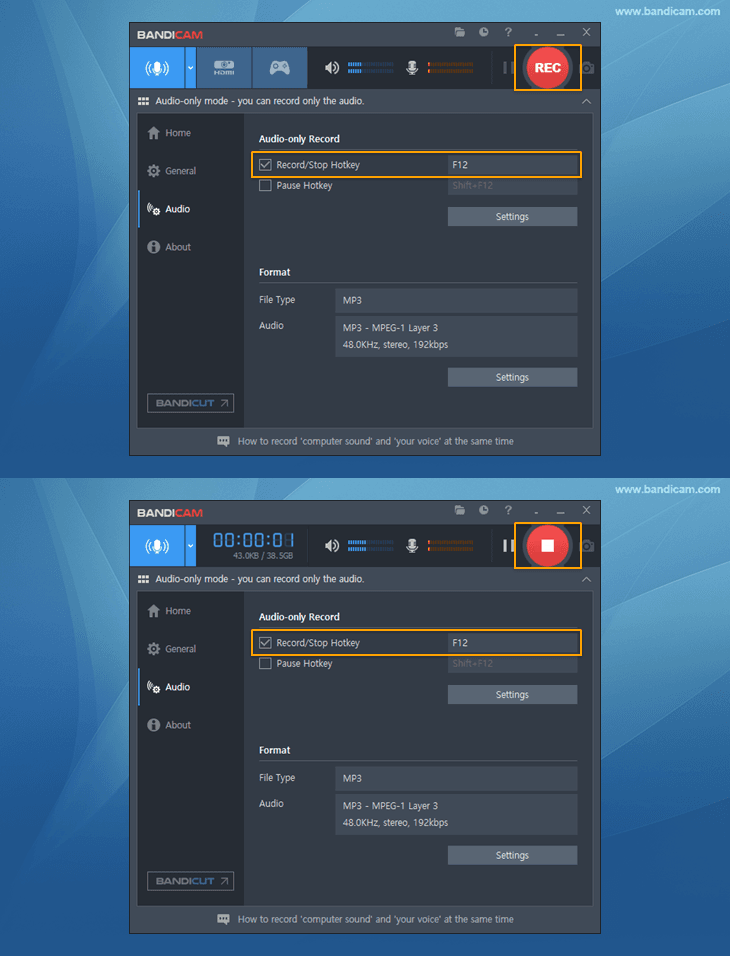
3. Clique no botão '● REC' ou pressione a tecla de atalho F12 para iniciar/parar a gravação de áudio.
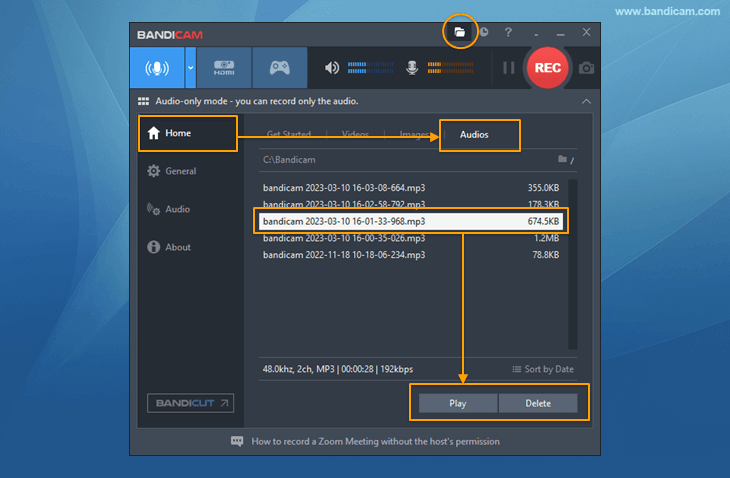
4. Clique no ícone de pasta ou acesse 'Início -> Áudios' para verificar os arquivos de áudio MP3 capturados.
Dica 1) Som do computador e sua voz
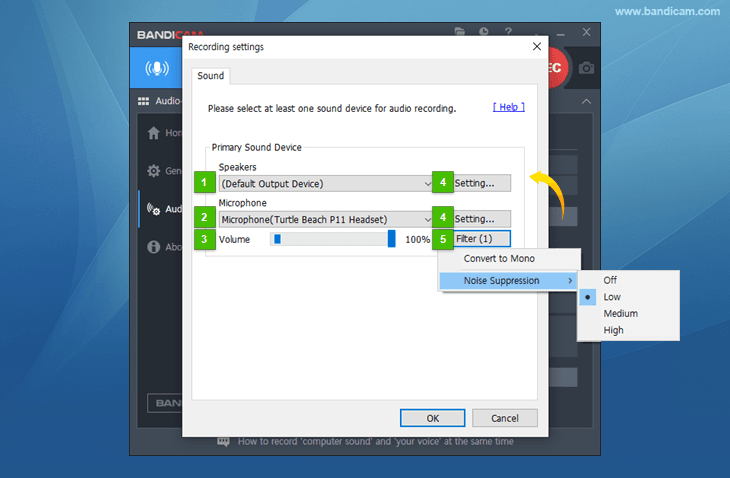
- Para gravar o som do computador, escolha "(Dispositivo de saída padrão)" em Alto-falantes.
- Para gravar sua voz, escolha "Seu dispositivo de microfone" em Microfone.
- Para gravar o som do computador e sua voz, selecione "(Dispositivo de saída padrão)" e "Seu dispositivo de microfone".
Dica 2) Silenciar durante a gravação de áudio
Se você clicar no ícone do alto-falante ou do microfone na janela do Bandicam durante a gravação de áudio, o som será silenciado e não será gravado.

Dica 3) MP3 ou WAV
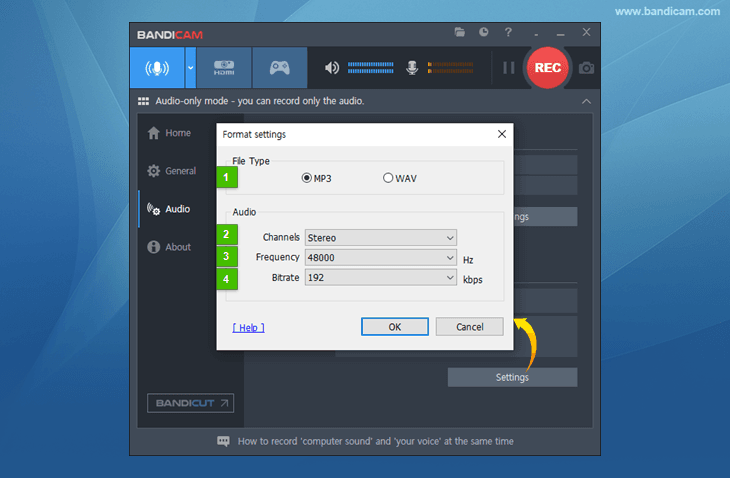
Se quiser salvar o áudio como arquivo WAV (um formato de áudio sem perdas), clique no botão 'Configurações' na guia Áudio e escolha o tipo de arquivo WAV.