Como desenhar na tela do PC
Função de desenho em tempo real
Você pode desenhar linhas, retângulos ou destaques enquanto grava no modo 'Gravação de tela'. Essa função é útil para criar vídeos do YouTube, vídeos tutoriais e aulas on-line.
A versão mais recente, Bandicam 2025, adicionou um quadro branco à ferramenta de desenho para você desenhar na tela do computador com ainda mais eficiência.
Como desenhar na tela do computador
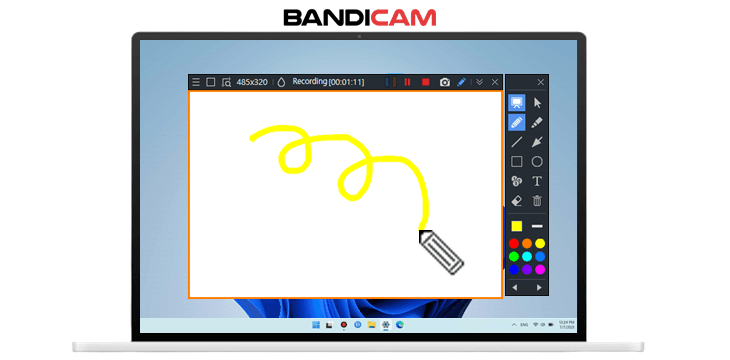
1. Baixe/instale o Bandicam e inicie-o.
2. Escolha o 'Modo Retângulo na tela' ou o 'Modo Gravação em tela cheia'.
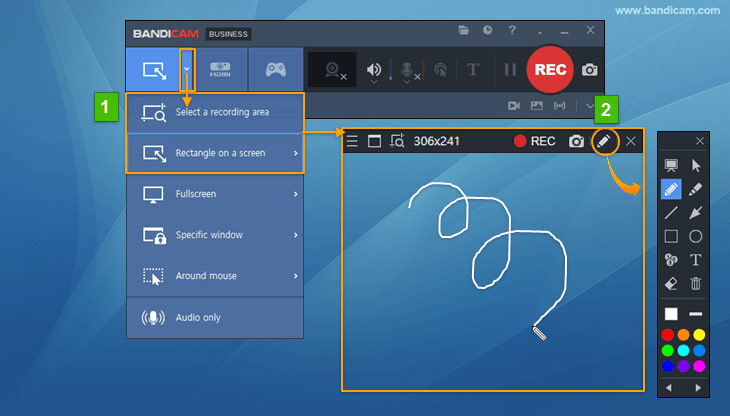
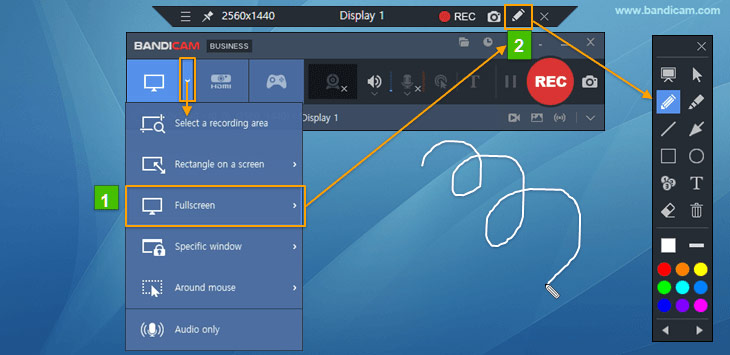
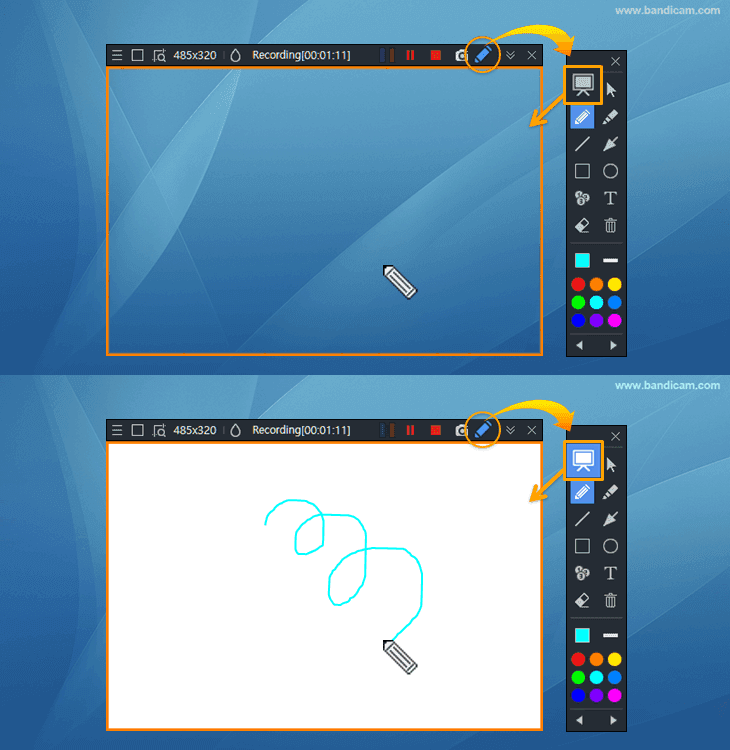
3. Clique no ícone de 'Lápis' para usar a função de desenho.
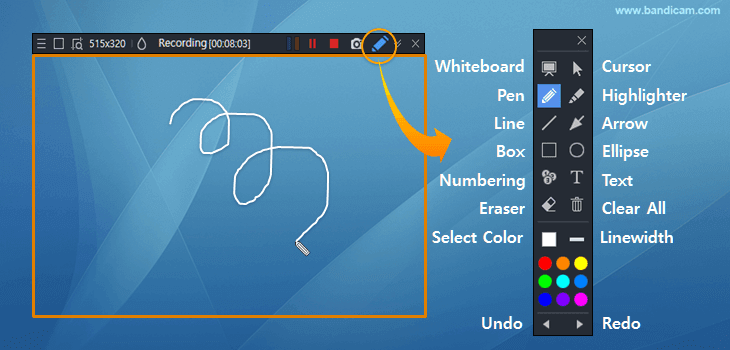
- Ao clicar no ícone do quadro branco, você pode desenhar sobre um fundo branco.
- Para apagar todos os desenhos de uma vez, clique no ícone da Lixeira (Limpar tudo).
- Clique em 'Selecionar cor' e 'Largura da linha' para definir a cor e o tamanho da caneta, do marca-texto, da linha, da seta, do retângulo, da numeração e do texto.
Como desenhar em um quadro branco
Durante a gravação de tela, clique no ícone do quadro branco para desenhar sobre o fundo branco (quadro branco). Clique novamente no ícone para ocultar o quadro branco.
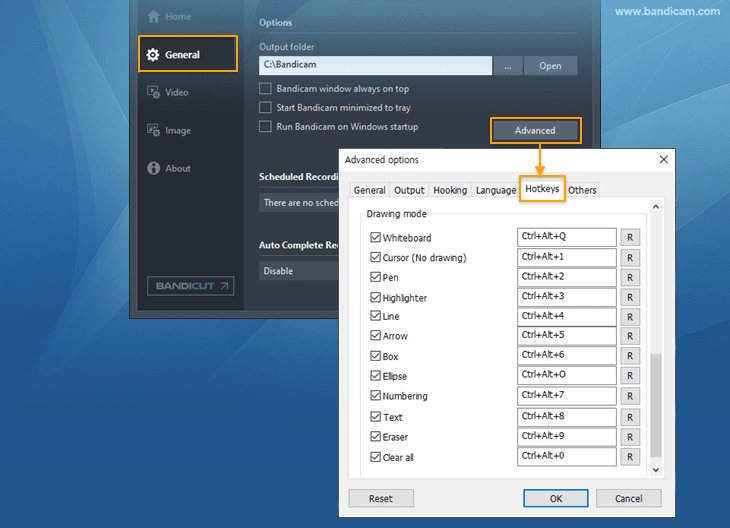
Lista de atalhos de desenho do Bandicam
Você pode consultar a lista de teclas de atalho na guia Geral do Bandicam, em Avançado -> Teclas de atalho, e atribuir outras teclas a elas.
- Ctrl + Alt + D : Mostrar/Ocultar a ferramenta de desenho
- Ctrl + Alt + Q : Quadro branco
- Ctrl + Alt + 1 : Modo cursor (mova o cursor do mouse sem desenhar e navegue pela tela do computador enquanto usa a ferramenta de desenho)
- Ctrl + Alt + 2 : Caneta
- Ctrl + Alt + 3 : Marca-texto
- Ctrl + Alt + 4 : Linha (mantenha a tecla "Shift" pressionada para desenhar uma linha perfeitamente horizontal ou vertical.)
- Ctrl + Alt + 5 : Seta
- Ctrl + Alt + 6 : Retângulo (mantenha a tecla "Shift" pressionada para desenhar um quadrado perfeito.)
- Ctrl + Alt + O : Elipse (mantenha a tecla "Shift" pressionada para desenhar um círculo.)
- Ctrl + Alt + 7 : Numeração
- Ctrl + Alt + 8 : Texto (adicione texto à gravação.)
- Ctrl + Alt + 9 : Borracha
- Ctrl + Z : Desfazer
- Ctrl + Y : Refazer
- Shift + Linha/Seta/Retângulo: ao desenhar uma linha mantendo a tecla "Shift" pressionada, você obtém uma linha reta.
- Ctrl + Alt + 0 : Limpar tudo
- Delete: apague todos os desenhos de uma vez pressionando a tecla Delete do teclado ou clicando duas vezes no botão da borracha.
- ESC: apague os desenhos e saia do modo de desenho.
Dicas adicionais
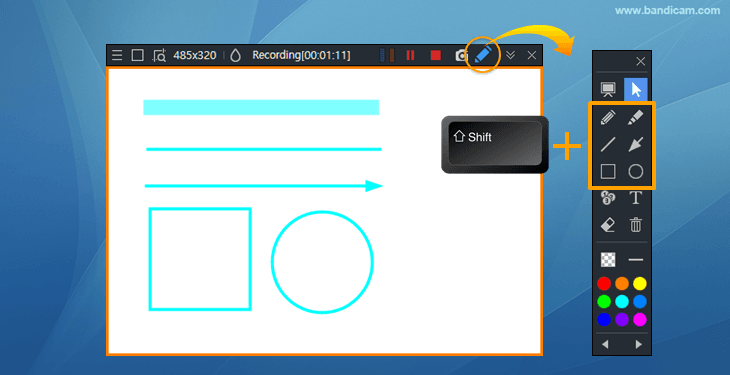
1. Desenhar quadrados, círculos e linhas verticais e retas
Ao manter a tecla Shift pressionada enquanto desenha, você pode criar quadrados, círculos e linhas verticais e horizontais.
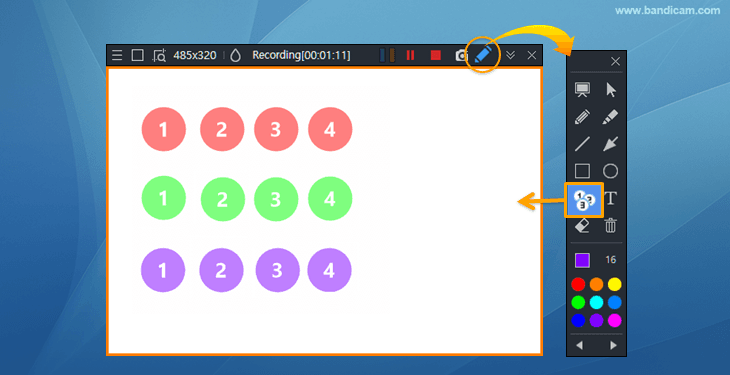
2. Redefinir a ordem da numeração.
Ao mudar a cor da numeração, a sequência numérica será redefinida.
3. Clique no cursor para mover a tela de gravação enquanto desenha.
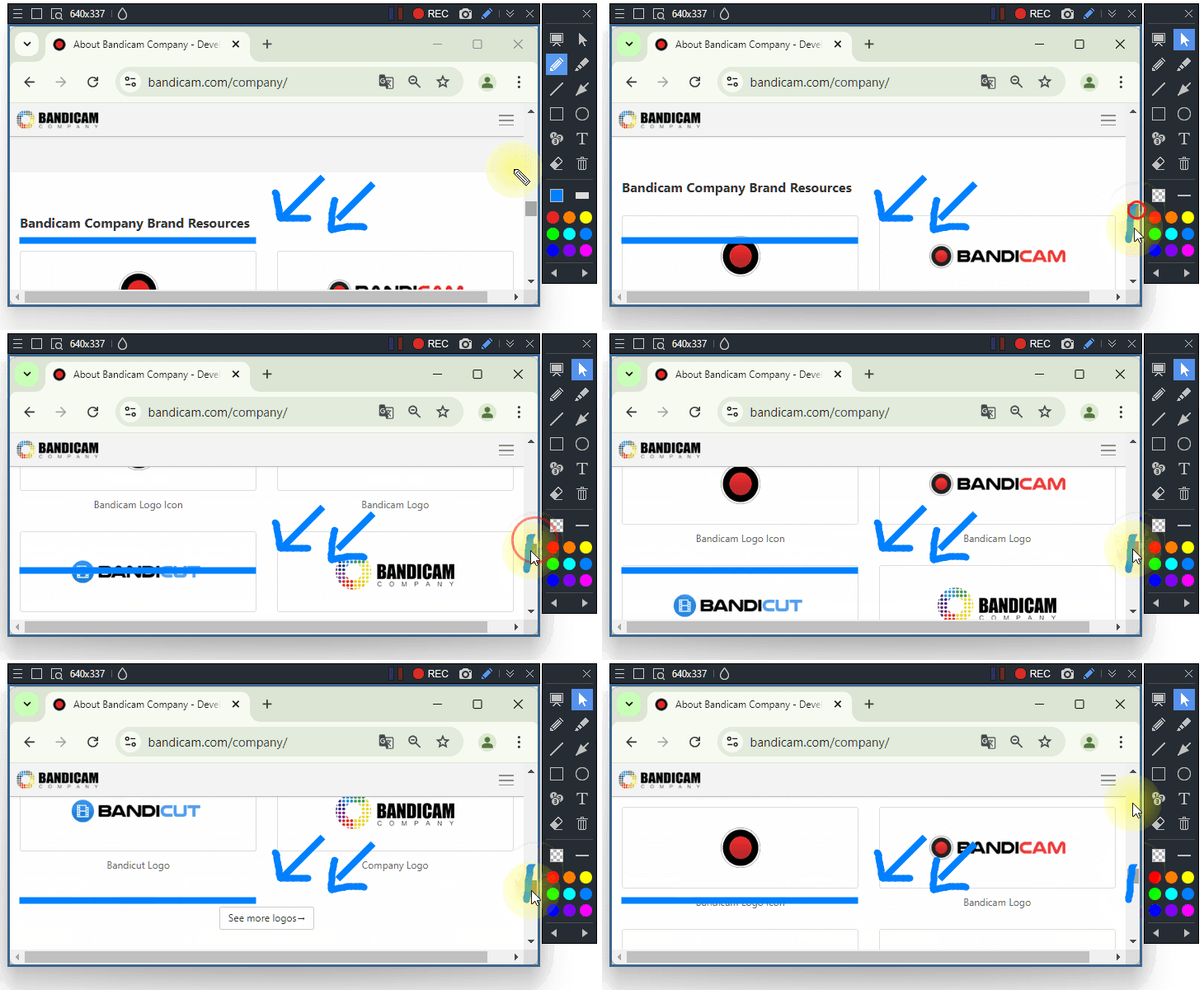
4. Como aplicar zoom automático para aproximar e afastar.
O Bandicam 2027 permite aplicar zoom automático para aproximar e afastar áreas importantes das gravações com o recurso Smart Zoom. » Como usar o Smart Zoom
Última atualização: