Modo 'Gravação de Tela' | Tela Cheia
Para gravar toda a tela do computador, inicie o Bandicam, escolha o 'Modo de Gravação de Tela' e selecione o menu 'Tela Cheia'. A barra do menu de gravação em tela cheia será exibida na parte superior da tela do computador. O modo de gravação 'Tela Cheia' permite gravar toda a tela.
Tutorial em vídeo do modo 'Gravação de Tela' (Tela Cheia)
Como gravar toda a tela do computador
1. Baixe o Bandicam no site oficial (https://www.bandicam.com/br/).
2. Inicie o Bandicam e escolha o modo 'Tela Cheia'.
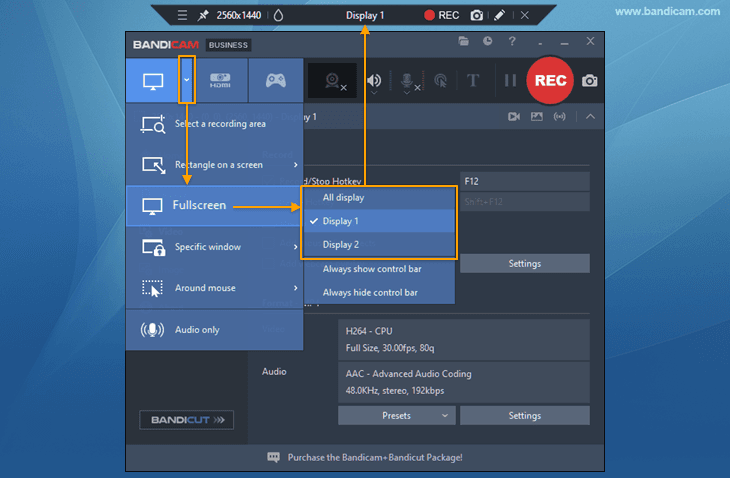
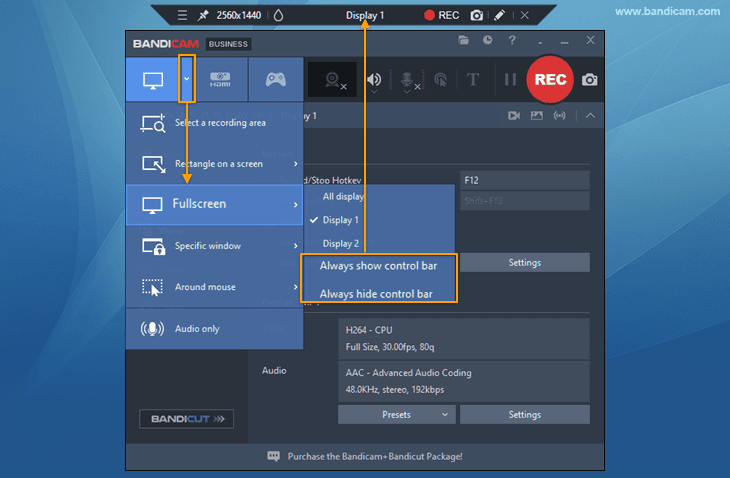
3. Mostrar ou ocultar a barra de controle no modo Tela Cheia
- No modo Tela Cheia, o painel de controle aparece por cerca de três segundos quando o cursor chega à borda superior da tela.

- Você também pode marcar a opção para sempre mostrar ou ocultar a barra de controle.
4. Clique no botão '● REC' ou pressione a tecla de atalho F12 para iniciar/parar a gravação.

5. Clique no ícone de vídeo para reproduzir, editar ou enviar os vídeos capturados.

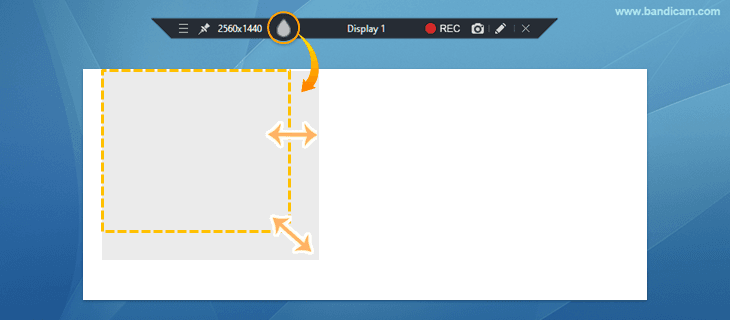
Dica 1) Desfoque qualquer parte da tela durante a gravação
Clique no ícone de desfoque para ocultar partes da tela.
» Como desfocar a tela durante a gravação
Dica 2) Desenho em tempo real durante a gravação da tela
Durante a gravação no modo 'Gravação de Tela', você pode adicionar setas, caixas, números ou destaques ao mesmo tempo.
» Como desenhar na tela durante a gravação
