Modo Gravação de Tela | 'Ao redor do Mouse'
O modo de gravação de tela 'Ao redor do Mouse' permite gravar toda a tela do computador ou parte dela enquanto oculta a barra de status da gravação. Esse método grava a tela ao redor do cursor em movimento dentro de um tamanho de vídeo predefinido. Assim, você cria tutoriais em vídeo com facilidade, pois a gravação faz a área ao redor do mouse parecer ampliada.
Tutorial em vídeo do modo de gravação de tela 'Ao redor do Mouse'
Agora você pode gravar a tela do computador ampliada usando o modo de gravação 'Ao redor do Mouse'.
Como gravar a área ao redor do cursor do mouse em movimento
Para gravar ao redor do cursor enquanto ele se move pela tela, inicie o Bandicam, selecione 'Modo Gravação de Tela' e abra o menu 'Ao redor do Mouse'.
1. Baixe o Bandicam no site oficial (https://www.bandicam.com/br/).
2. Inicie o Bandicam e escolha o modo 'Ao redor do Mouse'.
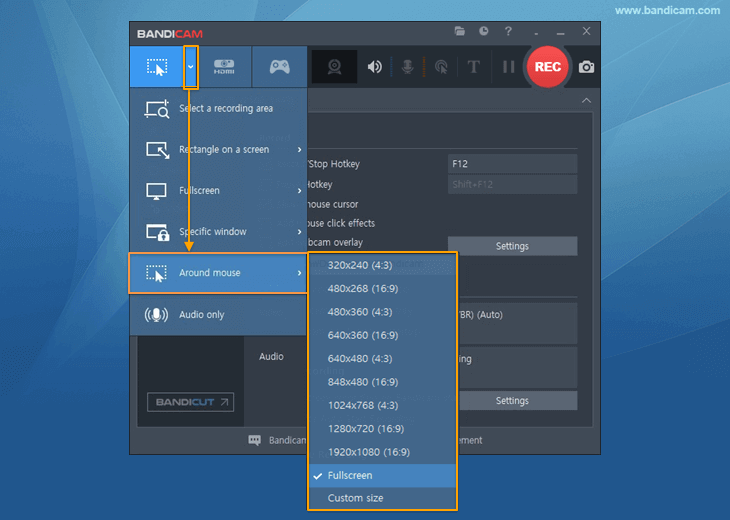
3. Clique no botão '● REC' ou pressione a tecla de atalho (F12) para iniciar/parar a gravação.

4. Clique no ícone de vídeo para reproduzir, editar ou enviar os vídeos capturados.

* Como verificar o status da gravação
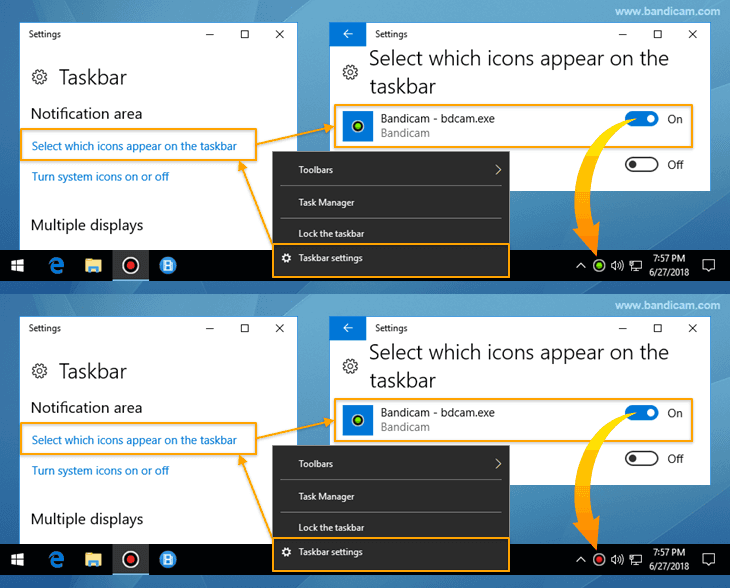
Se você adicionar o ícone do Bandicam à barra de tarefas, poderá verificar o status da gravação enquanto usa o modo 'Ao redor do Mouse'.