Modo 'Gravação de Tela' | Retângulo numa tela
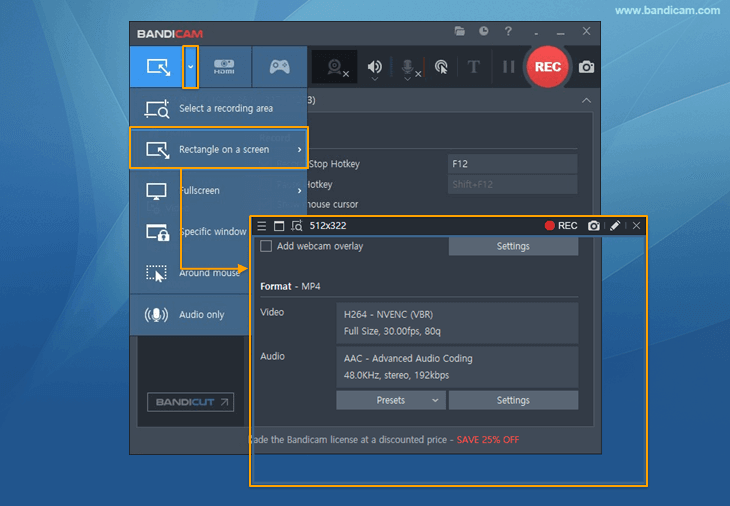
Para gravar uma área parcial da tela do computador, inicie o Bandicam e selecione o menu 'Retângulo numa tela'. O modo de gravação 'Retângulo numa tela' permite gravar uma área específica dentro da janela retangular.
Tutorial em vídeo do modo 'Gravação de Tela'
Como gravar uma área específica da tela do computador
1. Baixe o gravador de tela Bandicam.
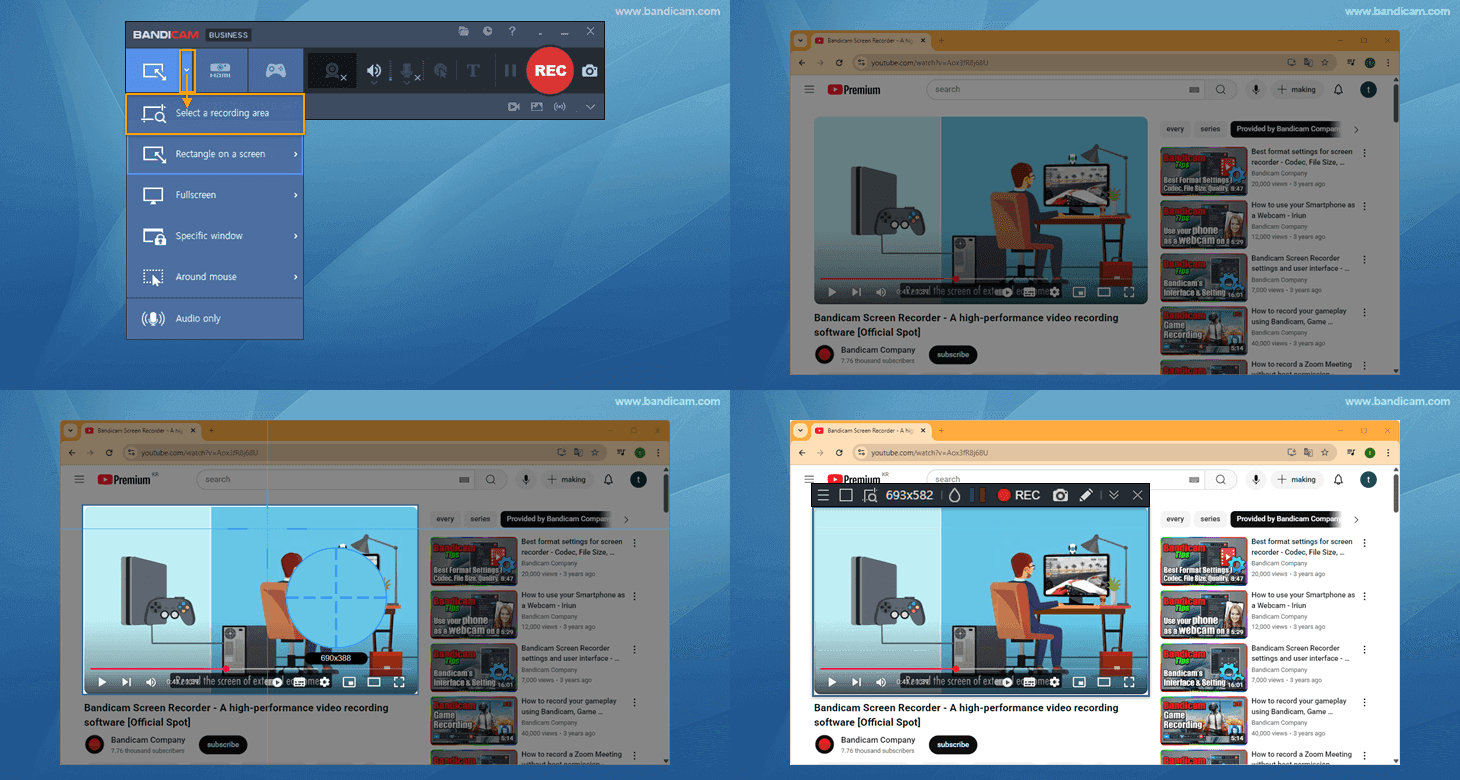
2. Inicie o Bandicam e escolha o menu 'Selecionar uma área de gravação' ou 'Retângulo numa tela'.
* Selecionar uma área de gravação
Para detectar automaticamente a área de gravação, selecione "Selecionar uma área de gravação" e passe o mouse sobre a parte desejada, como um vídeo.
* Retângulo numa tela
3. Clique no botão '● REC' ou pressione a tecla de atalho (F12) para iniciar/parar a gravação.
4. Clique no ícone de vídeo para reproduzir, editar ou enviar os vídeos capturados.

* Função de desenho em tempo real durante a gravação da tela do computador
Durante a gravação no modo 'Gravação de Tela', você pode adicionar setas, caixas, números ou destaques ao mesmo tempo.

O que pode ser gravado com o Gravador de Tela Bandicam?
O modo 'Gravação de Tela' grava áreas específicas exibidas na tela do computador, como jogos em Flash, reuniões do Zoom, BlueJeans, GoToMeeting, vídeos transmitidos pela Internet (vídeos no YouTube, USTREAM, CNN...) e vários programas do Windows (Internet Explorer, PowerPoint, Excel etc.).
O modo 'Gravação de Tela' permite gravar tudo na tela do computador e desenhar linhas, caixas ou destaques durante a gravação. O Bandicam é um dos melhores programas de screencast.