Como tirar uma captura de tela (captura de tela)
Você pode capturar a tela do computador facilmente como imagem (BMP, PNG, JPG). Também pode criar imagens usando desenho em tempo real, um logotipo (marca d'água) e capturas de tela contínuas.
Captura de tela: a maneira mais fácil de tirar capturas de tela
1. Baixe o Bandicam e selecione um modo de gravação.
2. Clique no ícone 'Câmera' para capturar a tela na janela do bandicam.
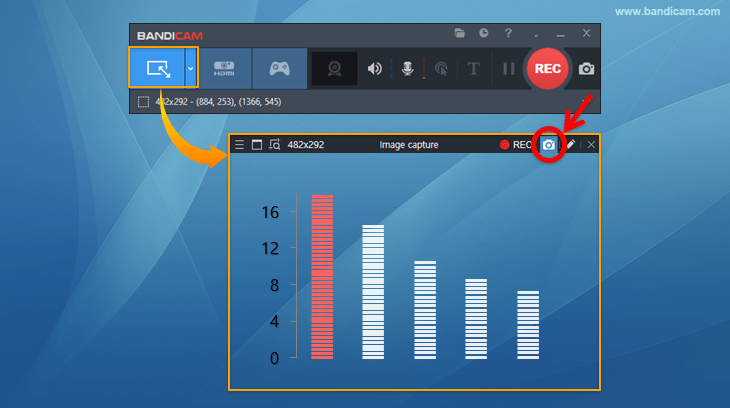
- Use a tecla de atalho (F11) para capturar a tela. (Esta tecla de atalho pode ser alterada
 )
) - Você também pode capturar clicando no ícone da câmera.
- Depois de capturar com o atalho Ctrl + C, cole a imagem com Ctrl + V no Paint / PowerPoint / Word etc.

3. Verifique a imagem capturada.
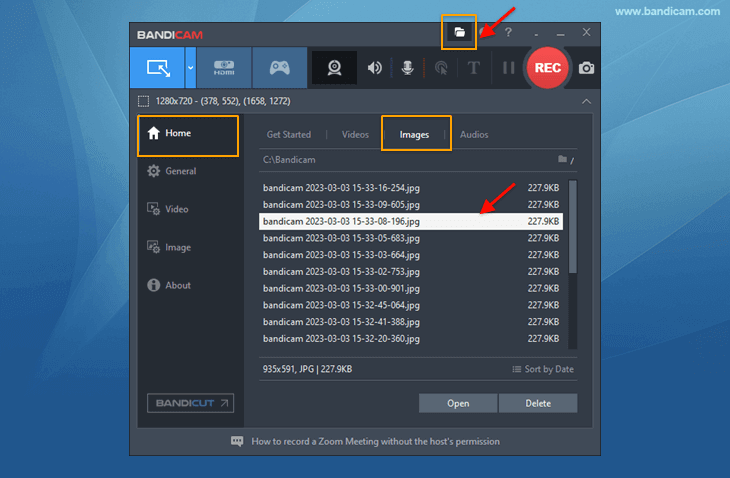
- Abra a pasta de saída para verificar as imagens capturadas.
- Acesse Início -> Imagens para verificar as imagens capturadas.
Dicas avançadas de captura de tela
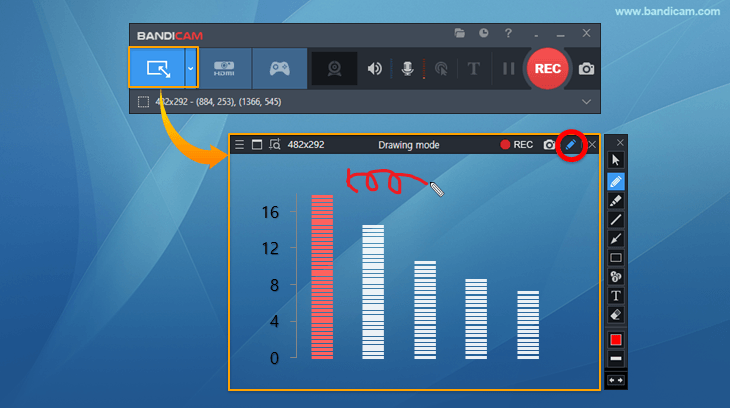
Dica 1) Use a ferramenta de desenho
Capture imagens com recursos como setas, texto, caixas e números. » Ver mais
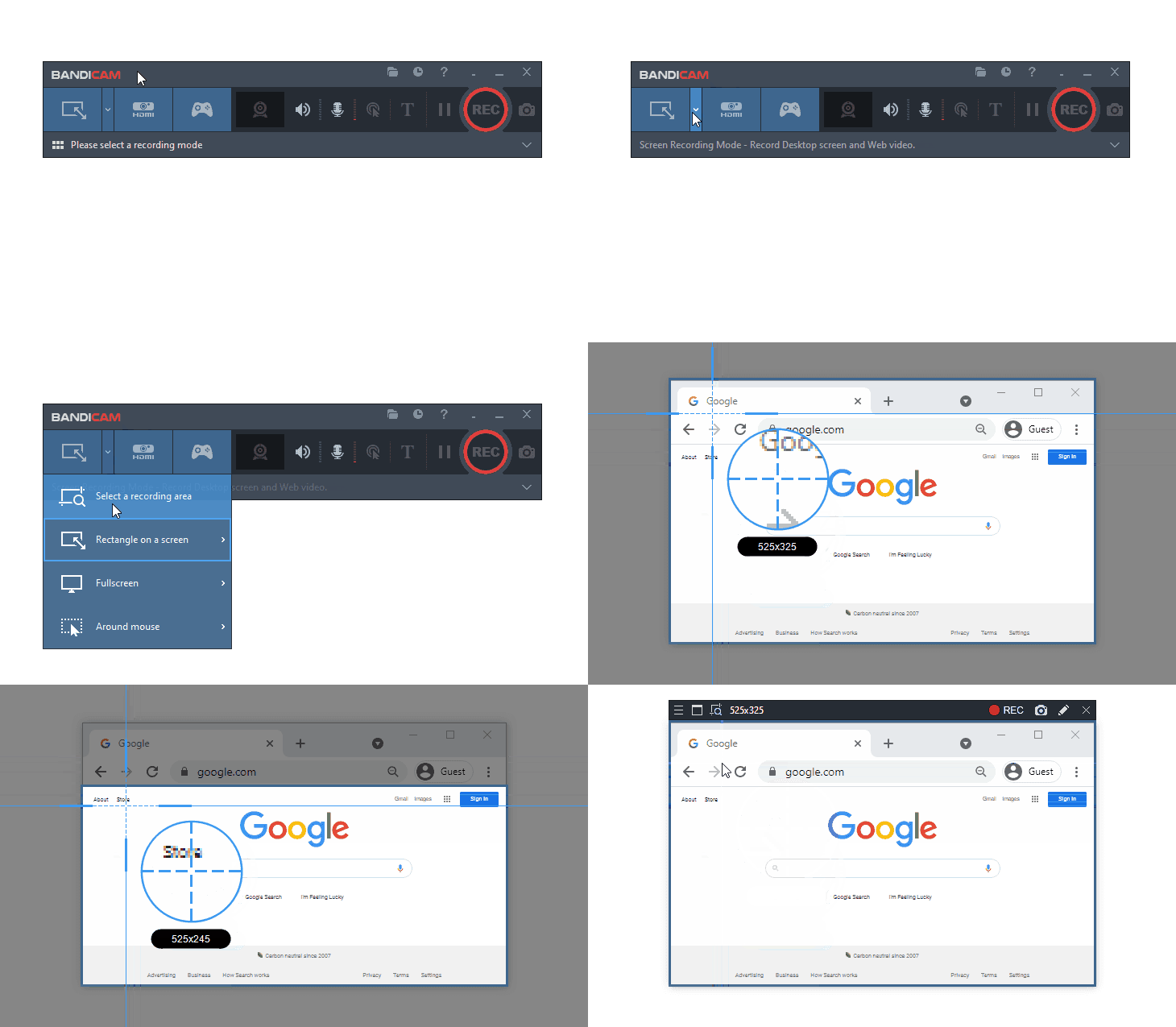
Dica 2) Selecione uma área de gravação
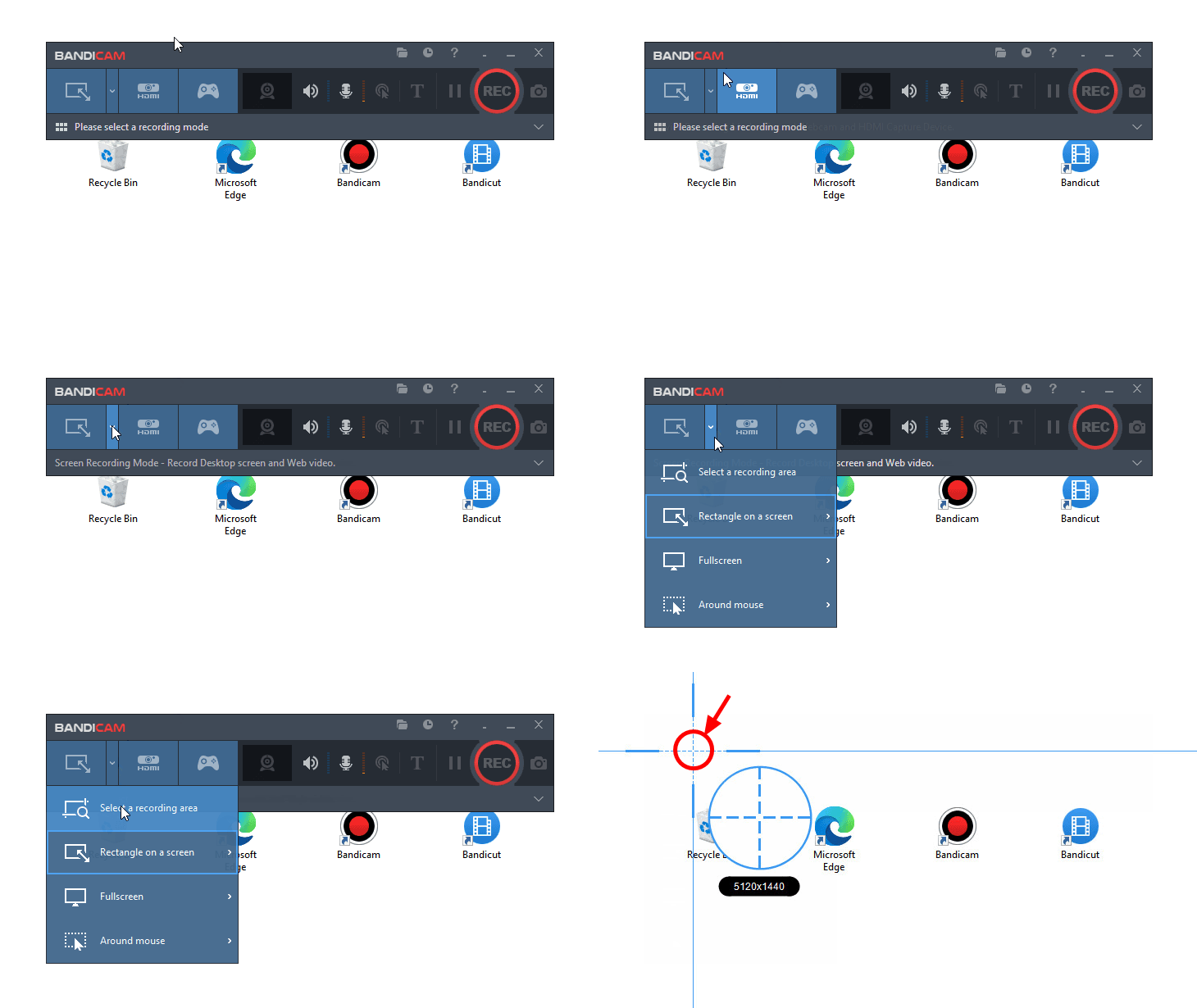
Escolha o menu "Selecionar uma área de gravação", posicione o mouse sobre o alvo e clique; a janela de gravação será definida de acordo com o tamanho do alvo.
Dica 3) Capture dois ou vários monitores de uma vez
Clique em 'Selecionar uma área de gravação' no menu e depois em uma área vazia da área de trabalho do Windows para selecionar o monitor inteiro como área de captura. Pressione a tecla de captura de imagem (F11) para capturar o monitor inteiro como arquivo de imagem. (Pressione a tecla de captura de vídeo (F12) para gravar o monitor inteiro como arquivo de vídeo.)
Dica 4) Captura de tela repetida (captura contínua)
Se você definir a repetição como "1" e clicar no botão de captura de imagem, a tela será capturada a cada "1 segundo".
- Se você definir a repetição como 600 segundos, uma imagem será criada a cada 10 minutos. Esta função é útil para monitorar o PC 24 horas por dia, 365 dias por ano usando arquivos de imagem. (Esse valor pode ser definido de 0,1 a 9999 segundos.)

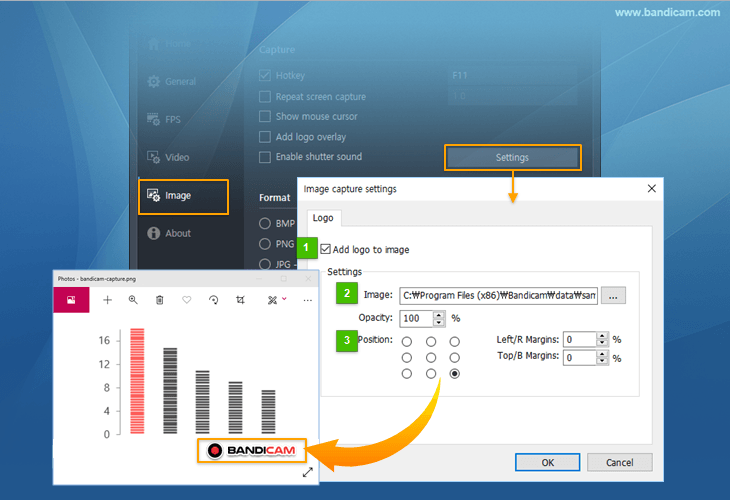
Dica 5) Adicione uma sobreposição de logotipo
Você pode adicionar um logotipo à captura de imagem. »Dicas úteis para adicionar um logotipo
Dica 6) Configurações de formato
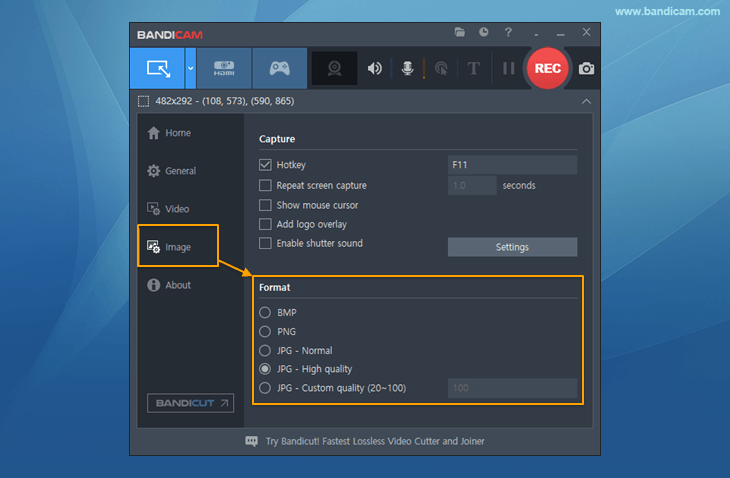
Você pode escolher o formato da imagem (BMP, PNG ou JPG) e a qualidade.
Perguntas frequentes
1. Posso fazer capturas de tela com rolagem ou extrair texto de imagens (OCR)?
A captura de imagem do Bandicam salva a área visível na tela e não oferece captura com rolagem nem extração de texto de imagens (OCR). Para capturar uma página da web ou um documento longo em uma única imagem, ou extrair o texto de uma captura de tela, experimente o ZunShot, uma ferramenta gratuita de captura de tela.
» Como fazer uma captura de tela com rolagem no Windows - ZunShot
» Extrair o texto de uma captura com OCR e traduzi-lo - ZunShot