Alterar o local da pasta do Bandicam e desativar o OneDrive
Se não houver espaço suficiente na pasta de saída do Bandicam, ou se a pasta do Bandicam estiver sendo sincronizada com o OneDrive, recomendamos alterar o local da pasta do Bandicam.1. Alterar o local da pasta de saída do Bandicam
Se você mover a pasta de saída do Bandicam para diretamente abaixo do disco local (unidade C ou D), a pasta do Bandicam deixará de ser sincronizada com o OneDrive.
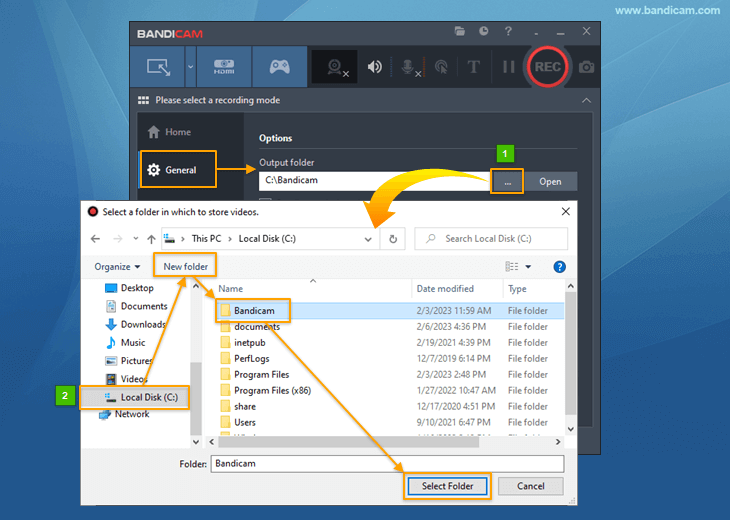
- Clique no botão [...] na guia Geral do Bandicam.
- Selecione o disco local (unidade C ou D), escolha 'Nova Pasta', clique na pasta do Bandicam e depois em 'Selecionar Pasta'.
2. Como desativar o OneDrive
Se a pasta de saída do Bandicam estiver localizada por padrão em uma subpasta do OneDrive, o ícone "X" aparecerá quando a capacidade do OneDrive for excedida (padrão: 5 GB).
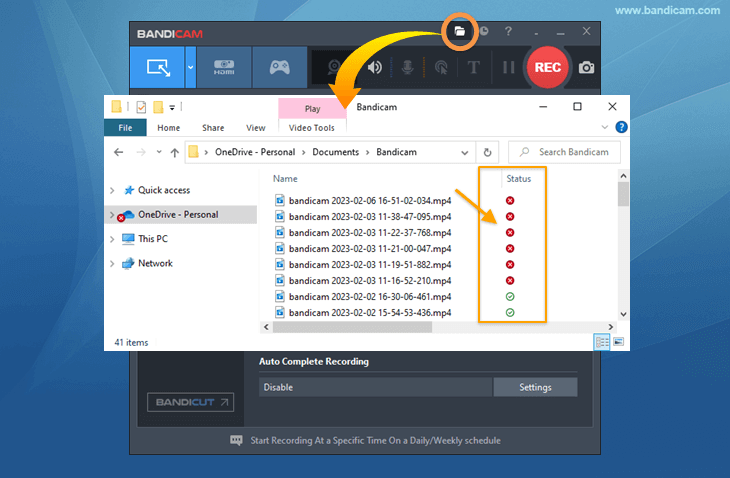
O "X" vermelho indica que os arquivos não foram movidos com êxito para o OneDrive. Ou seja, eles não estão sincronizados e permanecem na pasta local.
Para remover o X vermelho dos arquivos, você pode alterar o local da pasta do Bandicam ou desativar o OneDrive no PC.
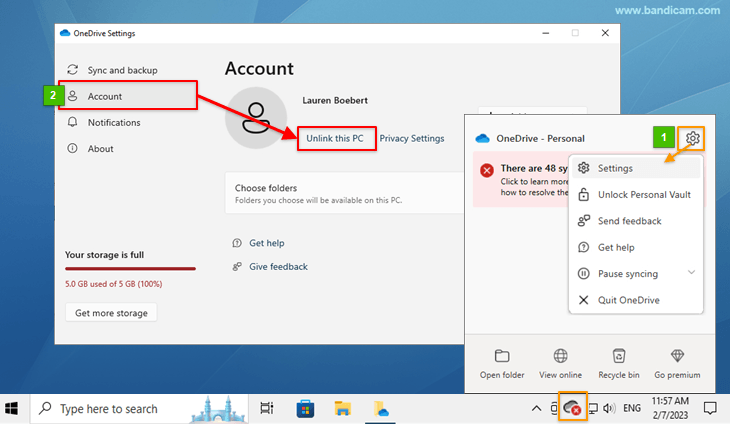
Siga a etapa abaixo para desativar o OneDrive:
- Clique no ícone de nuvem do OneDrive na barra de tarefas e selecione 'Configurações'.
- Abra a guia Conta nas configurações do OneDrive e selecione 'Desvincular este computador'.