Início automático da gravação
Como iniciar automaticamente a gravação da tela quando o Windows for iniciado
Para gravar automaticamente a tela do computador sempre que o Windows for iniciado, marque as quatro opções a seguir nas [Opções avançadas] do Bandicam.
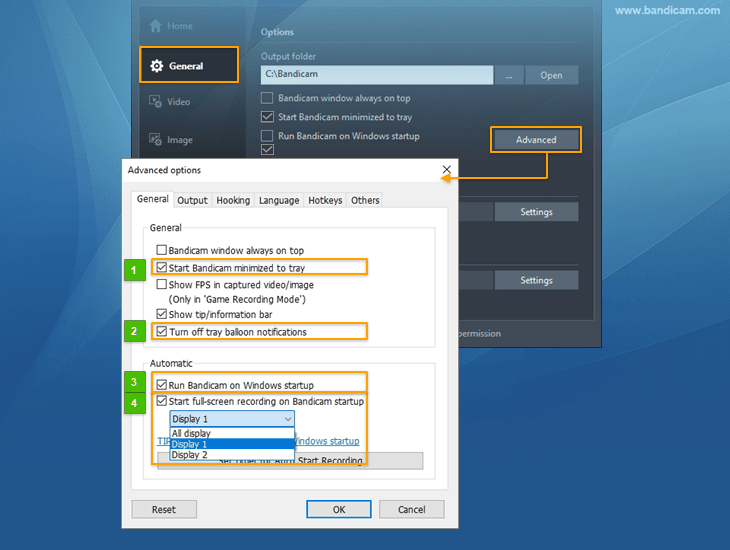
- Iniciar o Bandicam minimizado na bandeja : este recurso permite iniciar o Bandicam minimizado na bandeja do sistema

- Desativar notificações em balão da bandeja : este recurso permite que os usuários do Bandicam desativem as notificações em balão da bandeja.
- Para verificar sempre o status de gravação do Bandicam, adicione o ícone do Bandicam à bandeja do sistema (área de notificação).
- Para verificar sempre o status de gravação do Bandicam, adicione o ícone do Bandicam à bandeja do sistema (área de notificação)
- Executar o Bandicam na inicialização do Windows : este recurso abre automaticamente o programa Bandicam quando o Windows é iniciado.
- Iniciar a gravação em tela cheia ao iniciar o Bandicam : este recurso permite que o Bandicam inicie a gravação em tela cheia.
- Se você usa dois ou mais monitores, pode escolher qual tela será gravada.


Ao marcar as quatro opções acima, a tela do computador é gravada automaticamente no modo de gravação em tela cheia.

Dicas essenciais para iniciar automaticamente a gravação da tela
-
Dica 1) Grave a tela do computador a cada hora
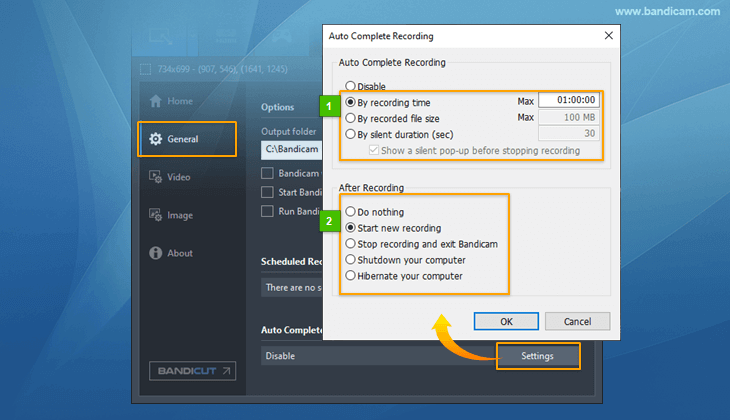
Se você usar a função " Conclusão automática da gravação", poderá criar um novo arquivo de vídeo a cada hora.
- Dica 2) Melhores configurações para gravar por muitas horas
![Como reduzir o tamanho do arquivo]()
1) O contêiner AVI é melhor do que MP4 quando o Bandicam é encerrado de forma anormal por falta de energia ou outros problemas durante a gravação.
2) Se houver um problema com codecs de vídeo acelerados por hardware, como H264 (Intel Quick Sync Video, NVIDIA NVENC ou AMD VCE/VCN), experimente o codec de vídeo H264 (CPU).
3) Para reduzir o tamanho do arquivo de vídeo, escolha entre as opções abaixo:
- Altere o tamanho do vídeo de "Tamanho completo" para "Metade do tamanho" (Opcional)
- Altere o valor de FPS (quadros por segundo) de "30" para "10" (Opcional)
- Selecione o codec de vídeo "H264" (Recomendado)
- Altere o valor de Qualidade de "80" para "10" (Opcional)
- Desmarque a opção "Gravar som" (Opcional)
-
Dica 3) Configurações de energia e suspensão
![configurações de energia e suspensão para gravação da tela]()
Para gravar o computador por um longo período, o ideal é selecionar "Nunca" em "Configurações de energia e suspensão" para manter o monitor ligado.


Última atualização em