Parar gravação automaticamente
Como parar a gravação automaticamente
Função Conclusão automática da gravação
A função de conclusão automática permite configurar limite de tempo de gravação, limite de tamanho do arquivo gravado, limite de duração do silêncio e desligamento do sistema ao concluir a gravação.
Clique na guia [Geral] do Bandicam e depois no botão [Configurações] de Conclusão automática da gravação, como mostrado abaixo:
Exemplos de uso da função "Conclusão automática da gravação"
Exemplo 1) Limitar o tempo de gravação após um período
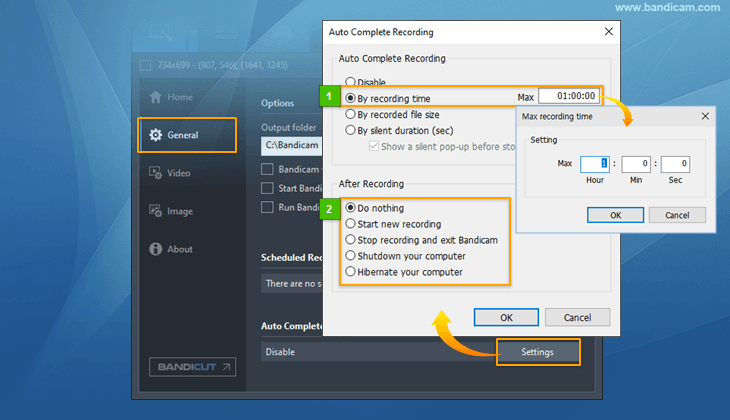
- Para parar automaticamente uma hora após o início da gravação de vídeo, defina 'Por tempo de gravação' como '1 hora' e selecione 'Não fazer nada'.
- Para repetir a gravação automaticamente a cada hora, defina 'Por tempo de gravação' como '1 hora' e selecione 'Iniciar nova gravação'.
Exemplo 2) Limitar a gravação ao atingir o tamanho definido
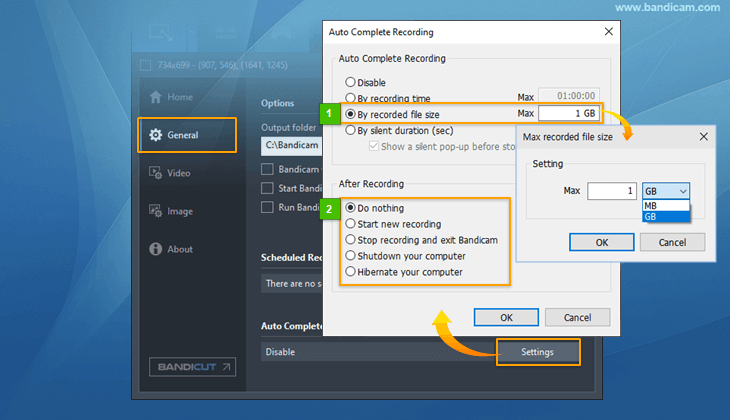
- Para parar quando o arquivo gravado atingir 1 GB, defina 'Por tamanho do arquivo gravado' como '1 GB' e selecione 'Não fazer nada'.
- Para repetir a gravação sempre que o arquivo gravado atingir 1 GB, defina 'Por tamanho do arquivo gravado' como '1 GB' e selecione 'Iniciar nova gravação'.
Exemplo 3) Limitar a gravação após XX segundos de silêncio
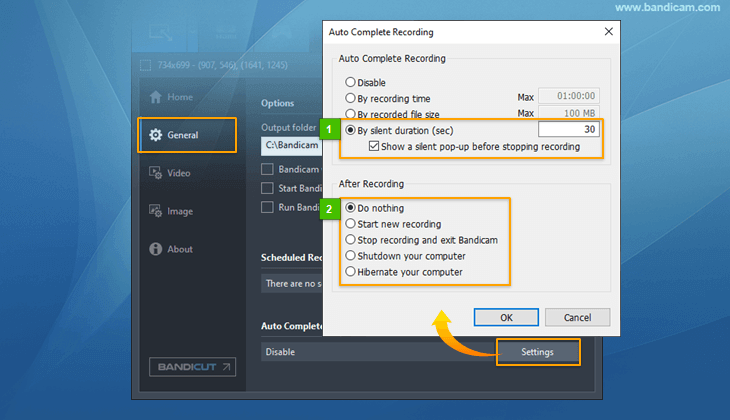
- Para parar a gravação após 30 segundos de silêncio, defina 'Por duração do silêncio (s)' como '30' e selecione 'Não fazer nada'.
- Para repetir a gravação sempre que o som do computador ficar em silêncio por 30 segundos, defina 'Por duração do silêncio (s)' como '30' e selecione 'Iniciar nova gravação'.
Última atualização em