Como agendar uma gravação de tela
Com a função de gravação agendada do Bandicam, você pode iniciar a gravação automaticamente "em um horário específico, em uma programação diária/semanal" ou "com o modo de gravação usado mais recentemente". A função só fica disponível enquanto o Bandicam está em execução. Para usá-la mesmo quando o Bandicam não estiver em execução, utilize o Agendador de Tarefas do Windows e os parâmetros de linha de comando do Bandicam.
Iniciar a gravação em um horário específico, diariamente ou semanalmente
Siga estas etapas para usar a gravação agendada em um horário específico, com repetição diária ou semanal:
1. Clique no ícone "Gravação agendada" e depois no botão "Adicionar".
(É possível criar até 100 gravações agendadas)
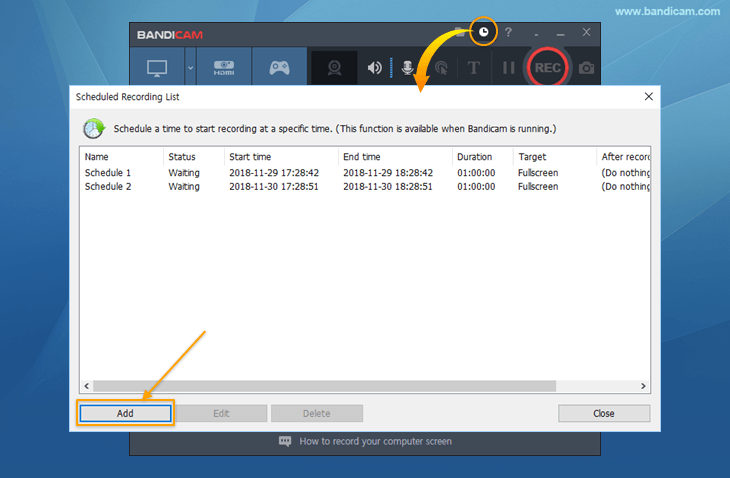
2. Informe os horários de início e término da gravação (selecione “Uma vez”, “Diariamente” ou “Semanalmente”)
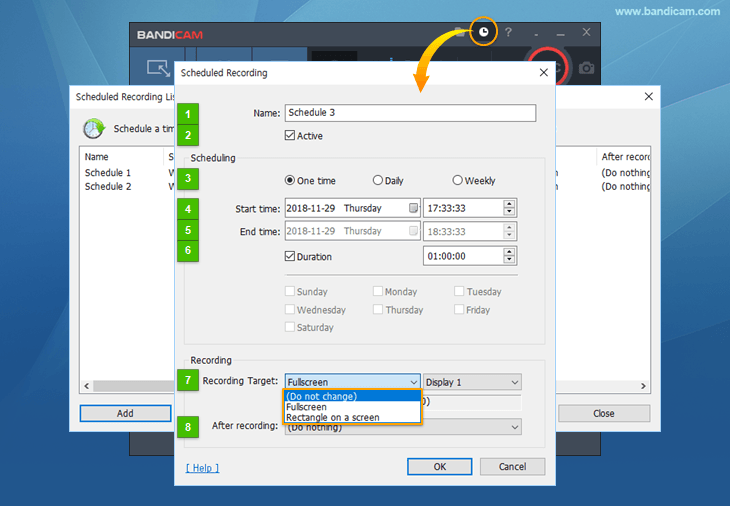
- Nome: permite informar o nome da programação.
- Ativo: permite ativar ou desativar a gravação agendada.
- Repetir: permite escolher a repetição (Uma vez, Diariamente ou Semanalmente).
- Horário de início: permite definir quando a gravação agendada começará.
- Horário de término: permite definir quando a gravação agendada terminará.
- Duração: permite definir a duração da gravação agendada.
- Destino da gravação: permite selecionar o método de gravação da tarefa agendada.
- (Não alterar): a gravação agendada começará com o modo de gravação usado mais recentemente. Para gravar a webcam ou somente áudio em um horário específico, defina os horários de início e término e escolha esta opção.
- Tela inteira: a gravação começará no modo de gravação em tela cheia.
- Retângulo na tela: a gravação começará no modo de gravação de uma área retangular da tela.
- Após a gravação: permite escolher o que acontecerá ao fim da gravação agendada (Não fazer nada, Sair do Bandicam ou Desligar o computador).
Como agendar uma gravação de webcam
Com o Bandicam, você pode gravar dispositivos de vídeo externos, como webcam, Xbox, smartphone, IPTV, placa de captura e outros.
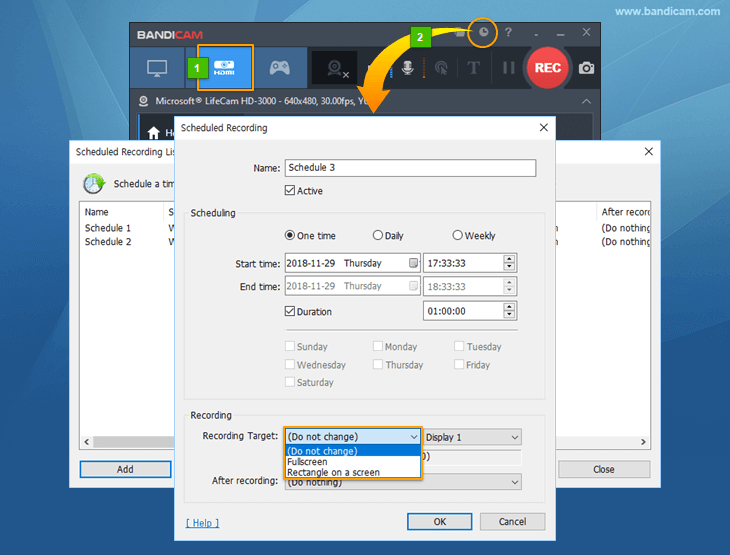
Siga estas etapas para gravar a webcam em um horário específico:
- Etapa 1: inicie o Bandicam e escolha o 'Modo de gravação de dispositivo' clicando no ícone Webcam/HDMI.
- Etapa 2: clique no ícone 'Gravação agendada', defina os horários de início e término e escolha a opção (Não alterar).
- Observação: depois de configurar, não feche a janela do Bandicam. A gravação agendada só funciona enquanto o Bandicam está em execução.
Como agendar uma gravação de áudio
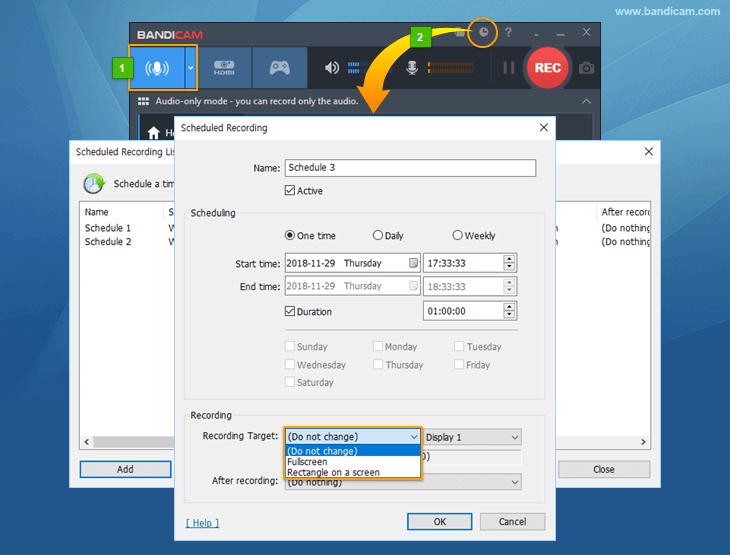
O agendamento de áudio segue o mesmo método da gravação de webcam descrito acima. Para agendar uma gravação de áudio, inicie o Bandicam, escolha o 'Modo de gravação somente de áudio' e selecione (Não alterar) nas configurações de Gravação agendada.
Cuidados ao usar a Gravação agendada
- A gravação agendada só fica disponível enquanto o Bandicam está em execução. Para iniciar a gravação mesmo quando o Bandicam não estiver em execução, use os parâmetros de linha de comando do Bandicam (/record, /stop, /shutdown) e o Agendador de Tarefas do Windows.
- Selecione "Nunca" em Configurações de energia e suspensão
 se quiser gravar o computador por um longo período.
 - A gravação agendada não funcionará em um computador remoto se a conexão remota for perdida.
- A gravação agendada não funcionará se algum programa bloquear o Bandicam. Se você não usa microfone, desmarque a opção Gravar som.
- Para verificar sempre o status de gravação do Bandicam, adicione o ícone do Bandicam à bandeja do sistema (área de notificação).
- Desative a opção 'Gravar som' se não for absolutamente necessário gravar o áudio do computador ou a entrada do microfone.
- As gravações agendadas também podem não iniciar por fatores externos, como um antivírus que detecte comportamento anormal e bloqueie a gravação, um problema na conexão do codec de aceleração por hardware H.264 (NVIDIA, INTEL, AMD) ou a indisponibilidade da pasta de saída definida no momento da gravação.


