Como gravar o som do computador e do microfone
Configurações de som do Bandicam
Para gravar o som do sistema e do microfone juntos, configure as duas entradas e ative a mixagem.
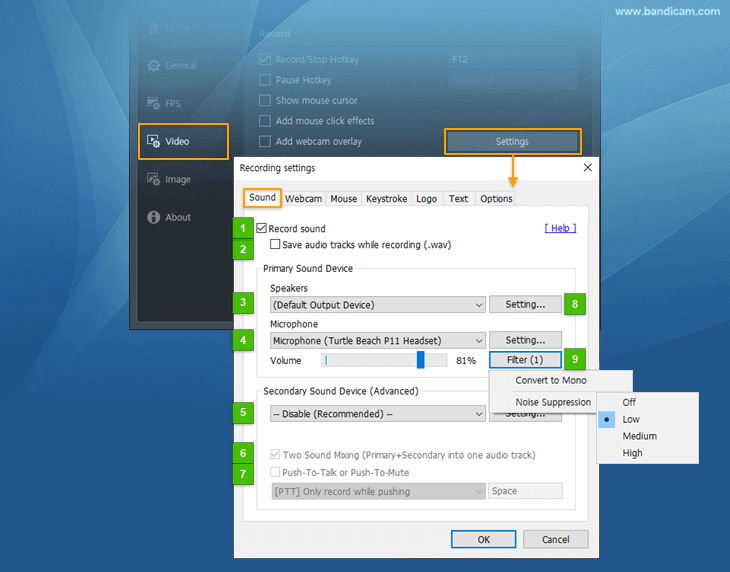
- Gravar som: se a opção 'Gravar som' estiver marcada, o som será capturado com o vídeo.
- Salvar faixas de áudio durante a gravação: se esta opção estiver marcada, o áudio será salvo separadamente em um arquivo .wav.
- Alto-falantes (Dispositivo de som principal): permite selecionar um dispositivo para gravar o som do computador.
- Microfone (Dispositivo de som principal): permite selecionar um dispositivo para gravar o som do microfone.
- Dispositivo de som secundário (Avançado): permite adicionar e salvar um som específico, além de gravar ou silenciar o áudio com uma tecla de atalho específica.
- Mixagem de dois sons: esta opção permite mixar o "Dispositivo de som principal" e o "Dispositivo de som secundário" em uma única faixa de áudio. Se você não for especialista em vídeo, marque esta opção.
- Pressionar para falar ou pressionar para silenciar: para gravar ou silenciar o som com uma tecla de atalho específica, selecione o microfone em "Dispositivo de som secundário" e marque a opção "Pressionar para falar ou pressionar para silenciar".
- Configurações: este botão abre as configurações de [Reprodução] ou [Gravação] do Windows.
- Filtro: esta opção permite usar a função de filtro do microfone.
- Converter em mono: a entrada do microfone é convertida de estéreo para mono.
- Supressão de ruído: permite reduzir ruídos externos, como cliques do mouse e sons do teclado, durante a gravação do microfone.
[Windows Vista/7/8/10/11] Gravar o som do computador e a sua voz
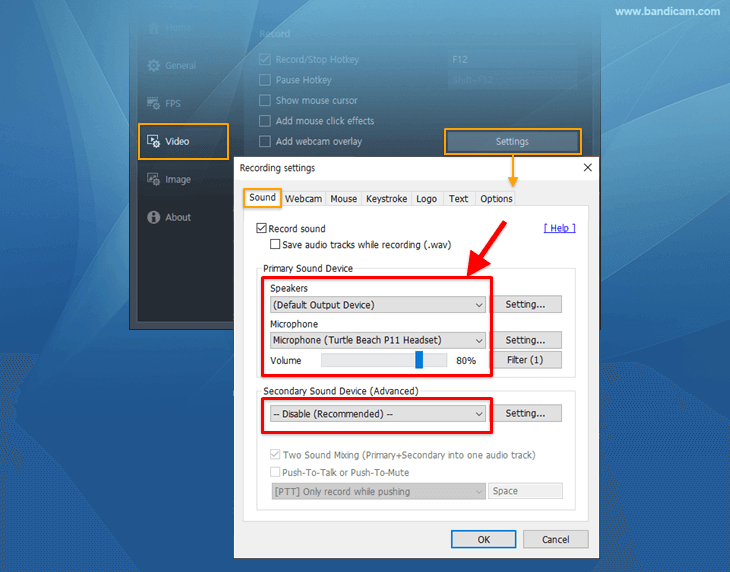
Para gravar o som do computador e a sua voz, selecione "(Dispositivo de saída padrão)" em "Alto-falantes" e "O seu dispositivo de microfone" em "Microfone".
Perguntas frequentes
Ao usar fones de ouvido ou headset Bluetooth
Pode ocorrer um problema se você usar um dispositivo Bluetooth como [Alto-falante] e [Microfone] ao mesmo tempo. Recomendamos selecionar outro dispositivo de som em [Alto-falante] e usar o dispositivo Bluetooth somente em [Microfone]. Se o problema continuar, use um microfone/headset USB ou use o smartphone como microfone.
Ao usar o microfone embutido de um notebook
1) Se o Bandicam fechar ao tentar gravar com o microfone interno embutido do notebook, abra a guia Gravação do Windows, clique com o botão direito em Microfone, selecione Propriedades,
marque "Escutar este dispositivo", e tente gravar novamente.
2) Se a sua voz for cortada de forma intermitente ao usar o microfone embutido do notebook, desative a função [Supressão de ruído] e tente gravar novamente.
3) Se o problema continuar, use um microfone/headset USB ou reinstale os drivers da placa de som.
Gravar áudio ASIO de uma DAW (Interface de áudio)
Você pode gravar o som de uma DAW com o Bandicam usando um mixer de áudio virtual, como o VoiceMeeter, ou o driver WASAPI que passa pelo caminho de áudio normal do Windows. » Como gravar áudio ASIO de uma DAW
Como gravar o som do computador e a minha voz no Windows 11, 10, 8, 7 ou Vista?
Para gravar o som do computador e a sua voz, selecione "(Dispositivo de saída padrão)" em "Alto-falantes e "O seu dispositivo de microfone" em "Microfone.
Por que o áudio de um headset Bluetooth causa problemas de gravação?
Evite usar o mesmo headset Bluetooth como alto-falante e microfone ao mesmo tempo, pois isso pode causar problemas de qualidade de som ou de gravação. Se possível, use um alto-falante separado, um microfone USB ou outra combinação de dispositivos de áudio.
Se o problema continuar, grave as configurações de som do Bandicam e do Windows e envie o arquivo de vídeo, junto com o modelo do seu microfone, para bandicam@bandicam.com