Como gravar sons específicos de um programa
A versão mais recente do Bandicam permite capturar o áudio de uma janela específica, como um jogo, aula on-line, reprodutor de vídeo ou navegador. Assim, você pode gravar apenas o som da janela selecionada.
Conteúdo
[Windows 11]: Gravar som de um programa específico
A versão mais recente do Bandicam oferece o modo de gravação Janela específica, que permite gravar somente a tela e o áudio da janela selecionada.
Etapa 1. Baixe e instale o Bandicam.
Etapa 2. Escolha Janela específica, ative Capturar áudio exclusivamente do processo de uma janela específica e selecione o programa que deseja gravar.
- Essa configuração grava apenas a tela e o áudio do programa selecionado.
- Essa opção está disponível apenas no Windows 11.

Observação: ao gravar um navegador, cuidado com o áudio de outras abas.
Como a maioria dos navegadores compartilha a mesma saída de áudio, os sons de outras abas do mesmo navegador também podem ser gravados.
- Solução: nesse caso, use navegadores separados para a gravação e para as outras tarefas.
- Exemplo: ao gravar o áudio de uma janela específica do Chrome, use o Edge ou outro navegador para as demais tarefas.
Etapa 4. Clique no botão '● REC' para iniciar ou parar a gravação.
Você também pode iniciar e parar a gravação com a tecla de atalho F12, e o atalho pode ser alterado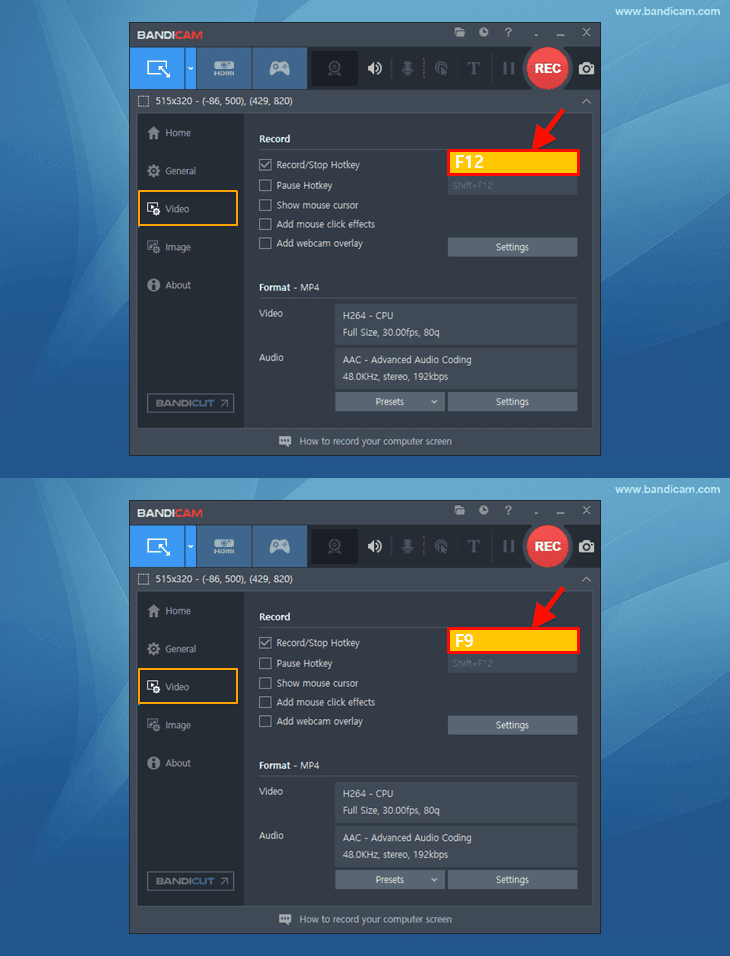 .
.

Etapa 5. Pare a gravação e verifique o vídeo gravado.
Clique no ícone de vídeo para reproduzir, editar ou enviar o vídeo gravado para o YouTube, o Google Drive ou o Vimeo.

Com esse método, você pode gravar apenas a tela e o áudio de um programa específico, como um jogo, aula on-line, reprodutor de vídeo ou vídeo do YouTube.
Gravar áudio de um único aplicativo
(Windows 7/8/10)
No Windows 7, 8 ou 10, você pode gravar o som de um programa específico se atender a estas duas condições:
- Você tem dois ou mais dispositivos de reprodução de som conectados ao computador (por exemplo, alto-falantes e um headset).
- O programa que deseja gravar permite selecionar um dispositivo de saída de som específico (por exemplo, configurar o Zoom para usar apenas um headset).
Etapa 1. Baixe e instale o Bandicam.
Etapa 2. Configurações de som do Windows e do Bandicam

- Se "Alto-falante A" estiver selecionado no Windows, selecione outro dispositivo, como "Alto-falante (Alto-falante B)", no Bandicam.
- Marque "Não fazer nada"
 na guia [Comunicações] das configurações do Windows.

Etapa 3. Configurações de som do programa que deseja gravar

- Nas configurações do programa, selecione o mesmo dispositivo do Bandicam, como "Alto-falante (Alto-falante B)." Assim, você captura apenas o áudio desse programa sem gravar os outros sons do computador.
- Exemplos de configurações de som de programas: Zoom, Teams, Windows Media Player
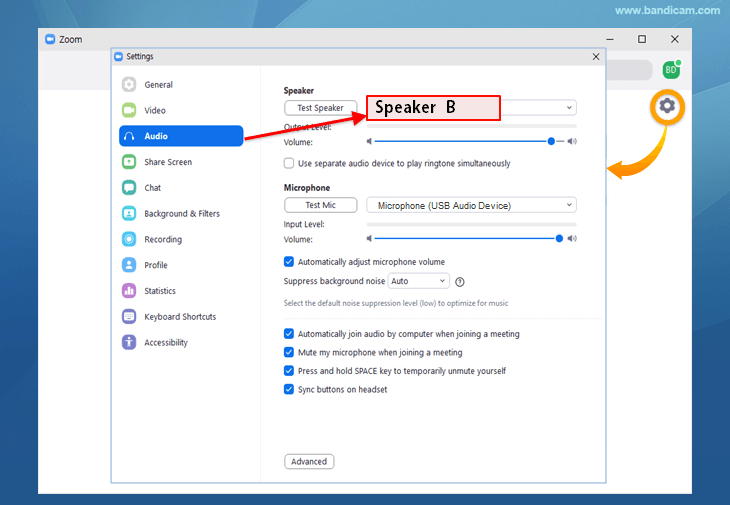
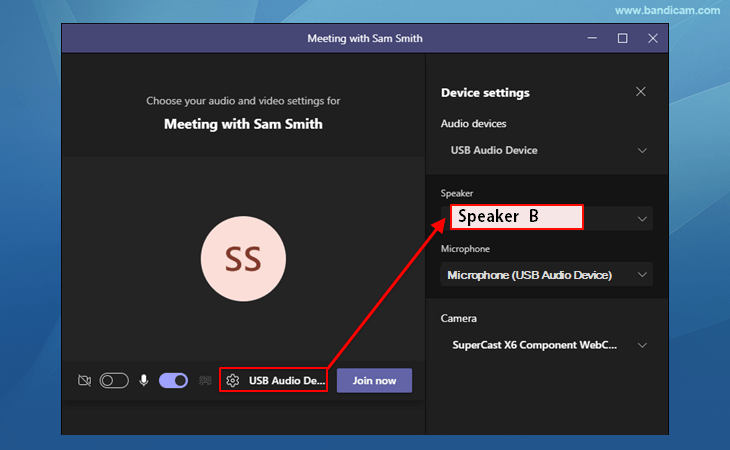
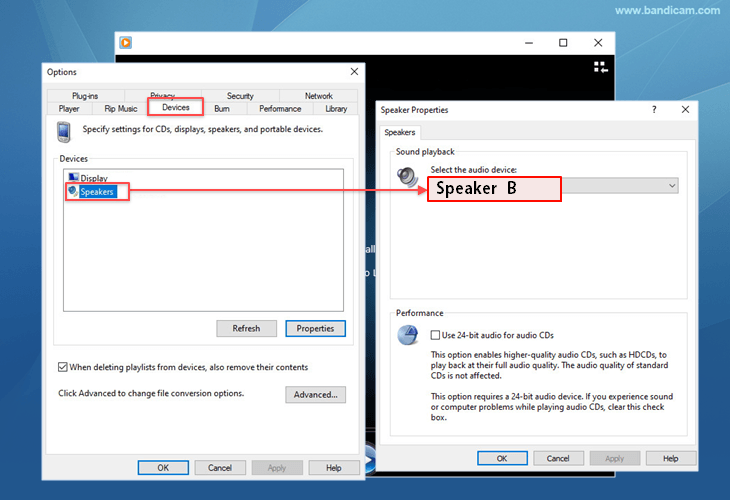
Etapa 4. Depois de configurar o som, selecione um modo de gravação e inicie a gravação.
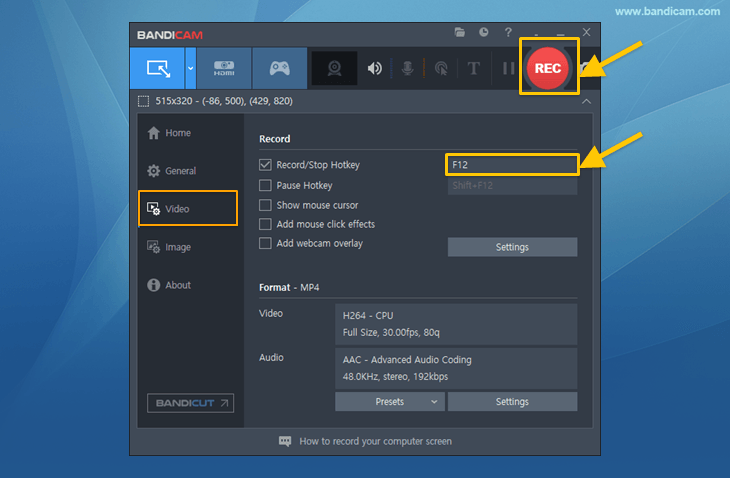
- Pressione a tecla de atalho para iniciar/parar a gravação (F12) ou clique no botão '● REC'. O atalho pode ser alterado.